

Was ist die Erweiterte Skriptverwaltung?
Die erweiterte Skriptverwaltung ist eine Faprika-Anwendung, mit der Sie Ihrem E-Commerce-Shop eigene Skripte (JavaScript) und CSS-Code hinzufügen und so Design und Funktionen über die Grenzen eines fertigen Themes hinaus anpassen. Sie schreiben den Code, sehen ihn zunächst in einer Testversion an, veröffentlichen ihn auf einer Testdomain und schalten ihn live, sobald er bereit ist; läuft etwas schief, stellen Sie aus Backups wieder her. Außerdem können Sie Ihre eigenen KI-Tools per MCP-Verbindung wie ChatGPT, Claude, Gemini und Copilot mit Faprika verbinden und den Code Ihrer Website gemeinsam mit ihnen schreiben.
Sie eignet sich für Unternehmen, die ihre Website exakt an ihre Markenidentität anpassen möchten und mit eigenem Softwareteam, Agentur oder KI-Tools arbeiten: Sie setzen das individuelle Design mit Ihrem eigenen Code um und fügen Seiten neue Schaltflächen, Fenster und interaktive Bereiche hinzu.
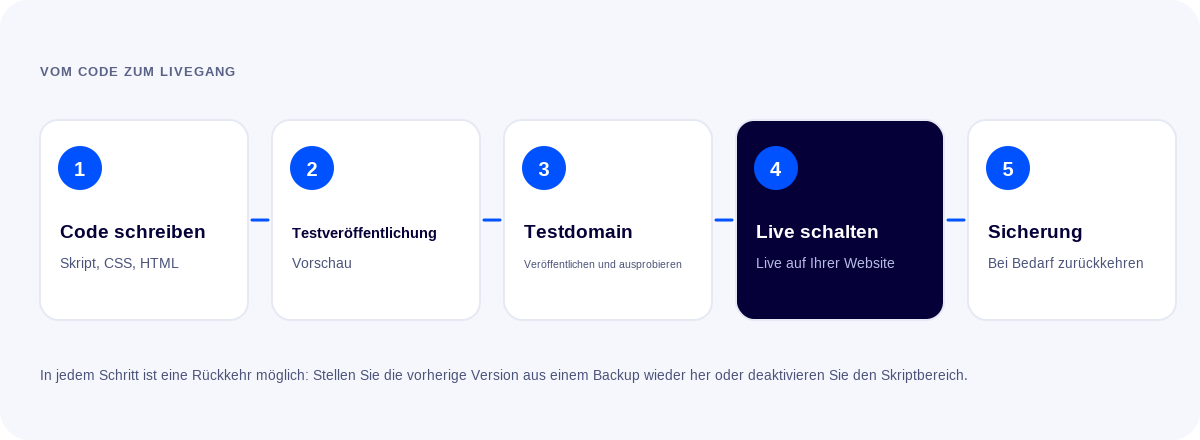
Was können Sie tun?
- Script und CSS schreiben: Fügen Sie JavaScript- und CSS-Code direkt im Faprika-Panel ein. Platzieren Sie beliebigen Code auf Ihrer Website, für Schaltflächen, Fenster, Banner, interaktive Bereiche und individuelles Design.
- In der Testveröffentlichung ansehen: Sehen Sie Ihre Änderung in der Testveröffentlichung, ohne sie Ihren Live-Kunden zu zeigen.
- Auf der Testdomain veröffentlichen: Veröffentlichen Sie die Änderung zuerst auf der Testdomain und probieren Sie sie unter Bedingungen aus, die der echten Website nahekommen.
- Über Backups zurückkehren: Wenn eine Änderung nicht wie erwartet ausfällt, kehren Sie zu einem früheren Backup zurück.
- Verbinden Sie Ihre KI: Verbinden Sie Ihre eigenen KI-Tools wie ChatGPT, Claude, Gemini und Copilot per MCP mit Faprika und schreiben Sie den Code Ihrer Website gemeinsam mit ihnen.
Wie funktioniert die Skriptverwaltung?
Gehen Sie im Faprika-Panel zu Inhaltsverwaltung >> Script-Verwaltung und legen Sie mit „Neu hinzufügen“ einen Script-Bereich an. Im Feld „Script-Code“ schreiben Sie CSS-Code in ein <style>-Tag und JavaScript-Code in ein <script>-Tag. Jedem Bereich geben Sie einen eindeutigen Namen; so halten Sie den hinzugefügten Code auseinander und können ihn bei Bedarf deaktivieren oder löschen.
Festlegen, wo und für wen der Code läuft
Mit der Einstellung „Seitenposition“ legen Sie fest, ob der Code im <head>-Tag (Header) oder am Ende des <body>-Tags (Footer) platziert wird. Über die Sprachauswahl läuft der Code nur in einer Sprache oder in allen Sprachen. Mit der Einstellung „Eingeschränkte Benutzergruppe“ begrenzen Sie den Code nach Benutzergruppen; so können Sie zum Beispiel sicherstellen, dass er für Besucher ohne Mitgliedschaft nicht hinzugefügt wird.
Seitentypspezifischer Code mit Parametern
Wenn Ihr Code Parameter wie Produktinformationen verwendet, wählen Sie die gewünschten Parameter mit der Option „Parameter aktiv“. Parameter funktionieren nur auf den Seitentypen, für die sie gelten; wenn Sie einen Produktparameter verwenden, wählen Sie als Seitentyp „Produkt“.
Erst testen, dann live: Sicher veröffentlichen
Fehlerhafter Code kann das Erscheinungsbild Ihrer Website beeinträchtigen. Um dieses Risiko zu verringern, können Sie mit der Erweiterten Skriptverwaltung eine Änderung ansehen, bevor sie auf die Live-Website gelangt.
- Code schreiben: Fügen Sie Ihr Skript und Ihr CSS dem Skriptbereich hinzu.
- In der Testveröffentlichung ansehen: Sehen Sie die Änderung in der Testveröffentlichung an; prüfen Sie, wie die Seite aussieht und funktioniert, ohne sie Live-Kunden zu zeigen.
- Auf der Testdomain veröffentlichen: Veröffentlichen Sie die Änderung bei Bedarf auf der Testdomain und probieren Sie sie gemeinsam mit Ihrem Team oder Ihrer Agentur aus.
- Live schalten: Wenn Sie mit dem Ergebnis zufrieden sind, übernehmen Sie die Änderung auf die Live-Website.
- Bei Bedarf zurückkehren: In einer unerwarteten Situation kehren Sie über die Backups zur vorherigen Version zurück. Sie können den betreffenden Skriptbereich außerdem deaktivieren, ohne ihn zu löschen.
Lassen Sie Ihre KI Ihre Website gemeinsam mit Ihnen programmieren
Sie müssen nicht mehr auf einen Entwickler warten, um Code zu schreiben. Mit der erweiterten Script-Verwaltung verbinden Sie Ihre eigenen KI-Tools per MCP mit Faprika, etwa ChatGPT, Claude, Gemini und Copilot; die KI schreibt, bearbeitet und verbessert den Script- und CSS-Code Ihrer Website für Sie. Beschreiben Sie Ihr Wunschdesign in einem Satz, und der Code ist fertig.
MCP (Model Context Protocol) ist eine offene Anbindungsmethode, mit der KI-Tools auf standardisierte Weise mit externen Systemen verbunden werden. Sie verbinden Ihr Tool also einmal und arbeiten mit der KI, die Ihnen am besten gefällt. Ihr Abonnement und Ihre Wahl bleiben bei Ihnen.
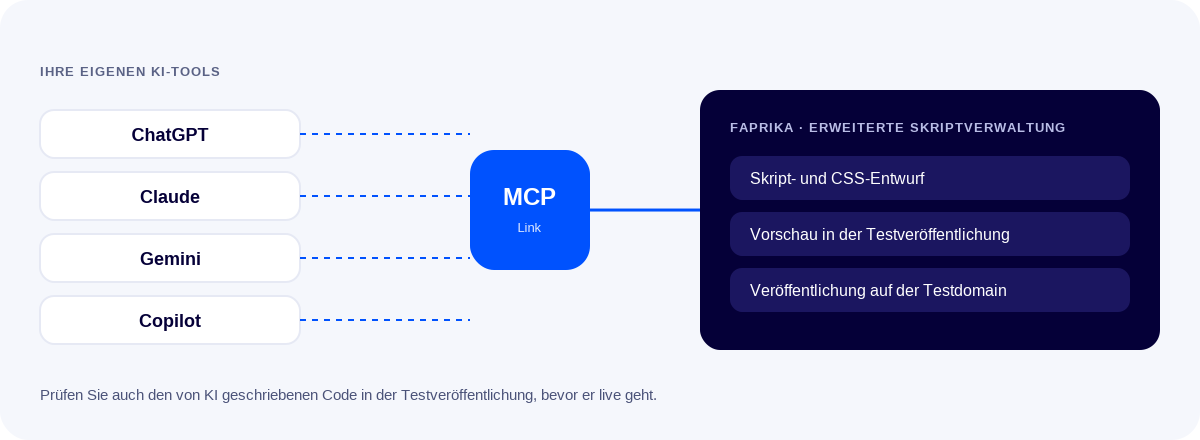
Was können Sie die KI erledigen lassen?
- Das Design im Gespräch ändern: Lassen Sie einen Wunsch wie „Gib den Produktkarten runde Ecken und zeige den Preis größer an“ in CSS-Code umsetzen.
- Neue Funktionen sofort ergänzen: Lassen Sie das Script für eine Schaltfläche, ein Popup-Fenster, einen Countdown oder einen interaktiven Bereich schreiben.
- Bestehenden Code verbessern: Lassen Sie Ihr altes Script vereinfachen, Fehler darin finden und sich alles erklären.
- Ideen schneller testen: Lassen Sie mehrere Varianten desselben Designs schreiben und wählen Sie die, die am besten aussieht.
Auch von KI geschriebener Code kann fehlerhaft sein. Prüfen Sie daher jede Änderung in der Testvorschau, bevor Sie sie live schalten; tritt ein Problem auf, stellen Sie sie aus einem Backup wieder her. So nutzen Sie die Geschwindigkeit der KI und behalten die Sicherheit Ihrer Website in der Hand.
Wann ist die Erweiterte Skriptverwaltung sinnvoll?
| Bedarf | Beispiel |
|---|---|
| Individuelles Design | Die gesamte Website mit CSS neu gestalten, passend zu Farben, Schrift und Layout der Marke |
| Neue Funktion | Der Startseite eine Schaltfläche „Per WhatsApp bestellen“ oder ein Live-Chat-Fenster hinzufügen |
| Seitentypspezifischer Code | Einen Abschnitt hinzufügen, der nur auf der Produktseite funktioniert |
| Sprachspezifischer Code | Den Code nur in einer Sprache oder in allen Sprachen ausführen |
| Programmieren mit KI | Design- und Funktionswünsche von ChatGPT, Claude, Gemini oder Copilot schreiben lassen und zuerst in der Testvorschau ansehen |
Was gewinnen Sie mit der Erweiterten Skriptverwaltung?
- Individuelles Website-Design mit Ihrem eigenen Code
- Script- (JavaScript) und CSS-Code über das Panel einfügen
- Vorschau in der Testveröffentlichung und Veröffentlichung auf der Testdomain
- Rückkehr über Backups
- Eigene KI-Tools wie ChatGPT, Claude, Gemini und Copilot per MCP verbinden und gemeinsam Code schreiben
- Platzierung des Codes im Header- oder Footer-Bereich
- Einschränkung nach Sprache und Benutzergruppe
- Verwendung von Parametern je nach Seitentyp
- Code deaktivieren, ohne ihn zu löschen
Eine Schritt-für-Schritt-Anleitung finden Sie in der Anleitung zur Skriptverwaltung. Auf der Seite E-Commerce-Pakete sehen Sie, in welchem Paket sie enthalten ist.
Häufig gestellte Fragen
Was ist die Erweiterte Skriptverwaltung?
Faprika-Anwendung, mit der Sie Design und Funktionen Ihres E-Commerce-Shops durch eigenen Skript- und CSS-Code anpassen.
Kann ich Skripte und CSS schreiben?
Ja. Sie können JavaScript- und CSS-Code im Script-Bereich des Faprika-Panels einfügen.
Kann ich eine Änderung ansehen, bevor sie live geht?
Ja. Sie können die Änderung in der Testveröffentlichung ansehen oder auf der Testdomain veröffentlichen und ausprobieren.
Kann ich eine vorgenommene Änderung rückgängig machen?
Ja. Sie können über die Backups zur vorherigen Version zurückkehren und einen Skriptbereich außerdem deaktivieren, ohne ihn zu löschen.
Kann ich meine KI-Tools mit Faprika verbinden und Code schreiben lassen?
Ja. Sie können KI-Tools wie ChatGPT, Claude, Gemini und Copilot per MCP mit Faprika verbinden und den Script- und CSS-Code Ihrer Website gemeinsam mit ihnen schreiben.
Was ist MCP?
Das Model Context Protocol ist eine offene Verbindungsmethode, mit der KI-Tools auf standardisierte Weise an externe Systeme angebunden werden.
Kann ich den Code auf bestimmte Seiten oder Sprachen beschränken?
Ja. Sie können die Position auf der Seite (Header oder Footer), die Sprache, die Benutzergruppe und den Seitentyp festlegen.
Brauche ich Programmierkenntnisse?
Ja. Fehlerhafter Code kann das Erscheinungsbild Ihrer Website beeinträchtigen; wir empfehlen, den Code mit Ihrem eigenen Team, Ihrer Agentur oder Ihren KI-Tools vorzubereiten und zuerst in der Testveröffentlichung zu prüfen.
Um die Erweiterte Skriptverwaltung zu nutzen, können Sie Ihren kostenlosen Shop eröffnen oder uns kontaktieren.