Inhaltsverwaltung
Ankündigungsverwaltung
Was ist die Ankündigungsverwaltung?
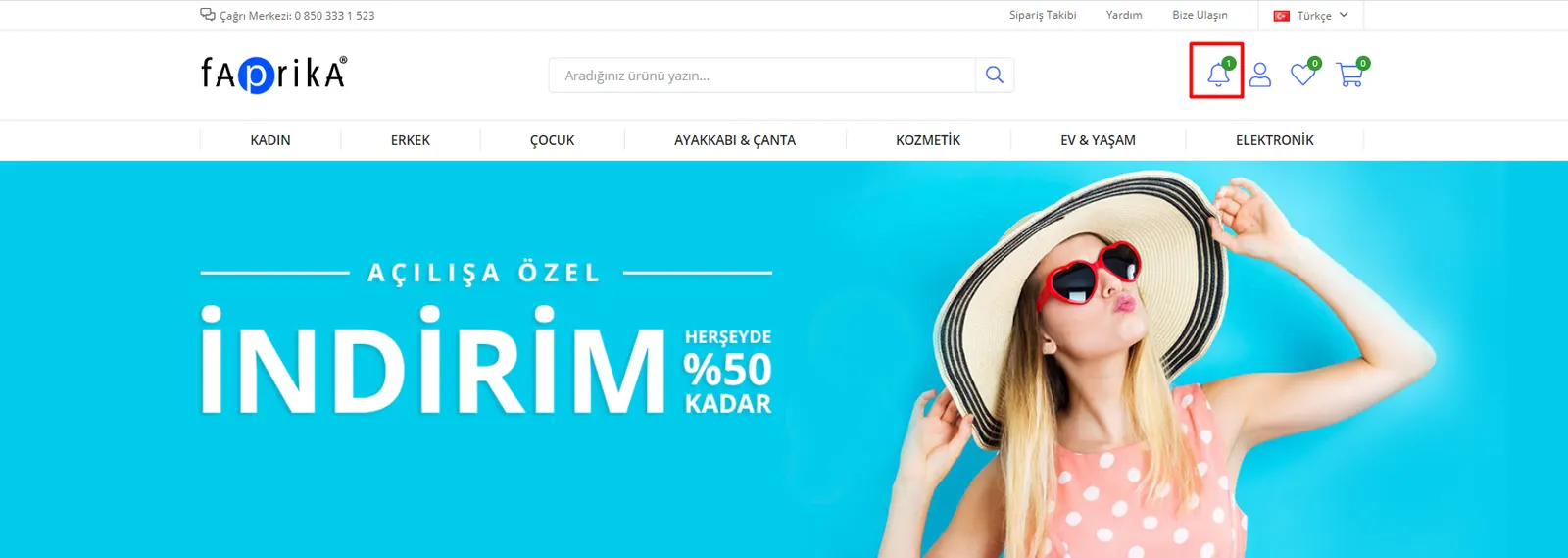
Die Ankündigungsverwaltung ist der Bereich, in dem Sie Kampagnen, Neuigkeiten und Ähnliches bekannt geben können, das Kunden sehen sollen, die sich auf Ihrer Website anmelden. Im Faprika-Theme befindet sie sich oben rechts auf der Startseite. Über dem Glockensymbol sehen Sie, wie viele Ankündigungen Sie bereits angelegt haben.
Wie Sie auf dem Bild sehen, befindet sich derzeit 1 Ankündigung auf unserer Website.
Wie erstelle ich eine Ankündigung?
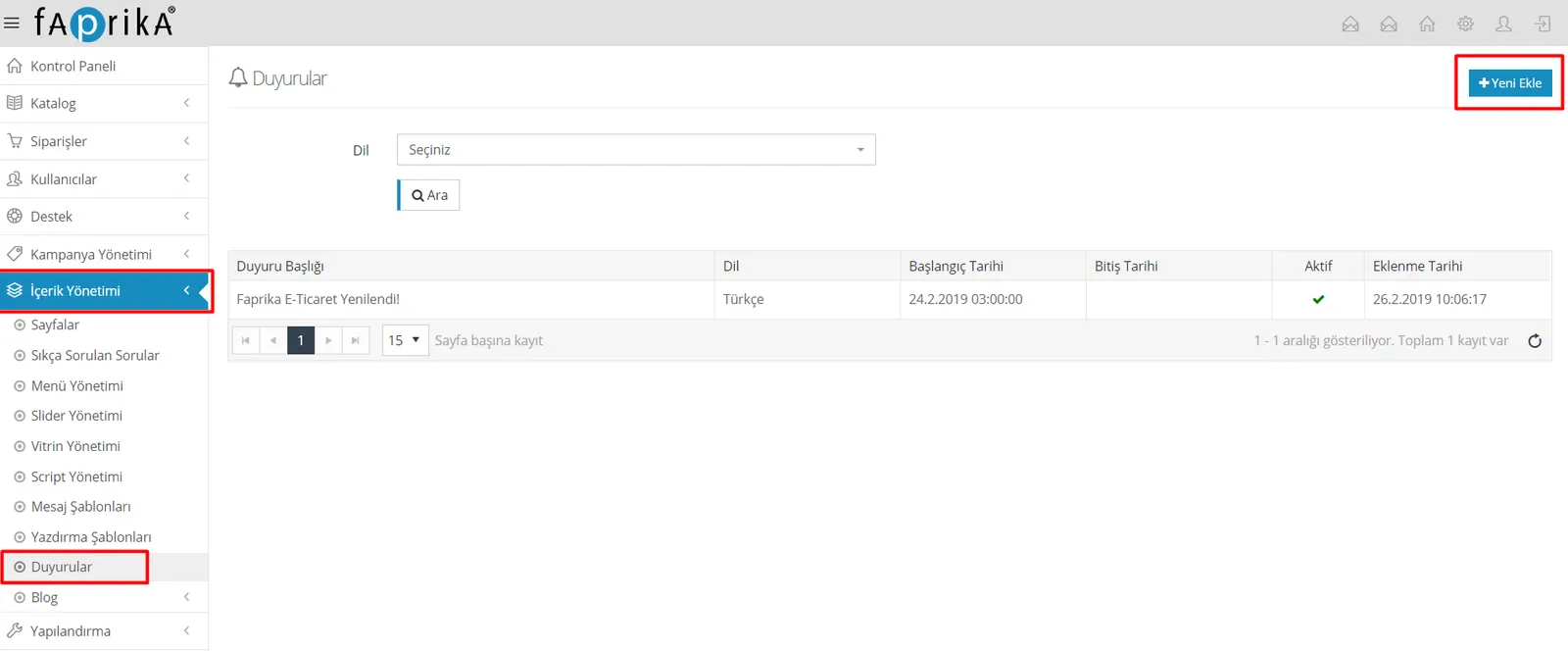
Erstellen wir gemeinsam eine Ankündigung. Angenommen, wir möchten einen Rabatt in der Kategorie „Damen / Pullover“ unserer Website bekannt geben. Nachdem wir im Panel den Schritten „Inhaltsverwaltung >> Ankündigungen“ gefolgt sind, klicken wir auf „Neu hinzufügen“.
Es erscheint der folgende Bildschirm. Sehen wir uns an, was wir auf diesem Bildschirm tun können.
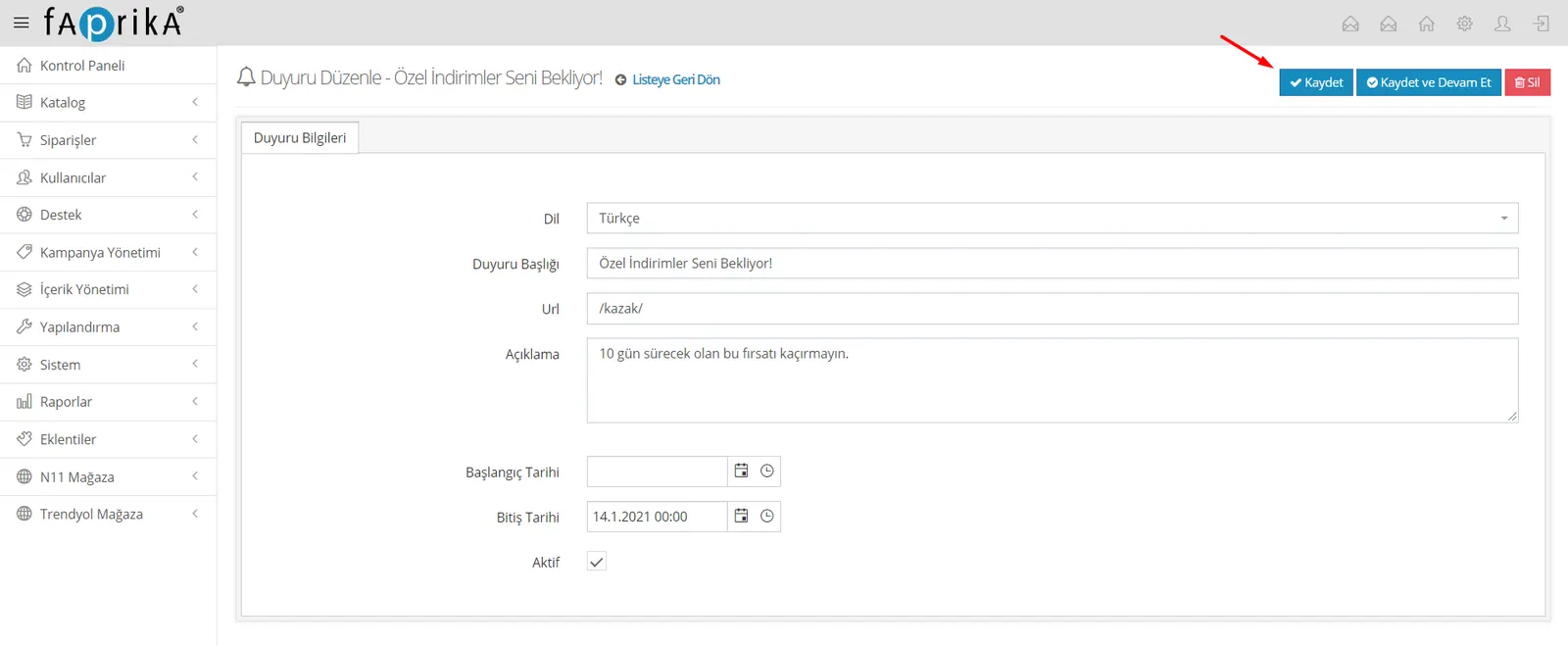
Sprache : In diesem Feld können Sie festlegen, in welchen Sprachen die Benachrichtigung erscheinen soll. Standardmäßig ist Ihre Shop-Sprache eingestellt.
Ankündigungstitel : Der Titel unserer Ankündigung; er wird standardmäßig fett angezeigt.
Url : Wenn beim Klick auf den Ankündigungstitel eine Weiterleitung auf eine Seite der Website erfolgen soll, können wir die Seiten-URL in diesem Feld angeben.
Beschreibung : Der Beschreibungstext, der unter dem Ankündigungstitel angezeigt wird.
Startdatum : Das Startdatum der von uns erstellten Ankündigung. Auch wenn wir dieses Feld leer lassen, wird dieses Datum in der Ankündigungsbenachrichtigung angezeigt.
Enddatum : Das Feld, in dem wir festlegen können, bis zu welchem Datum die Ankündigung veröffentlicht bleibt. Zum festgelegten Datum wird die Ankündigung offline genommen, ohne dass wir dieses Panel erneut aufrufen müssen.
Aktiv : Wenn wir kein Enddatum festgelegt haben und die Ankündigung später erneut veröffentlichen möchten, können wir sie über dieses Feld bequem auf inaktiv/aktiv setzen, ohne sie zu löschen.
Nachdem wir die nötigen Anpassungen vorgenommen haben, vergessen wir nicht, auf „Speichern“ zu klicken.
In unserem Beispiel wollten wir einen Sonderrabatt auf die Kategorie Pullover gewähren. Sehen wir nun, wie die „Url“-Weiterleitung eingerichtet wird. Angenommen, beim Klick auf den Ankündigungstitel soll die Seite Damen / Pullover geöffnet werden.
Öffnen Sie dazu die entsprechende Kategorie (Seite) auf Ihrer Website und kopieren Sie den Teil der Adressleiste, der nach Ihrem Domainnamen (Ihrer Website-Adresse) steht;

und fügen Sie ihn in das Feld „Url“ auf dem Ankündigungsbildschirm ein.
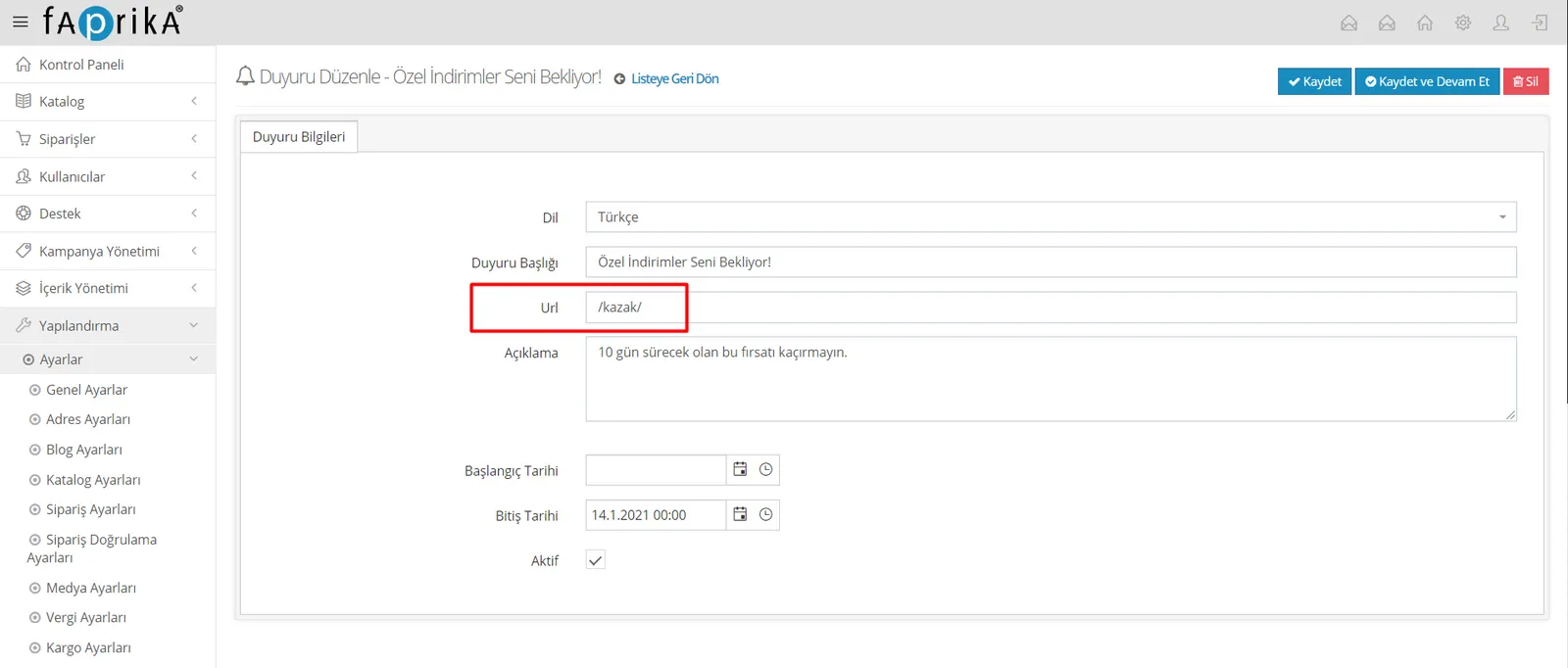
Sehen wir uns nun an, wie die erstellte Ankündigung aussieht. Klicken wir auf den Ankündigungstitel, also in unserem Beispiel auf den Text „SONDERRABATTE WARTEN AUF SIE!“.
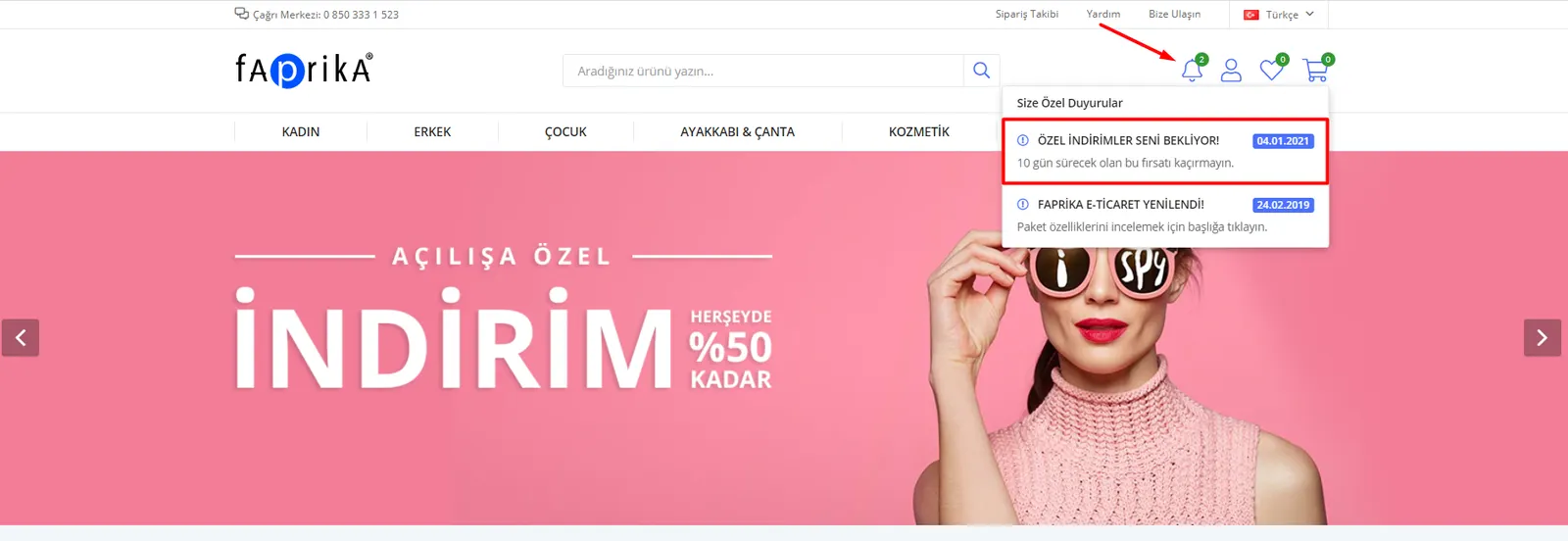
Beim Klick auf den im Bild gezeigten Link werden wir automatisch auf die von uns festgelegte Kategorie „Damen / Pullover“ weitergeleitet.
Dank dieser Anleitung können auch Sie nun in Sekundenschnelle Ihre eigenen Ankündigungen erstellen.