
Katalog
Massenaktualisierung von Produkten
Das ist äußerst nützlich, um Zeit zu sparen und Vorgänge mit nur einer Taste auszuführen. Wenn Sie eine Massenbearbeitung durchführen möchten, geben Sie einfach den entsprechenden Begriff in das Suchfeld ein. Außerdem können Sie die erweiterten Sucheinstellungen nutzen. Sie können nach Produkttyp, Status, Lagerbestand, Kategorie, Marke, Lieferant, Produktlabel sowie Einkaufs- und Verkaufspreis suchen.
In dieser Anleitung
- 1. PRODUKTINFORMATIONEN
- Produkttyp
- Einzeln verkäuflich
- Lieferant
- Produktlabels
- Suchbegriffe
- Administratornotiz
- Bewertungen zulassen
- Größentabelle anzeigen
- Automatische Videowiedergabe aktiv
- Gültig ab
- Gültig bis
- Aktiv
- 2. BESTANDSINFORMATIONEN
- Art der Bestandsverwaltung
- Bestandsbewegungen
- Lagerstatus anzeigen
- Lagerbestand anzeigen
- Bei ausverkauftem Bestand
- Administrator unterhalb der Menge benachrichtigen
- „Benachrichtigen, wenn verfügbar“ aktiv
- Abonnenten oberhalb der Menge benachrichtigen
- Mindestbestellmenge
- Höchstbestellmenge
- Kostenloser Versand
- Zusätzliche Versandkosten
- Desi
- Lieferzeit
- 3. PREISINFORMATIONEN
- Einkaufspreis
- 4. KATEGORIE / MARKE
- Kategorie
- Marke
- 5. SEO-INFORMATIONEN
- Meta-Schlüsselwörter
- Meta-Beschreibung
- Seitentitel
Im Bereich Massenvorgänge>>Produkte in Masse aktualisieren lassen sich viele Vorgänge einfach durchführen.
Das ist äußerst nützlich, um Zeit zu sparen und Vorgänge mit nur einer Taste auszuführen. Wenn Sie eine Massenbearbeitung durchführen möchten, geben Sie einfach den entsprechenden Begriff in das Suchfeld ein. Außerdem können Sie die erweiterten Sucheinstellungen nutzen. Sie können nach Produkttyp, Status, Lagerbestand, Kategorie, Marke, Lieferant, Produktlabel sowie Einkaufs- und Verkaufspreis suchen.
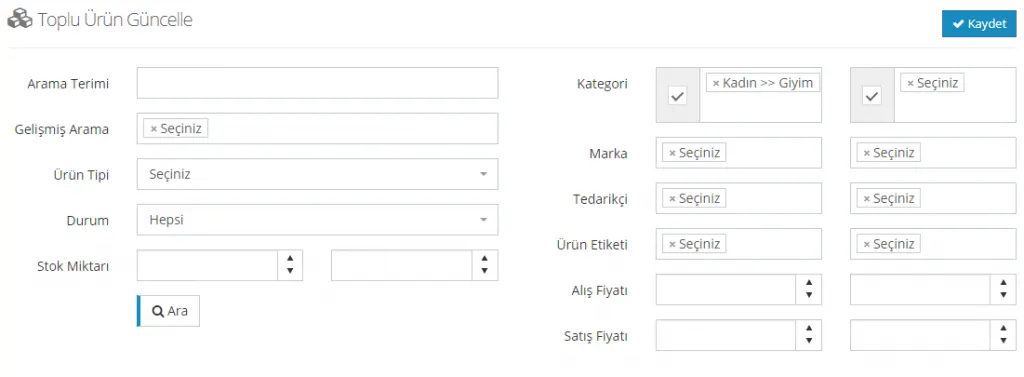
Im Feld Suchbegriff können Sie das Wort eingeben, das die gewünschten Produkte am besten beschreibt. Wenn Sie zum Beispiel nach allen Schuhen suchen, genügt es, in diesem Feld „Schuhe“ einzugeben.
Der Bereich Erweiterte Suche bietet eine sehr detaillierte Liste.
- Produkte ohne Kategorie,
- Produkte ohne Marke,
- Produkte ohne Lieferant,
- Produkte ohne Bilder,
- Produkte mit Bildern,
- Produkte ohne Varianten,
- Produkte mit Varianten,
- Produkte, bei denen alle Varianten auf Lager sind,
- Produkte mit mindestens einer nicht vorrätigen Variante,
- Produkte, bei denen nur eine Variante auf Lager ist,
- Produkte ohne Eigenschaften,
- Produkte mit Eigenschaften,
- Produkte ohne eingetragenen Seitentitel,
- Produkte mit eingetragenem Seitentitel,
- Produkte ohne eingetragene Meta-Schlüsselwörter,
- Produkte mit eingetragenen Meta-Schlüsselwörtern,
- Produkte mit eingetragener Meta-Beschreibung,
- Ohne externe Produkte,
- Nur externe Produkte
Mit einer dieser Auswahlmöglichkeiten lassen Sie die entsprechenden Produkte auflisten.
Sie können auch nach dem Produkttyp suchen. Dieses Feld bietet folgende Optionen:
- Normales Produkt
- Gruppiertes Produkt
- Serienprodukt stehen zur Auswahl.
Status ist ein Feld, mit dem Sie aktive/inaktive Produkte auflisten können.
Über die Option Lagerbestand können Sie Produkte auflisten, indem Sie einen bestimmten Bestandsbereich eingeben.
Auch eine Suche nach Kategorie ist in diesem Bereich möglich. Außerdem können Sie Produkte nach Marke, Lieferant, Produktlabel und Einkaufs-/Verkaufspreis auflisten.
Nachdem Sie Ihre Produkte über das Suchfeld aufgelistet haben, können Sie die gewünschten Abschnitte einzeln bearbeiten.
Angenommen, Sie haben die Produkte aufgelistet, die Sie in Masse aktualisieren möchten. Sehen wir uns nacheinander an, welche Vorgänge Sie im Bereich ausführen können. Zuvor der Hinweis: Prüfen Sie vor Beginn dieser Änderungen unbedingt alles, denn Vorgänge auf dieser Seite lassen sich nicht rückgängig machen; Korrekturen müssten dann einzeln vorgenommen werden. Prüfen Sie Ihre Änderungen deshalb stets, bevor Sie sie speichern.
Sobald die Produkte aufgelistet sind, bietet das System 4 Hauptbereiche, in denen Sie arbeiten können.
- Produktinformationen
- Bestandsinformationen
- Preisinformationen
- Kategorie/Marke
- SEO-Informationen
Wie Sie sehen, ist das System zu einem einfachen Bereich geworden, in dem wir Massenvorgänge für den Katalog durchführen können.
1. PRODUKTINFORMATIONEN
Nachdem Sie die Produkte für die Massenaktualisierung aufgelistet haben, sehen Sie etwas weiter unten im Bereich, welche Vorgänge möglich sind. Die erste Überschrift lautet Produktinformationen.
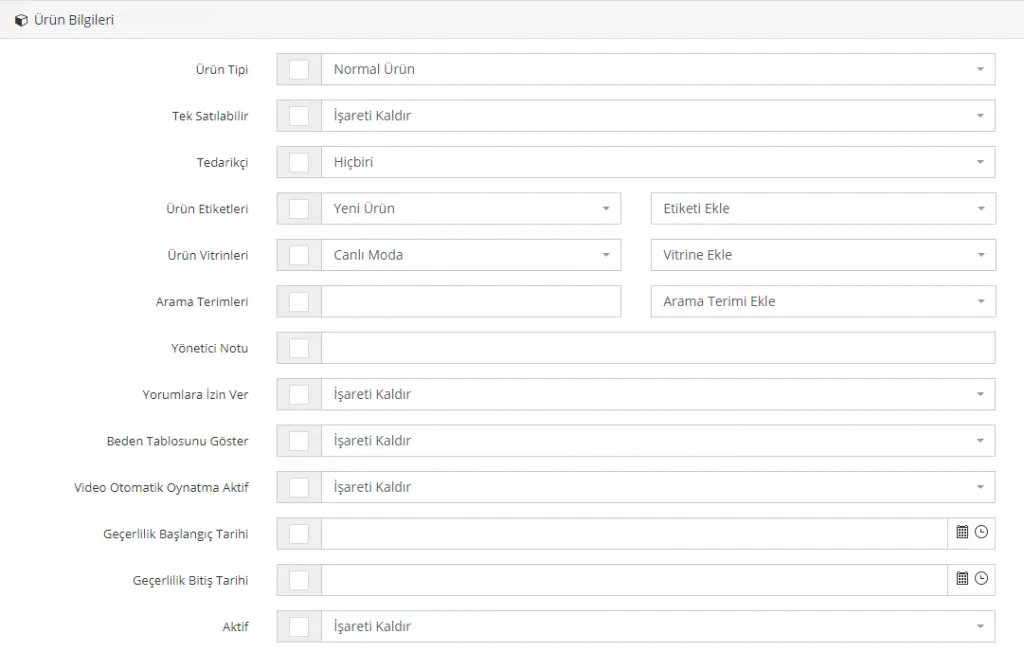
Sie müssen das Kästchen neben der Überschrift, die Sie bearbeiten möchten, UNBEDINGT markieren. Mit einem Klick auf die Schaltfläche SPEICHERN wenden Sie die Änderung auf alle Produkte an. Das gilt für alle Überschriften.
Produkttyp
Sie können zwischen Normalem, Mengen- und Gruppiertem Produkt wählen.

Einzeln verkäuflich
Sie können die Option markieren oder die Markierung entfernen. Wenn Sie „Markieren“ wählen, aktivieren Sie die Einstellung „Einzeln verkäuflich“ für die Produkte. Wenn Sie „Markierung entfernen“ wählen, wird das Produkt automatisch INAKTIV. Dies ist nur im Administrationsbereich einsehbar und wird in der Kundenansicht nicht angezeigt.
Nach Ihrer Auswahl in diesem Bereich muss das Kästchen wie auf dem folgenden Bild markiert sein, damit der Vorgang wirksam wird. Klicken Sie anschließend auf die Registerkarte SPEICHERN.

Lieferant
Sie können „Keiner“ oder einen der bereits im System angelegten Lieferanten auswählen. Dies ist eine der Funktionen, die wir besonders für XML-Arbeiten empfehlen. Wenn Sie nach einem XML-Import einen Lieferanten angeben, können Sie die Produkte später gesammelt auswählen und bearbeiten.
Nach Ihrer Auswahl in diesem Bereich muss das Kästchen wie auf dem folgenden Bild markiert sein, damit der Vorgang wirksam wird. Klicken Sie anschließend auf die Registerkarte SPEICHERN.

Produktlabels
Sie können ein Produktlabel auswählen und auch den Vorgang Label hinzufügen/entfernen anwenden. Nach Ihrer Auswahl muss das Kästchen wie auf dem folgenden Bild markiert sein, damit der Vorgang wirksam wird. Klicken Sie anschließend auf die Registerkarte SPEICHERN.

Produktvitrinen
Sie können eine Produktvitrine auswählen und auch den Vorgang „Zur Vitrine hinzufügen/aus Vitrine entfernen“ anwenden. Gemeint ist der Bereich, in dem Sie die in der Kundenansicht angezeigten BANNER und PRODUKTE hochladen. Sie müssen einen zuvor im System angelegten Vitrinennamen auswählen. (Wie Sie einen Vitrinennamen anlegen, sehen Sie hier)

Gemeint ist der Bereich, in dem Sie die in der Kundenansicht angezeigten BANNER und PRODUKTE hochladen. Sie müssen den zuvor vergebenen Vitrinennamen auswählen.
Suchbegriffe
Suchbegriffe sind ein Bereich, den Sie bearbeiten, wenn Sie für die aufgelisteten Produkte einen gemeinsamen Suchbegriff eintragen möchten. In diesem Bereich lassen sich die Vorgänge Suchbegriff hinzufügen / entfernen ausführen. Beim Hinzufügen muss das Kästchen wie auf dem Bild markiert sein. Klicken Sie nach der Bearbeitung auf die Schaltfläche SPEICHERN.

Administratornotiz
Sie können Notizen hinzufügen, die nur Sie sehen. Markieren Sie das Kästchen, geben Sie Ihre Notiz ein und klicken Sie auf die Schaltfläche SPEICHERN.

Bewertungen zulassen
Wenn Sie die Option markieren, sind Bewertungen zugelassen; wenn Sie die Markierung entfernen, sind sie nicht zugelassen.

Größentabelle anzeigen
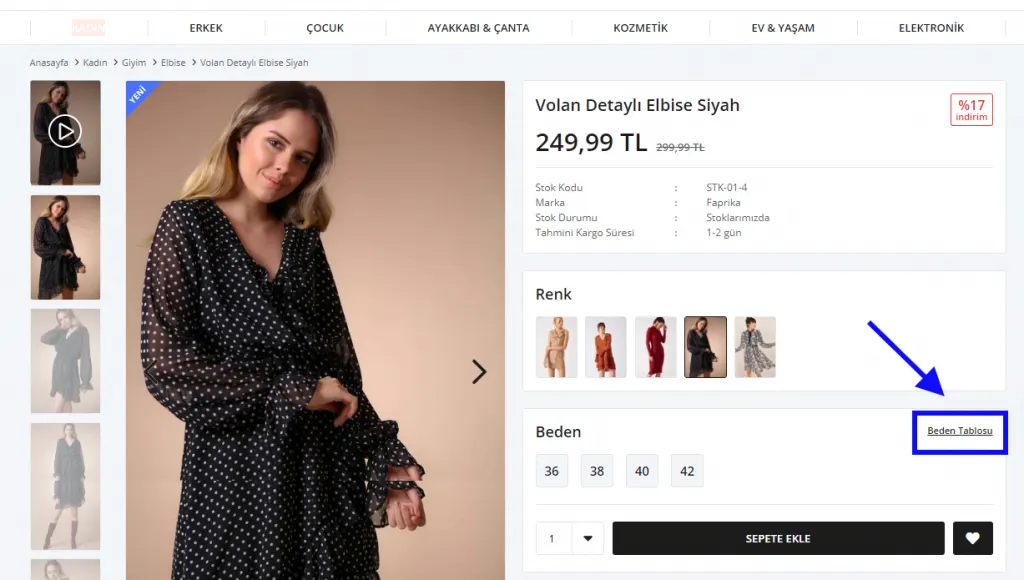
Wenn Sie die Option markieren, wird die Größentabelle angezeigt; ohne Markierung wird sie nicht angezeigt. Gemeint ist die Größentabelle auf der Produktdetailseite. Klicken Sie nach der Bearbeitung auf die Schaltfläche SPEICHERN. Sehen wir uns an, wie diese Einstellung auf der Produktseite aussieht:

Sehen wir uns an, wie die Größentabelle auf der Produktseite angezeigt wird:
Automatische Videowiedergabe aktiv
Wenn Sie die Option markieren, aktivieren Sie die automatische Videowiedergabe.

Gültig ab
Die ausgewählten Produkte werden für einen bestimmten Zeitraum veröffentlicht. In diesem Feld wählen Sie das Startdatum der Produkte.

Gültig bis
Die ausgewählten Produkte werden für einen bestimmten Zeitraum veröffentlicht. In diesem Feld wählen Sie das Enddatum der Produkte.

Aktiv
Wenn die Option markiert ist, werden alle Produkte der ausgewählten Liste, auch inaktive, aktiv; ohne Markierung werden alle Produkte inaktiv.

2. BESTANDSINFORMATIONEN
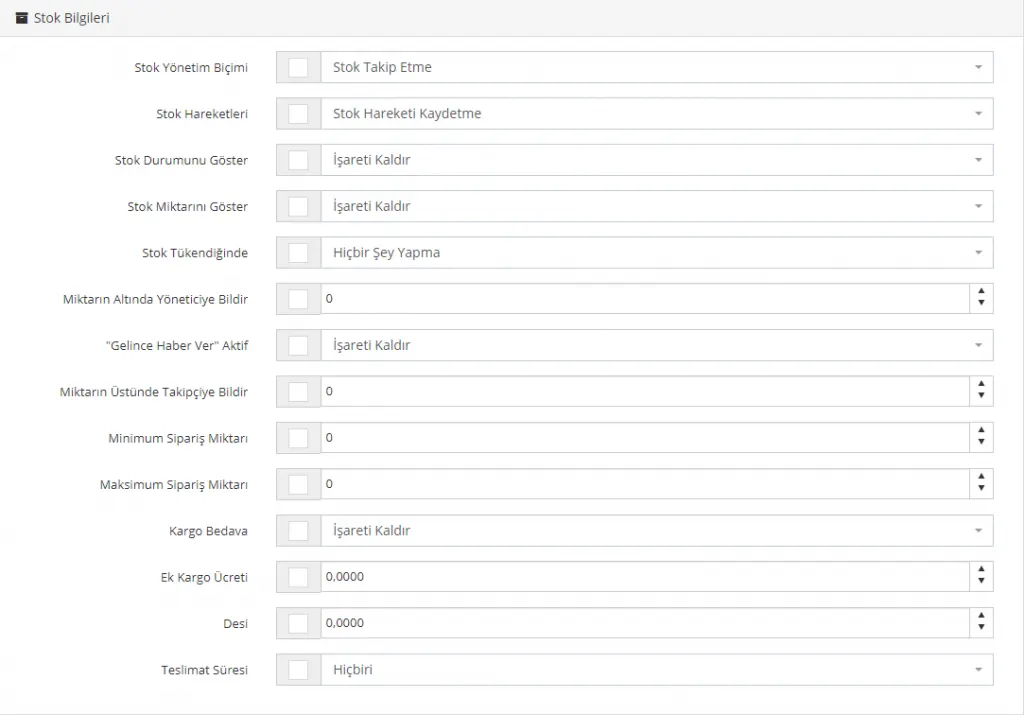
Auch der Bereich Bestandsinformationen enthält Kurzbefehle rund um den Bestand für Massenaktualisierungen. Setzen Sie ein Häkchen im Kästchen neben der Überschrift, die Sie in Masse bearbeiten möchten, nehmen Sie Ihre Änderung vor und klicken Sie anschließend auf SPEICHERN.
Art der Bestandsverwaltung
Sie können für Produkte in Masse festlegen, ob der Bestand verfolgt wird oder nicht.

Bestandsbewegungen
Mit der Option „Bestandsbewegung erfassen/nicht erfassen“ legen Sie fest, ob Ihre Bestände automatisch erfasst werden.

- Bestandsbewegungen erfassen
Wenn Bestandsbewegungen erfassen gewählt ist, verringert sich der Lagerbestand nach jeder Bestellung von Kunden automatisch. Diese Änderung können Sie im Administrationsbereich einsehen.
- Bestandsbewegungen nicht erfassen
Wenn Bestandsbewegungen nicht erfassen gewählt ist, ist das Produkt immer verkäuflich, auch ohne eingetragenen Bestand. Bei Produkten mit begrenztem Bestand sollte dieses Feld nicht markiert werden.
Lagerstatus anzeigen
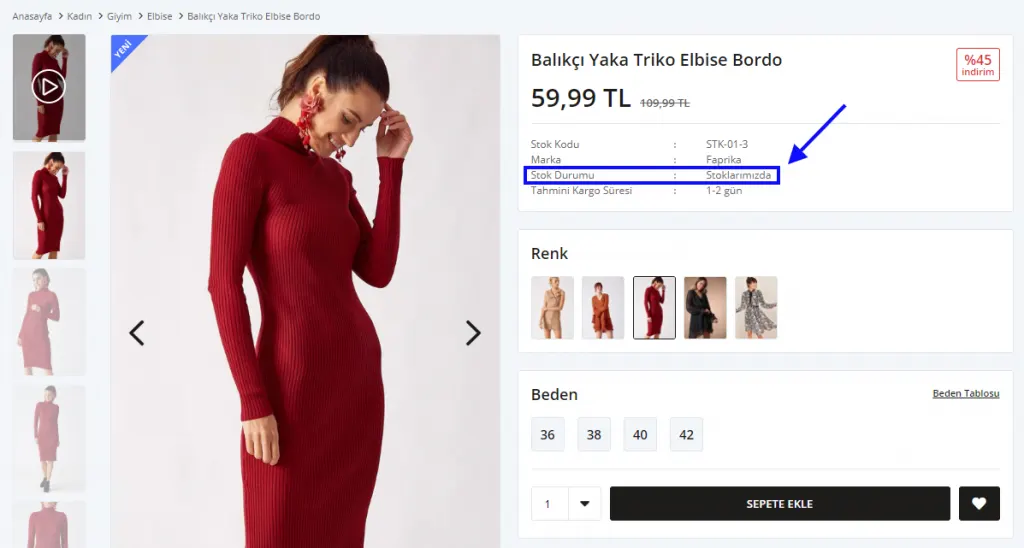
Wenn „Lagerstatus anzeigen“ gewählt ist, wird der Lagerstatus für alle ausgewählten Produkte den Kunden angezeigt; ohne Markierung können Ihre Kunden den Lagerstatus nicht sehen. Bei markierter Option erscheint auf der Produktdetailseite der Hinweis AUF LAGER.

Sehen wir uns an, wie der Hinweis „Auf Lager“ auf der Produktseite erscheint:
Lagerbestand anzeigen
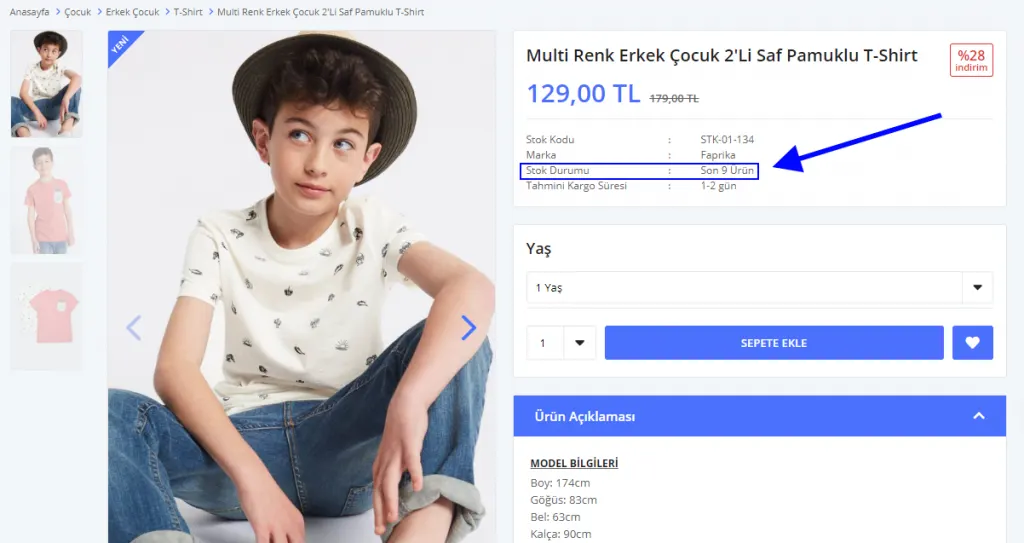
Wenn die Option markiert ist, wird die Bestandsmenge den Kunden für alle ausgewählten Produkte angezeigt; ohne Markierung können Ihre Kunden die Menge nicht sehen.

Wenn dieses Feld markiert ist, wird der Bestand der betreffenden Produkte als Zahl angezeigt, zum Beispiel „Letzte 3 Artikel“. Mit jedem Kauf sinkt die jeweilige Bestandsmenge. Sehen wir uns an einem Beispiel an, wie diese Information auf der Produktseite platziert wird:
Bei ausverkauftem Bestand
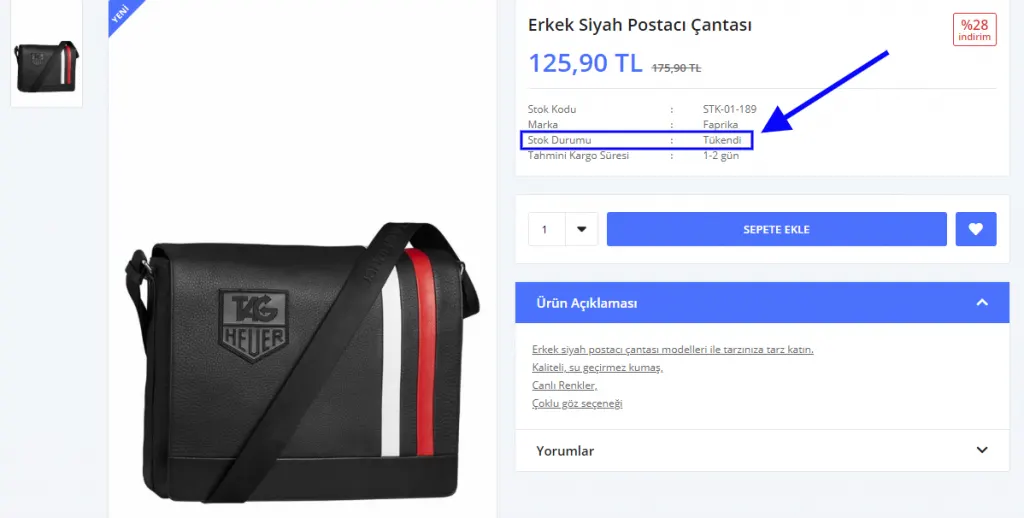
Sie können Produkte automatisch auf inaktiv setzen lassen, wenn ihr Bestand aufgebraucht ist, oder die Option „Nichts tun“ wählen.

Wenn Sie in diesem Feld die Option NICHTS TUN aktivieren, erscheint bei aufgebrauchtem Bestand automatisch der Hinweis AUSVERKAUFT, wie auf dem folgenden Bild.
Administrator unterhalb der Menge benachrichtigen
Der Administrator wird benachrichtigt, wenn der Produktbestand unter eine bestimmte Menge fällt. Möchten Sie keine Benachrichtigung erhalten, lassen Sie dieses Feld auf 0 (null).

„Benachrichtigen, wenn verfügbar“ aktiv
Wenn die Funktion markiert ist, werden Kunden benachrichtigt, die darum gebeten haben, über die Kaufbarkeit der ausgewählten Produkte informiert zu werden.

Abonnenten oberhalb der Menge benachrichtigen
Produkte, für die Sie die Option „Benachrichtigen, wenn verfügbar“ aktiviert haben, können von Kunden markiert werden. Wird der Bestand aktualisiert, erhalten diese Kunden eine Benachrichtigung. Würde man bei einem Produkt, dessen Bestand nur um 1 steigt, jedoch viele Kunden benachrichtigen, könnten diese enttäuscht werden. Um das zu vermeiden, können Sie eine Mengenschwelle für den Bestand festlegen. Legen Sie sie zum Beispiel auf mindestens 3 Produkte fest, werden Kunden benachrichtigt, sobald 3 oder mehr Produkte auf Lager sind.

Mindestbestellmenge
Welche Mindestmenge kann ein Kunde/Lieferant von Ihrem Produkt bestellen? Wenn Sie das Feld auf 0 (null) lassen, gilt keine Begrenzung.

Höchstbestellmenge
Die Höchstbestellmenge gibt an, wie viel Kunden/Lieferanten oder Besucher höchstens bestellen können. Mit einer Zahl können Sie dieses Feld begrenzen. So können Ihre Kunden zum Beispiel höchstens 10 Stück desselben Produkts bestellen. Möchten Sie keine Grenze setzen, tragen Sie eine hohe Zahl wie 1000 ein.

Kostenloser Versand
Wenn die Option markiert ist, ist der Versand für die betreffenden Produkte kostenlos, ohne dass ein Rabatt definiert werden muss.

Zusätzliche Versandkosten
In diesem Feld können Sie für die ausgewählten Produkte zusätzliche Versandkosten festlegen.

Desi
Sie können für die Produkte ein bestimmtes Desi festlegen.

Lieferzeit
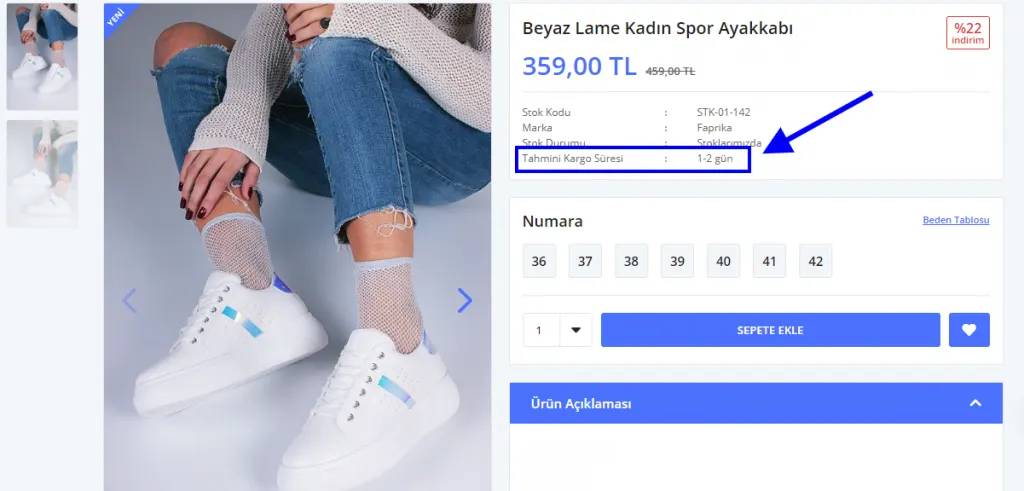
Für die ausgewählten Produkte können Sie eine Lieferzeit aus den Optionen Keine, 1–2 Tage, 3–5 Tage und 1 Woche festlegen.
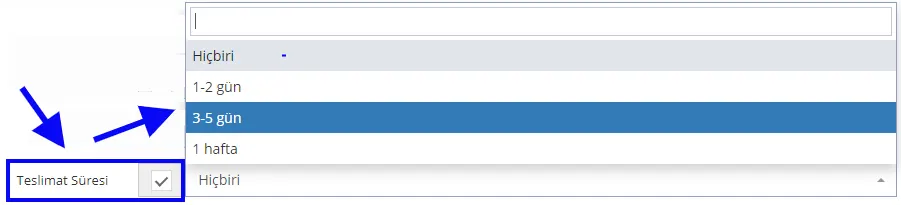
Die festgelegte Lieferzeit wird auf der Produktseite wie folgt angezeigt:
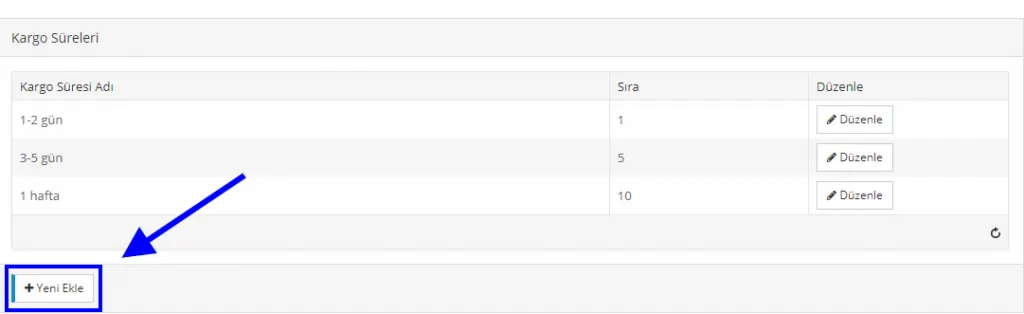
Wenn Sie außerhalb dieser Lieferzeiten versenden möchten, können Sie die gewünschte Zeit unter KONTROLLZENTRUM > KONFIGURATION > VERSAND > VERSANDZEITEN > NEU HINZUFÜGEN festlegen. Weitere Informationen finden Sie hier.
3. PREISINFORMATIONEN
Im Bereich Preisinformationen lassen sich Produktpreise in Masse erhöhen, senken oder angleichen. Markieren Sie das Kästchen neben der gewünschten Überschrift und klicken Sie dann auf SPEICHERN. So wird die Änderung gesammelt auf alle ausgewählten Produkte angewendet.
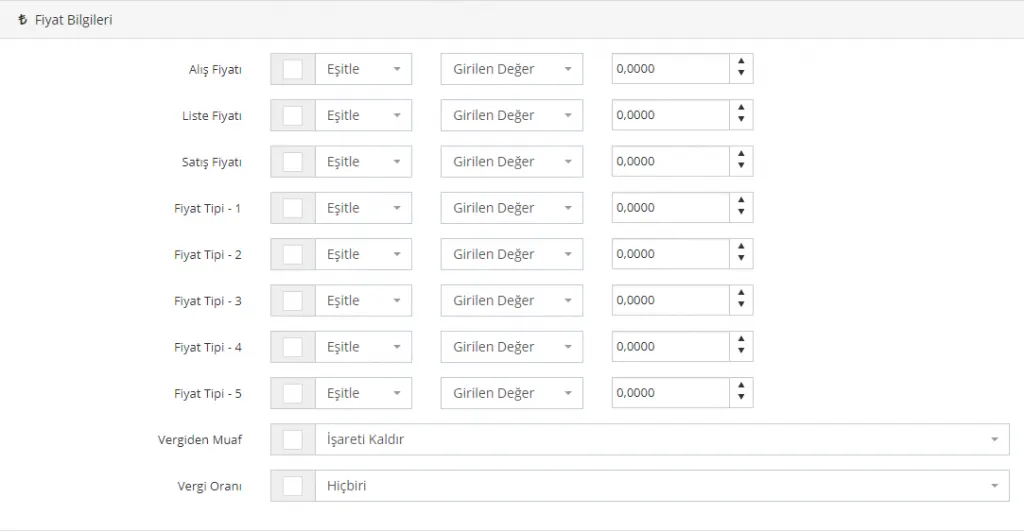
Folgende Überschriften können Sie in diesem Bereich ändern:
Einkaufspreis
In diesem Bereich können Sie den Einkaufspreis der Produkte in Masse aktualisieren. Hier lässt sich ein eingegebener Wert festlegen. Mit der Option „Angleichen“ können Sie den Einkaufspreis außerdem dem Listenpreis, dem Verkaufspreis oder einem der Preistypen angleichen.
In diesem Beispiel haben wir den Einkaufspreis für alle ausgewählten Produkte auf 100 TL gesetzt:

In diesem Beispiel haben wir den Einkaufspreis für alle ausgewählten Produkte um 100 TL gesenkt:

In einem weiteren Beispiel erhöhen wir den Einkaufspreis für alle ausgewählten Produkte um 20 Prozent:

In unserem letzten Beispiel gleichen wir den Einkaufspreis dem Listenpreis an:

Listenpreis
In diesem Bereich können Sie den Listenpreis der Produkte in Masse aktualisieren. Wie beim Einkaufspreis können Sie auch hier die Optionen Angleichen, Erhöhen und Senken prozentual und in TL auf alle Preise anwenden; den gewählten Preis können wir zudem den anderen Preisen angleichen.

Verkaufspreis
In diesem Bereich können Sie den Verkaufspreis der Produkte in Masse aktualisieren. Wie beim Einkaufspreis können Sie auch hier die Optionen Angleichen, Erhöhen und Senken prozentual und in TL auf alle Preise anwenden; den gewählten Preis können wir zudem den anderen Preisen angleichen.

Preistyp 1, 2, 3, 4, 5
In diesen Bereichen können Sie die Preistypen der Produkte in Masse aktualisieren.
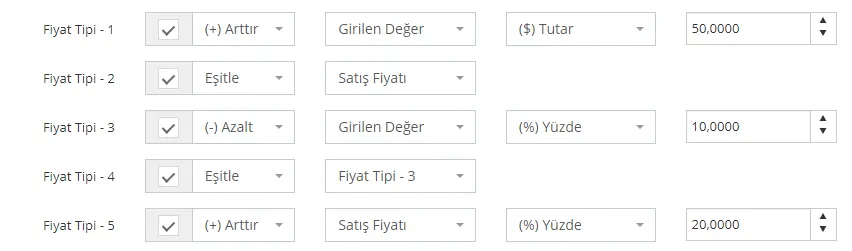
Dieses Feld eignet sich besonders, um für verschiedene Marktplätze unterschiedliche Preise festzulegen. Sie können damit auch auf den Verkaufspreis Ihres Lieferanten einen bestimmten Rabatt gewähren oder für Händler einen Aufschlag bzw. Prozentaufschlag festlegen. So können Sie unterschiedliche Preisstrategien umsetzen oder Preise einfach aneinander angleichen.
- Bei Preistyp 1 haben wir einen Aufschlag von 50 TL festgelegt,
- Bei Preistyp 2 haben wir ihn dem Verkaufspreis gleichgesetzt,
- Bei Preistyp 3 haben wir einen Rabatt von 10 Prozent festgelegt,
- Bei Preistyp 4 haben wir ihn Preistyp 3 gleichgesetzt,
- Bei Preistyp 5 haben wir auf den Verkaufspreis einen Preisaufschlag von 20 Prozent festgelegt.
Sie können alle Preistypen in diesem Feld verwenden oder nur einen oder mehrere davon. Denken Sie daran, zum Bearbeiten die Kontrollkästchen zu markieren und nach der Bearbeitung auf die Schaltfläche SPEICHERN zu klicken.
Steuerbefreit
Wenn Sie dieses Feld markieren, werden alle Produkte im System als Steuerbefreit gespeichert.

Steuersatz
Sie können den Steuersatz für alle Produkte auf 0 %, 8 %, 18 % oder keinen Satz aktualisieren.
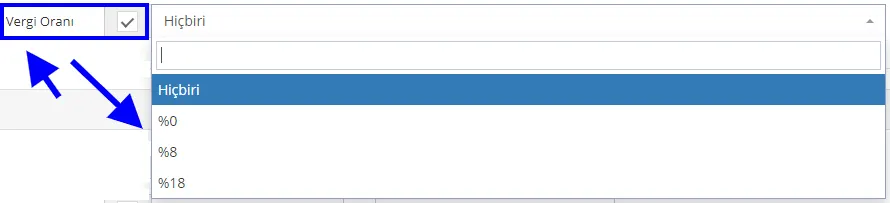
Um einen neuen Steuersatz hinzuzufügen, gehen Sie zu Kontrollpanel > Konfiguration > Steuer > Steuersätze > Neuen Eintrag hinzufügen.
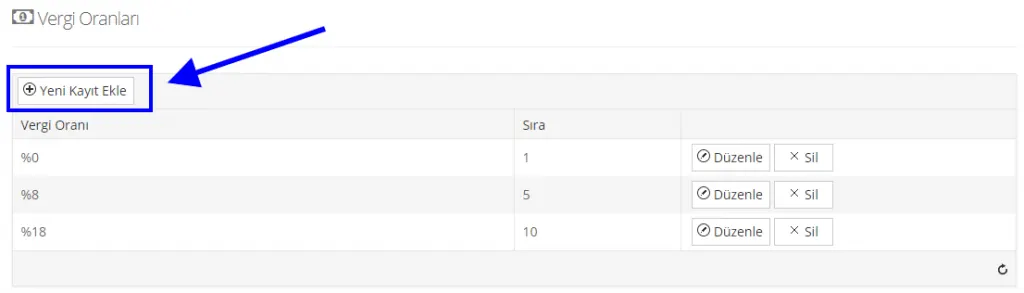
Ausführliche Informationen zum Hinzufügen eines Steuersatzes erhalten Sie, wenn Sie hier klicken
4. KATEGORIE / MARKE
In diesem Feld können Sie die Kategorie- und Markenauswahl Ihrer Produkte gesammelt aktualisieren.

Die Bereiche, in denen Sie Änderungen vornehmen können, sind wie folgt:
Kategorie
Sie können unter den bereits im System vorhandenen Kategorien auswählen und für Produkte gesammelt einen der folgenden Vorgänge durchführen: zu einer Kategorie hinzufügen, entfernen, verschieben oder die ausgewählte Kategorie zur Hauptkategorie machen.
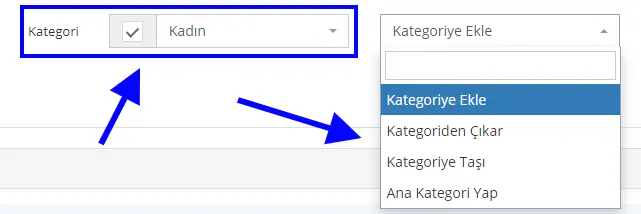
Um eine neue Kategorie hinzuzufügen, wählen Sie KATALOG > KATEGORIEVERWALTUNG > NEU HINZUFÜGEN. Ausführliche Informationen erhalten Sie, wenn Sie hier klicken.
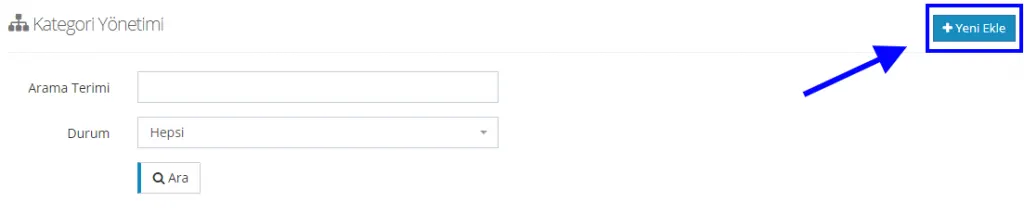
Marke
Sie können unter den bereits im System vorhandenen Marken auswählen und für Produkte gesammelt einen der folgenden Vorgänge durchführen: zu einer Marke hinzufügen, entfernen, verschieben oder die ausgewählte Marke zur Hauptmarke machen.
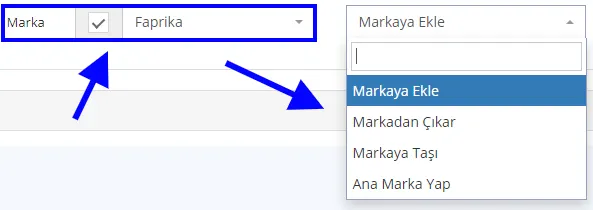
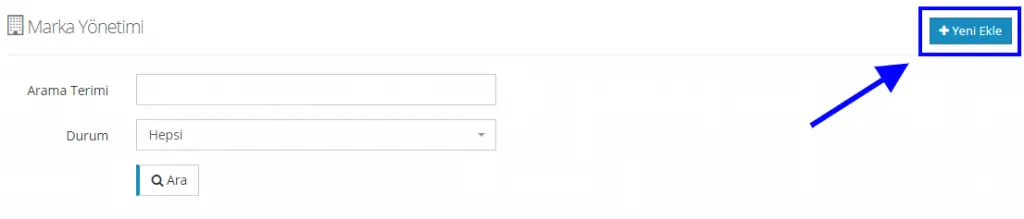
Um eine neue Marke anzulegen, wählen Sie KATALOG > MARKENVERWALTUNG > NEU HINZUFÜGEN. Ausführliche Informationen erhalten Sie, wenn Sie hier klicken.
5. SEO-INFORMATIONEN
Das letzte Feld, in dem wir die ausgewählten Produkte gesammelt aktualisieren können, ist das Feld SEO-Informationen.
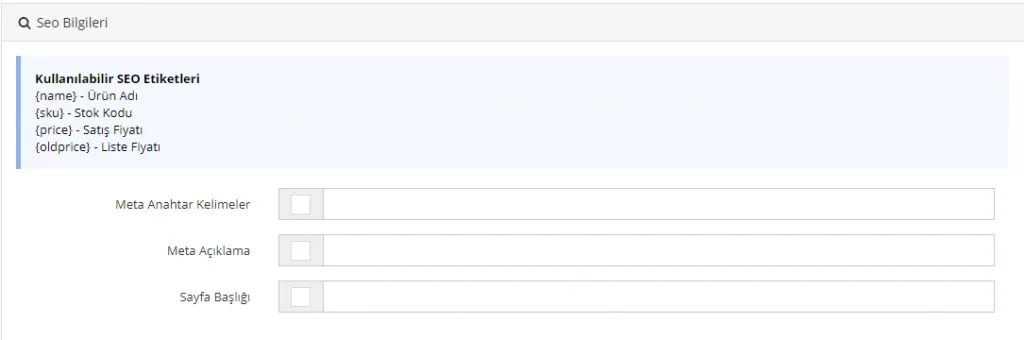
Meta-Schlüsselwörter
Ermöglicht die gesammelte Eingabe von Meta-Schlüsselwörtern für die ausgewählten Produkte.

Meta-Beschreibung
Ermöglicht die gesammelte Eingabe einer Meta-Beschreibung für die ausgewählten Produkte. Mit 155 Zeichen können Sie für die ausgewählten Produkte gesammelt die passendste Meta-Beschreibung verfassen.

Seitentitel
Ermöglicht die gesammelte Eingabe eines Seitentitels für die ausgewählten Produkte. Mit 65 Zeichen können Sie für die ausgewählten Produkte den passendsten Seitentitel verfassen.

Denken Sie nach allen Änderungen daran, das Kontrollkästchen neben der oder den ausgewählten Überschriften zu markieren und nach der Bearbeitung auf die Schaltfläche SPEICHERN zu klicken.