
Konfiguration
PayTr-Einrichtung
Was ist PayTr? Es ist eine virtuelle POS-Zahlungsmethode, die mit allen Kreditkarten für Bestellungen auf Ihrer Website kompatibel ist. Wie wird PayTr aktiviert? Dafür müssen Sie sich unter www.paytr.com registrieren. Nachdem Sie ein PayTr-Shopkonto erstellt haben, rufen wir unter „Einstellungen“ den Bereich „Benachrichtigungs-URL“ auf.
In dieser Anleitung
Was ist PayTr?
Es ist eine virtuelle POS-Zahlungsmethode, die mit allen Kreditkarten für Bestellungen auf Ihrer Website kompatibel ist.
Wie wird PayTr aktiviert?
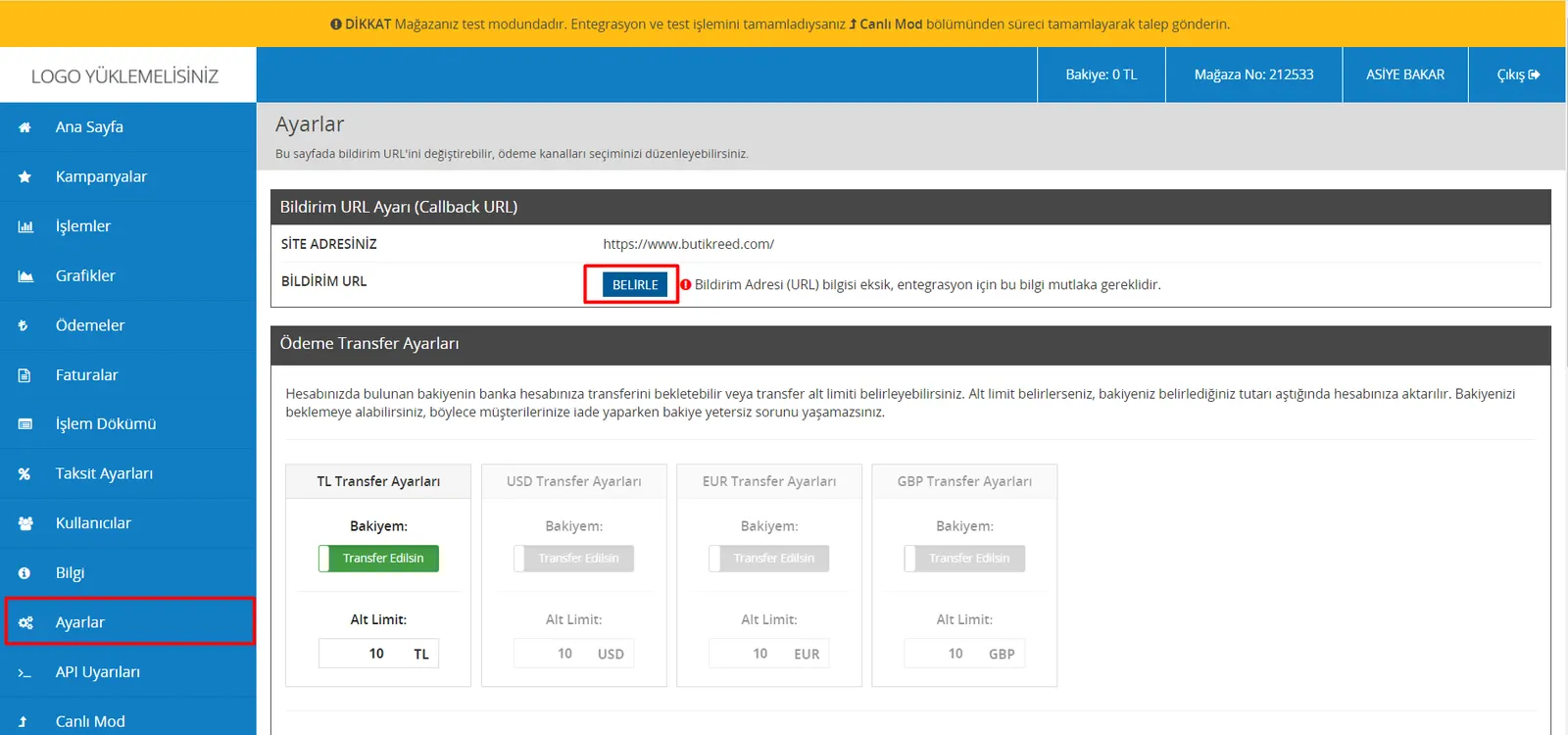
Dafür müssen Sie sich unter www.paytr.com registrieren. Nachdem Sie ein PayTr-Shopkonto erstellt haben, rufen wir unter „Einstellungen“ den Bereich „Benachrichtigungs-URL“ auf.
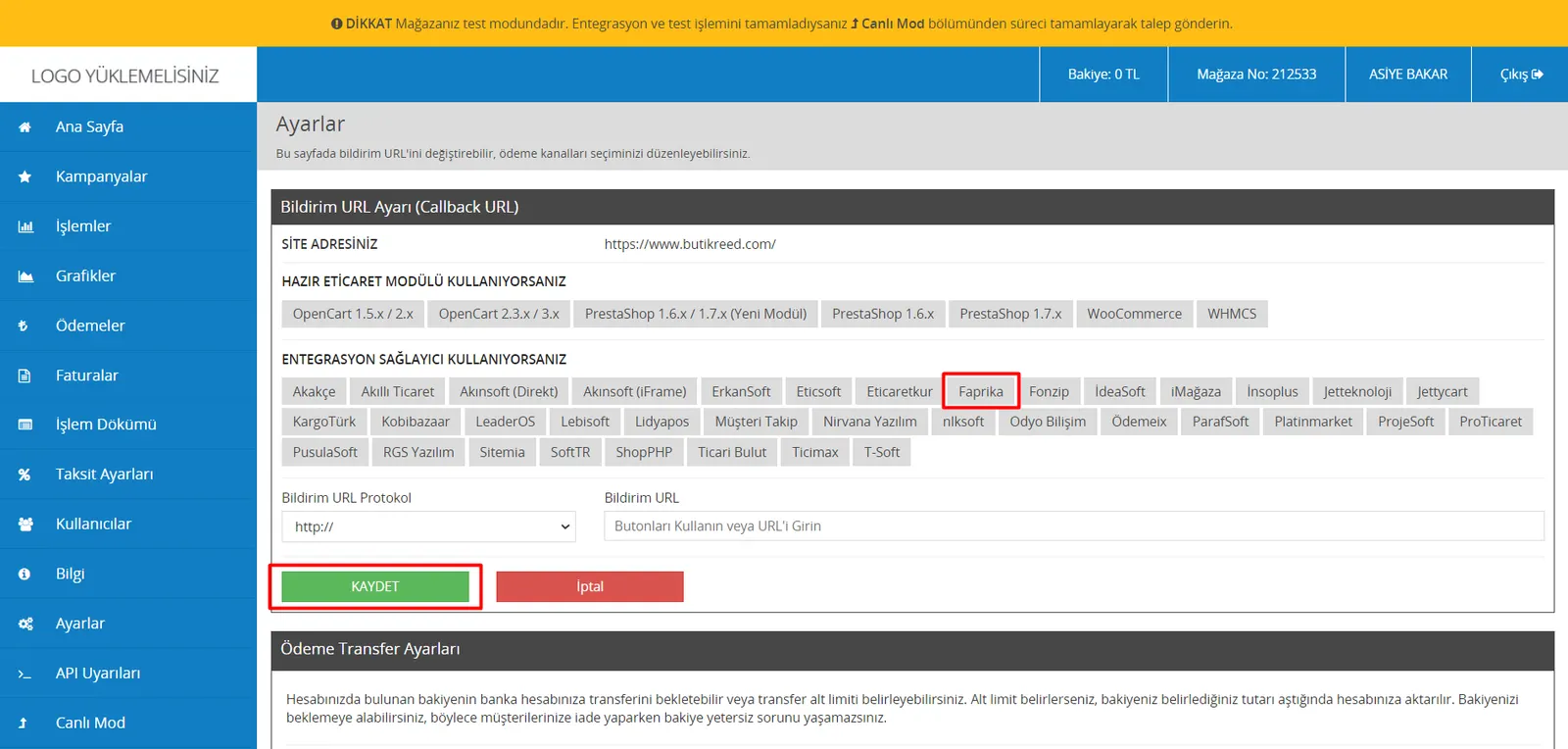
Wählen Sie in diesem Feld „Faprika“ aus, klicken Sie auf „Speichern“ und bestätigen Sie anschließend den Vorgang.
Nachdem die Weiterleitung eingerichtet ist, rufen wir den Bereich „Information“ auf, lassen diese Seite geöffnet, melden uns in einem neuen Tab im Faprika-Panel an und setzen den Integrationsprozess fort.
Wie wird PayTr in Faprika integriert?
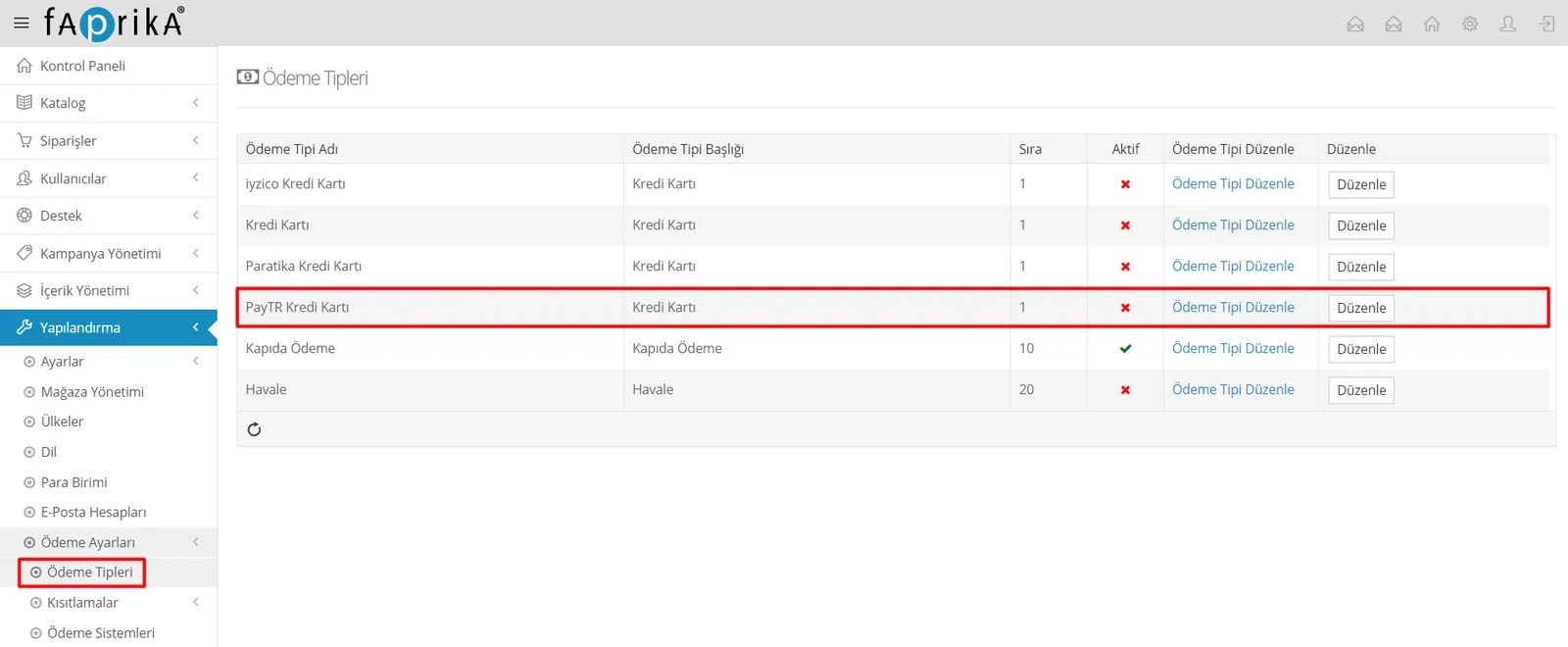
Folgen Sie im Faprika-Panel den Schritten „Konfiguration >> Zahlungseinstellungen >> Zahlungsarten“. Klicken Sie neben der Zahlungsart PayTr auf „Bearbeiten“.
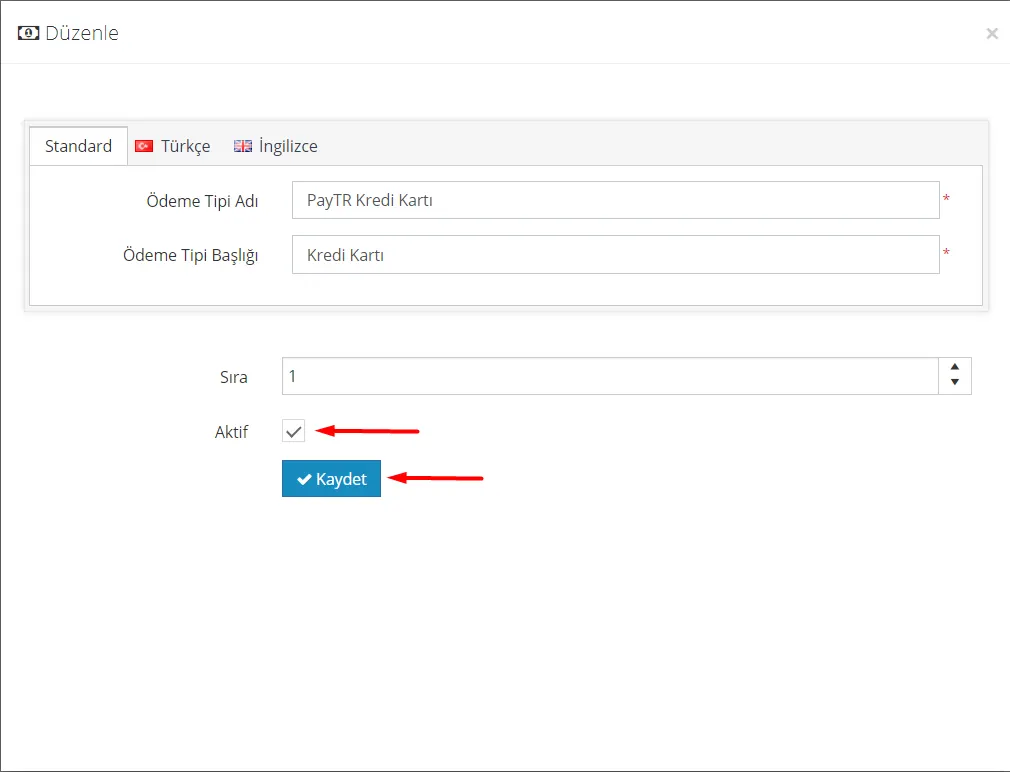
Stellen Sie die Option auf „Aktiv“ und klicken Sie auf „Speichern“.
Rufen Sie anschließend in derselben Zeile erneut den Bereich „Zahlungsart bearbeiten“ auf und speichern Sie die „API-Integrationsinformationen“ aus dem PayTr-Bereich „Information“ der Reihe nach per Kopieren und Einfügen im Faprika-Panel.
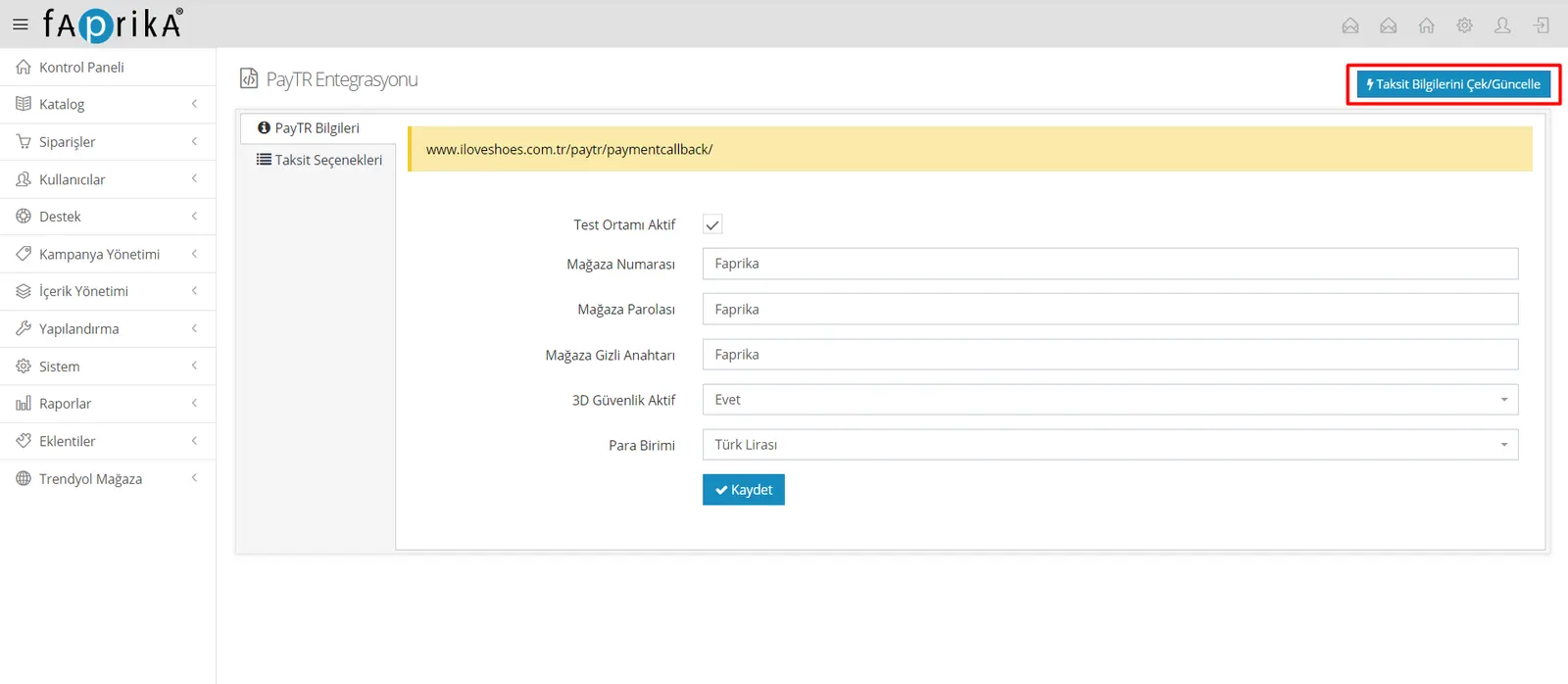
Wählen Sie die Shopwährung aus, aktivieren Sie die Option „Testumgebung aktiv“, klicken Sie auf „Speichern“ und starten Sie anschließend den Vorgang „Ratenzahlungsinformationen abrufen“.
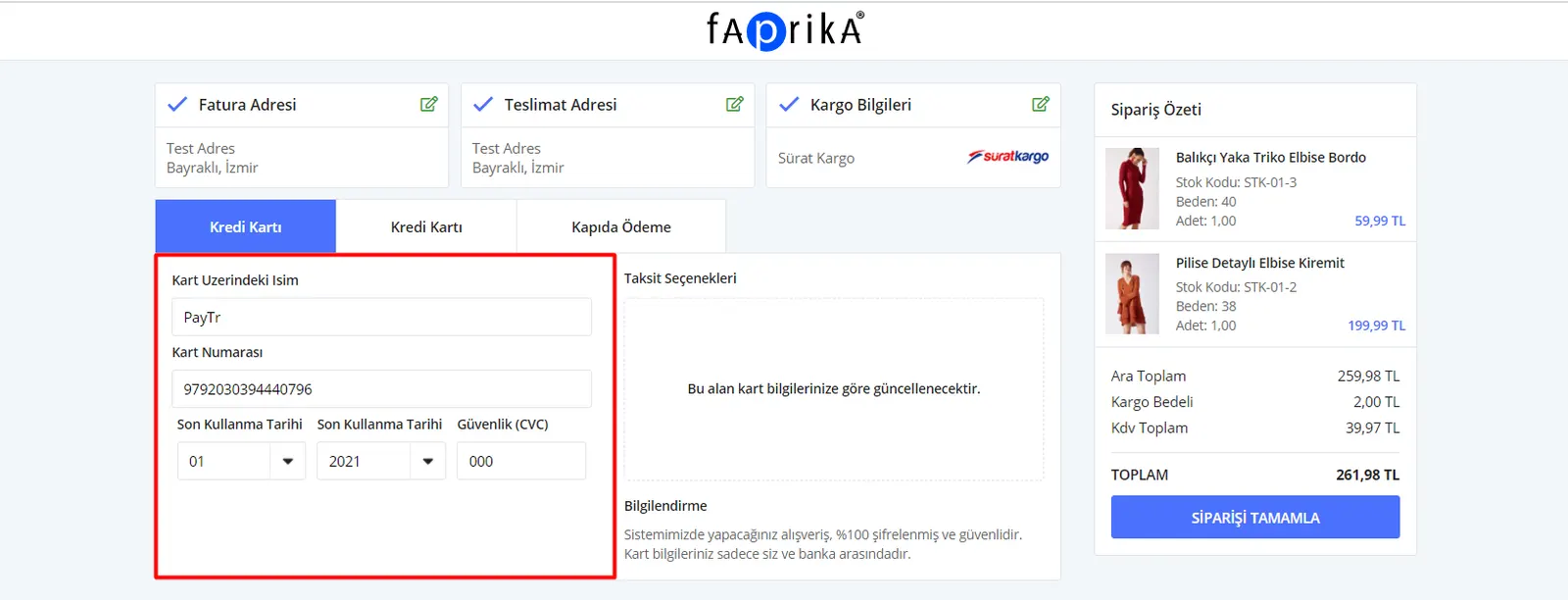
Erstellen wir nun eine Testbestellung und prüfen gemeinsam, ob die Integration erfolgreich funktioniert. Legen Sie ein beliebiges Produkt Ihrer Website in den Warenkorb, gehen Sie zum Abschluss der Bestellung, wählen Sie als Zahlungsart „Kreditkarte“, geben Sie in diesem Bereich die von PayTr für Testbestellungen bereitgestellten Kartendaten ein und schließen Sie die Bestellung ab.
Name auf der Karte: PayTr
Kartennummer: 9792030394440796
Ablaufdatum: Ändern Sie dieses Feld nicht!
CVC: 000
Nachdem die Bestellung erfolgreich erstellt wurde, deaktivieren wir im Faprika-Panel die Option „Testumgebung aktiv“ und klicken auf „Speichern“.
Zum Schluss müssen wir nur noch im PayTr-Panel oben auf der Seite auf die Schaltfläche „In den Live-Modus wechseln“ klicken, den Vorgang abschließen und den Testmodus verlassen.

Nachdem Sie diese Schritte ausgeführt haben, funktioniert Ihre PayTr-Integration für das virtuelle POS erfolgreich.