
Outils/Équipement
Comment configurer Gmail ?
Dans ce guide, vous apprendrez pas à pas à intégrer à Gmail le compte e-mail fourni par les services d'infrastructure e-commerce de Faprika. Grâce à votre compte de messagerie Faprika, que vous pouvez facilement ajouter à votre compte Gmail, vous faites passer la gestion des e-mails de votre entreprise au niveau supérieur.
Comment ajouter un compte de messagerie à votre boîte Gmail ?
Gmail est l'un des services de gestion des e-mails les plus populaires au monde. Alors, comment ajouter et gérer un autre compte e-mail dans votre boîte Gmail ? Dans ce guide, nous vous expliquons pas à pas comment utiliser sans difficulté, dans votre boîte Gmail, les comptes e-mail fournis par Faprika e-commerce.
Vous pouvez ainsi utiliser facilement dans Gmail le service e-mail que vous obtenez via l'infrastructure e-commerce de Faprika, envoyer vos messages depuis Gmail et consulter vos e-mails reçus dans Gmail. En ajoutant vos différents comptes e-mail à votre compte Gmail, profitez du confort de gérer tout votre trafic d'e-mails depuis une seule plateforme.
C'est parti !
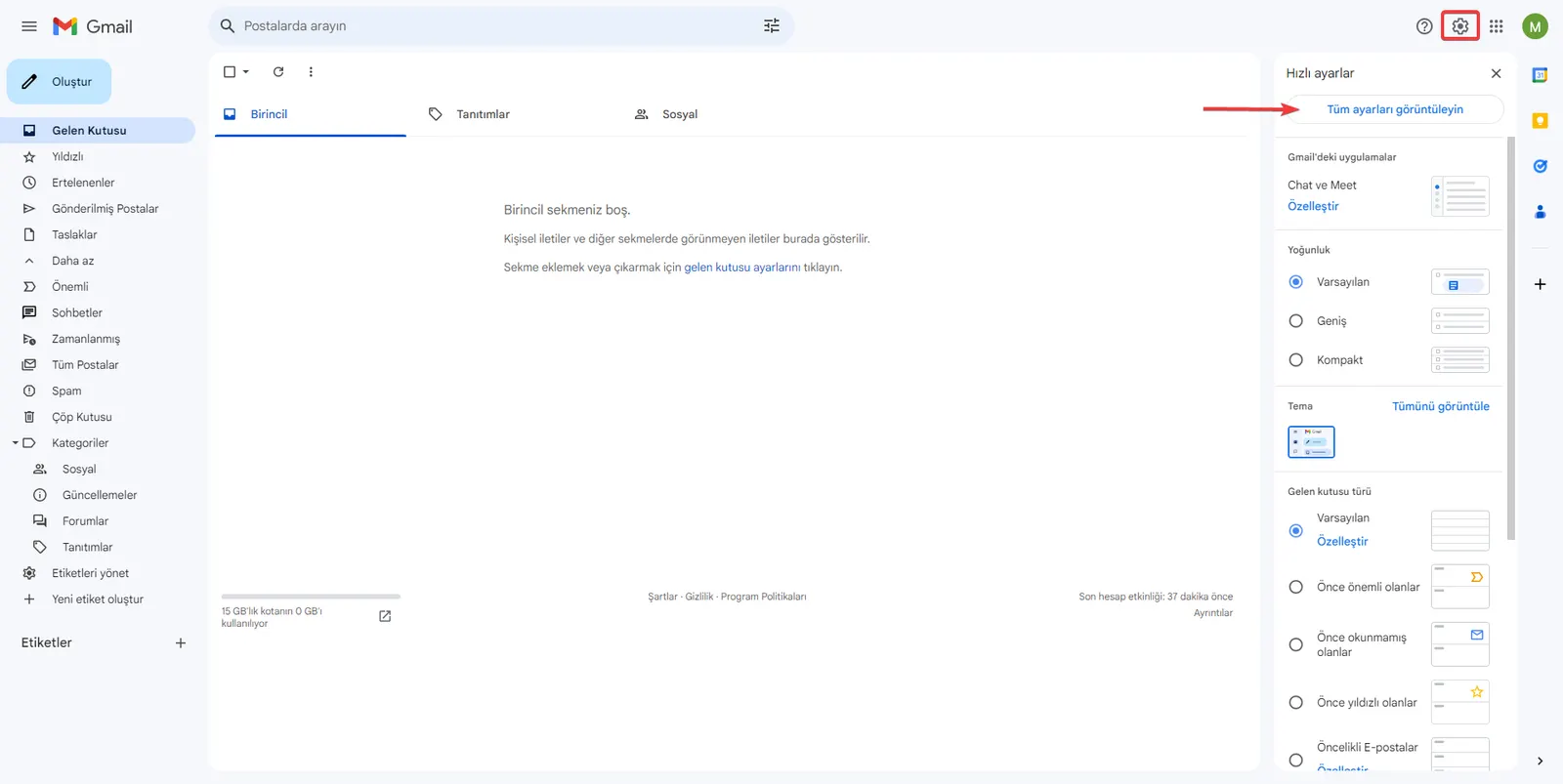
Pour configurer Gmail, accédez d'abord à votre compte Gmail existant via « gmail.com ». Après vous être connecté à votre compte, repérez et cliquez sur le bouton « Paramètres » de l'écran principal qui s'affiche. Poursuivez en sélectionnant l'option « Voir tous les paramètres » dans le menu qui s'ouvre. Cette étape est la première pour commencer à intégrer votre compte e-mail à Gmail.
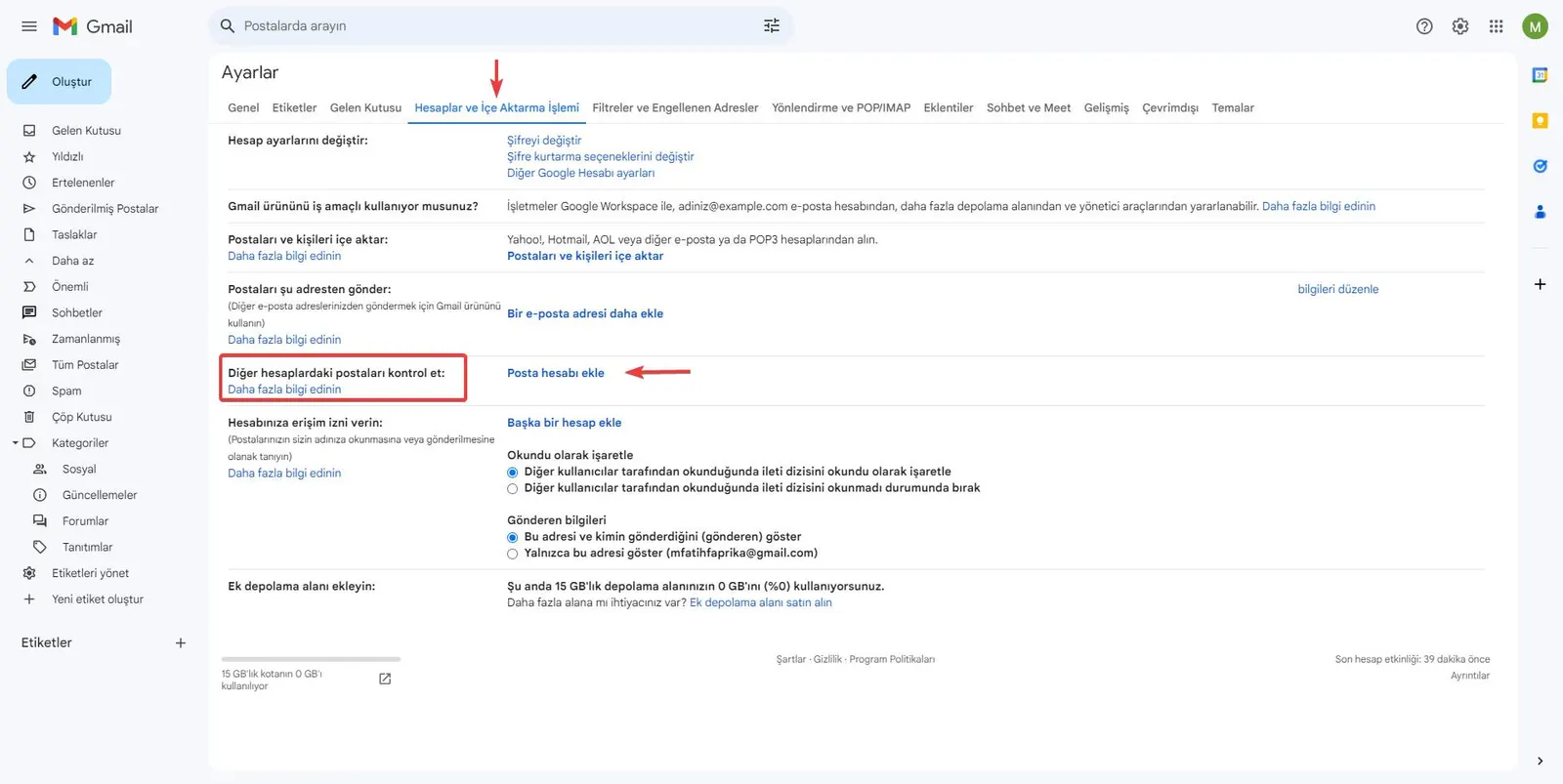
Depuis le menu « Paramètres », vous accédez à la section « Comptes et importation ». Dans cette section, vous verrez le titre « Consulter votre messagerie sur d'autres comptes ». Cliquez sur le bouton « Ajouter un compte de messagerie » à côté de ce titre pour y ajouter le compte e-mail que vous avez obtenu auprès du service d'infrastructure e-commerce de Faprika. Vous vous rapprochez ainsi un peu plus de la gestion de vos autres comptes e-mail via votre compte Gmail.
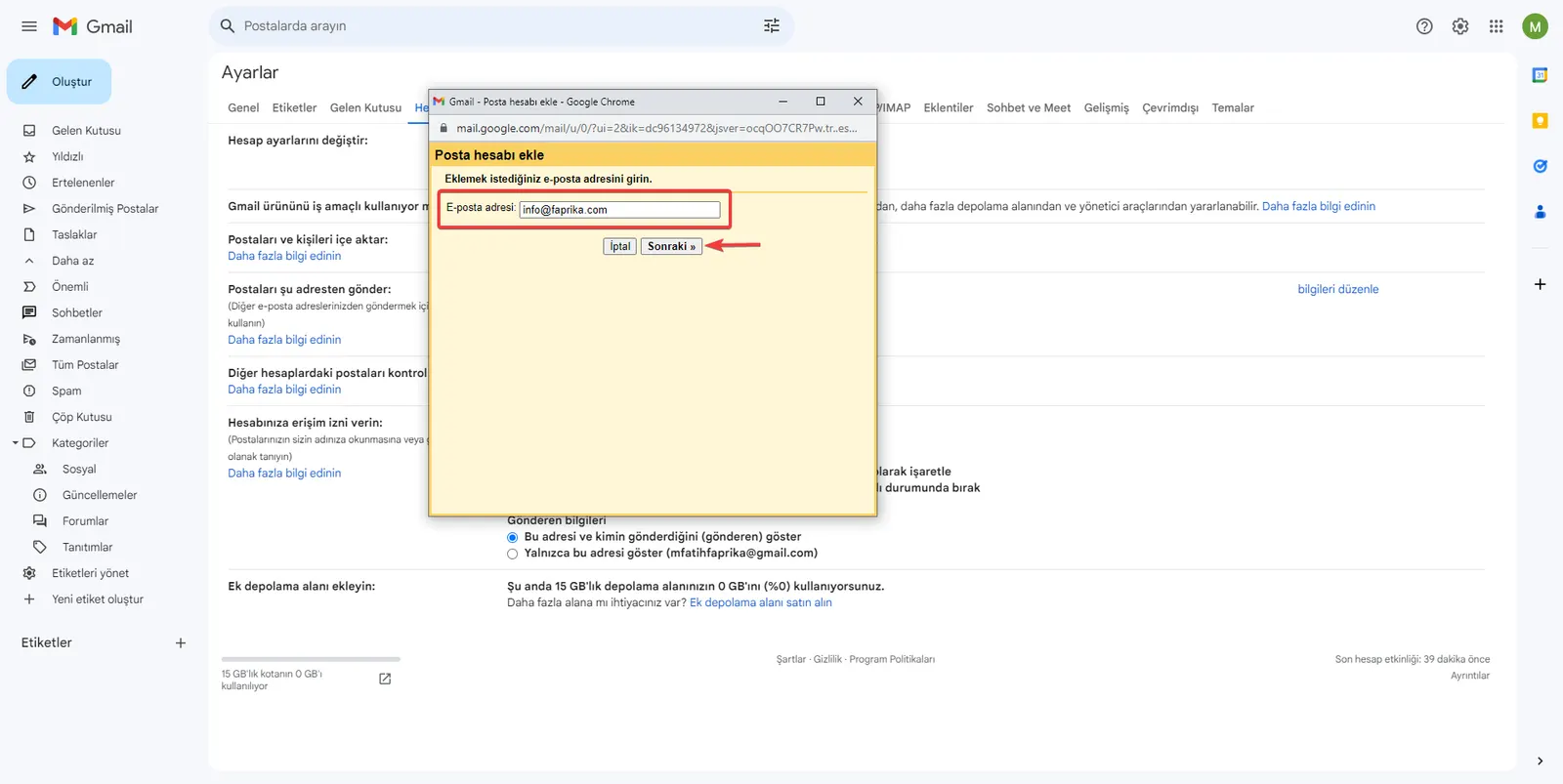
Ajouter un compte de messagerie : Vous arrivez à la section « Ajouter un compte de messagerie ». Saisissez ici votre adresse e-mail pour ajouter le compte e-mail obtenu auprès des services d'infrastructure Faprika e-commerce. Après avoir saisi correctement votre adresse e-mail, cliquez sur le bouton « Suivant » pour continuer. Vous passez ainsi à l'étape suivante du processus d'intégration de votre compte e-mail à Gmail.
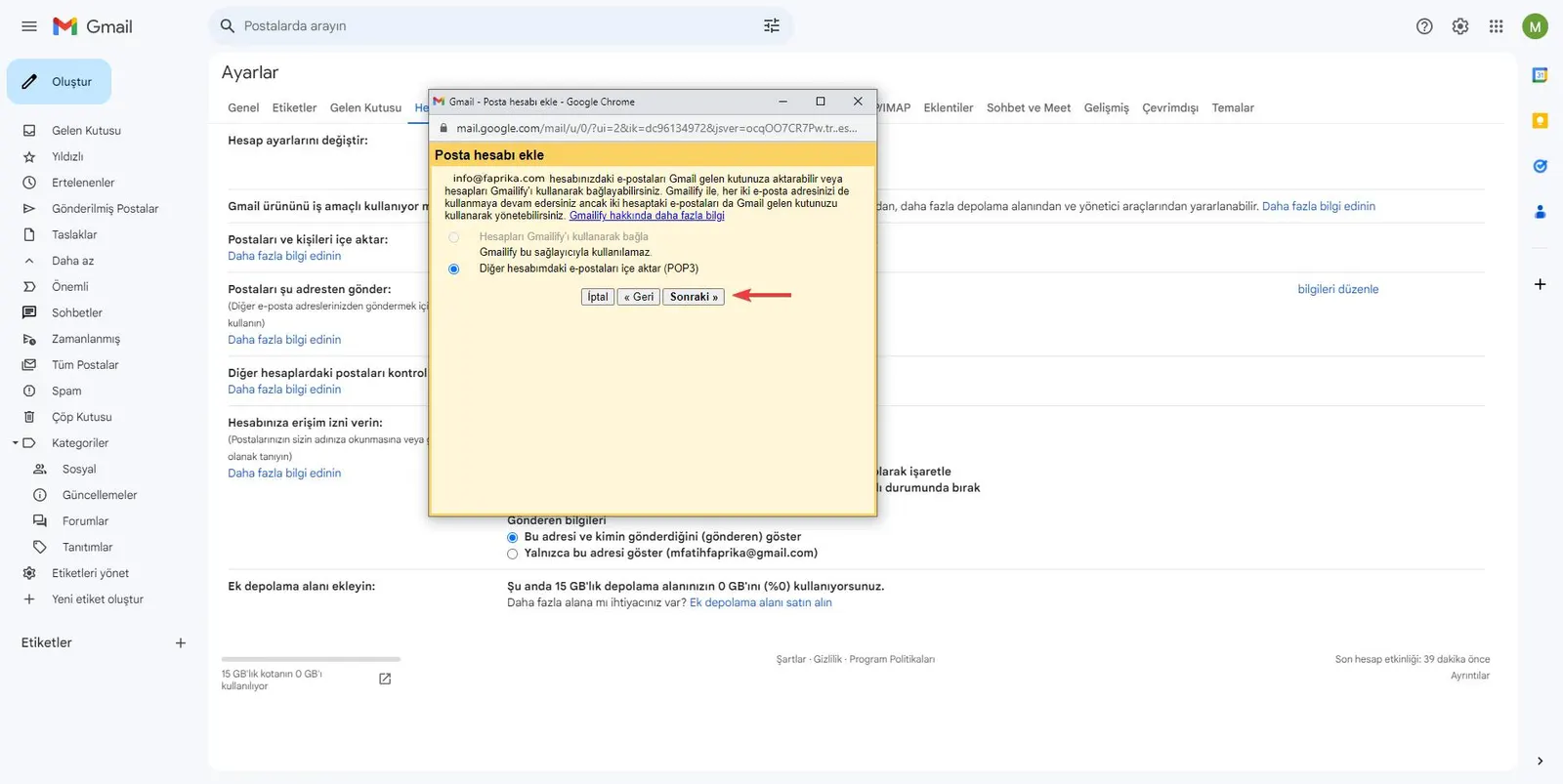
En cochant l'option « Importer les e-mails de mon autre compte (POP3) » , vous pouvez faire transférer vos e-mails vers votre compte Gmail. Après avoir coché cette option, cliquez sur le bouton « Suivant » pour poursuivre la configuration.
Après avoir saisi nos informations, poursuivons en cliquant sur le bouton « Ajouter le compte ».
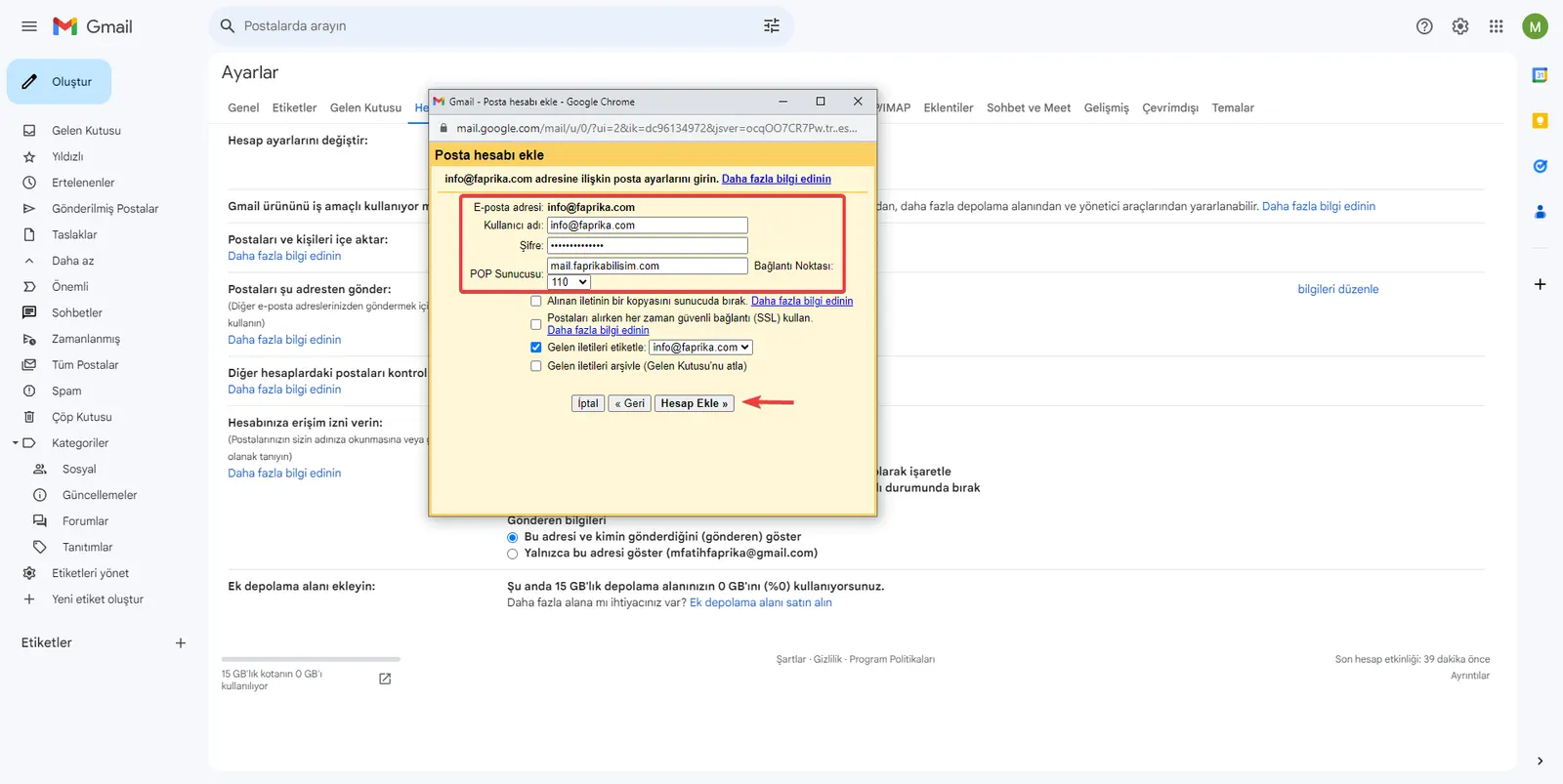
Avec le compte e-mail que vous avez obtenu auprès des services d'infrastructure Faprika e-commerce, vous pouvez désormais consulter facilement vos e-mails via Gmail. Cependant, quelques paramètres doivent être réglés pour cela. Dans un premier temps, suivez les étapes ci-dessous afin de pouvoir envoyer des e-mails depuis la plateforme Gmail.
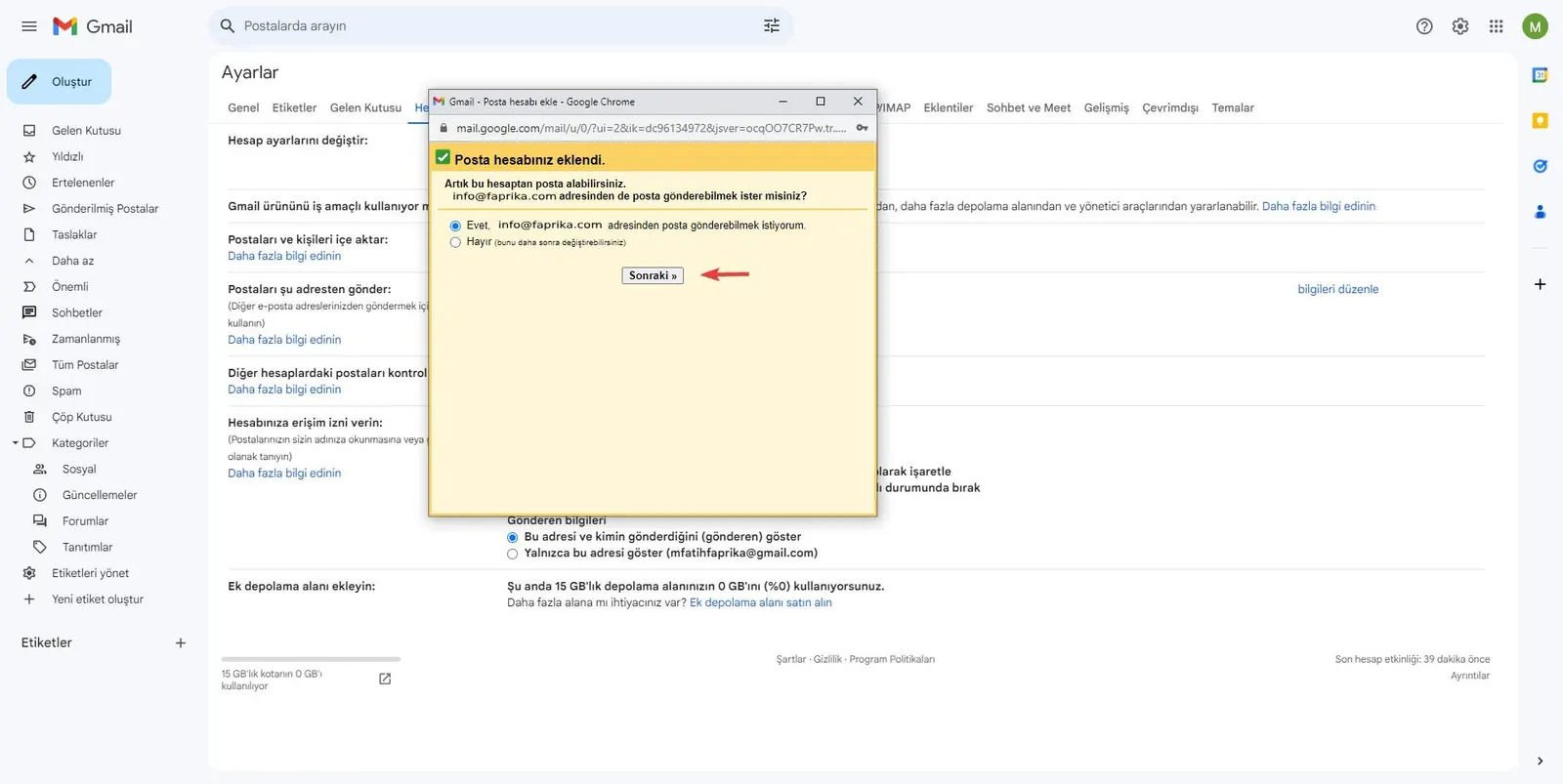
Sur l'écran affiché, cochez l'option « Oui, je souhaite pouvoir envoyer des e-mails avec cette adresse » et poursuivez en cliquant sur le bouton « Suivant ».
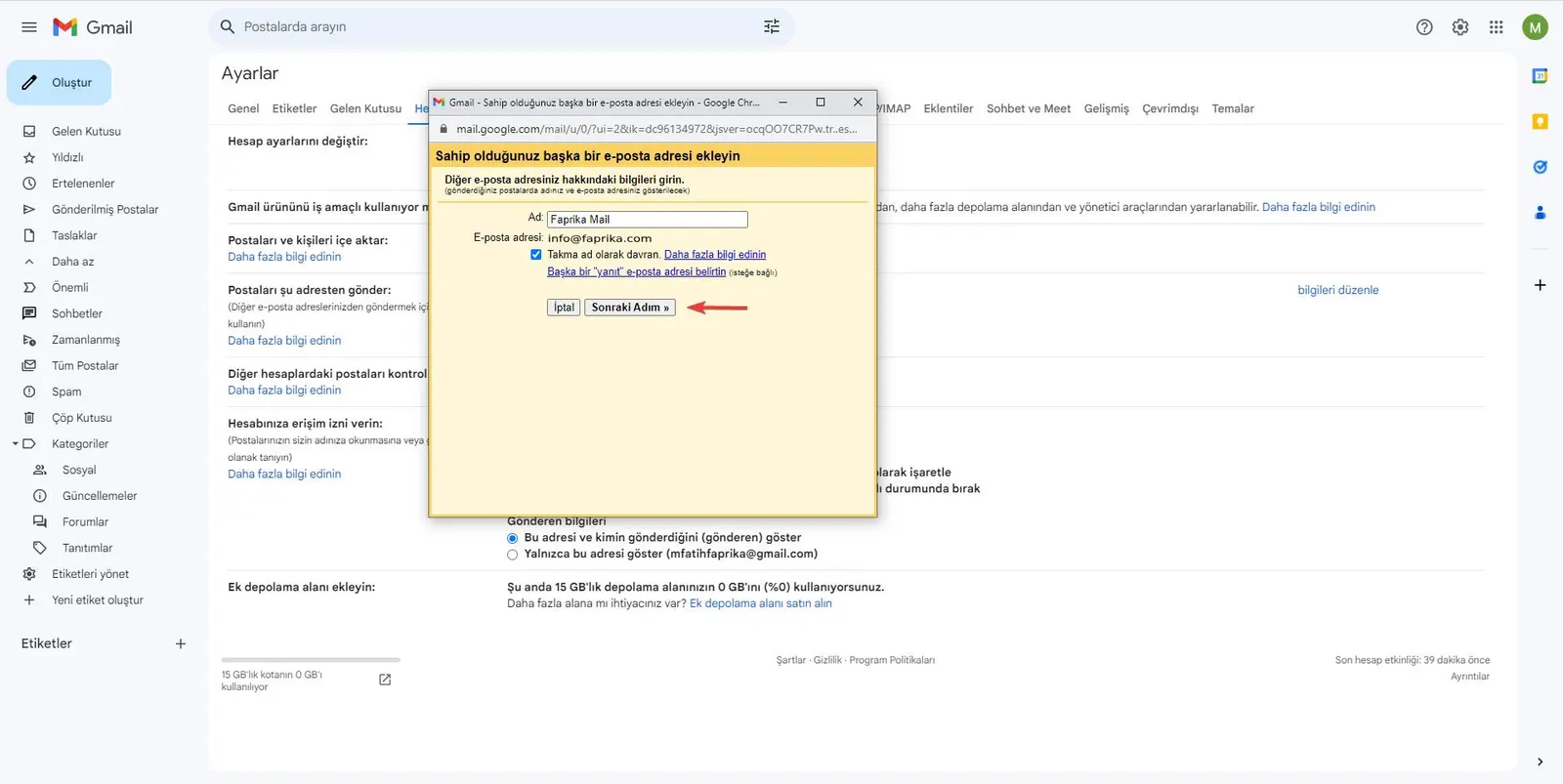
Vous pouvez choisir un nom à afficher dans les e-mails que vous envoyez via Gmail. Saisissez ce nom dans le champ « Nom ». Ensuite, l'adresse e-mail que vous utilisez apparaît automatiquement dans le champ « Adresse e-mail ». Une fois ces étapes terminées, cochez l'option « Traiter comme un alias » et poursuivez en appuyant sur le bouton « Étape suivante ».
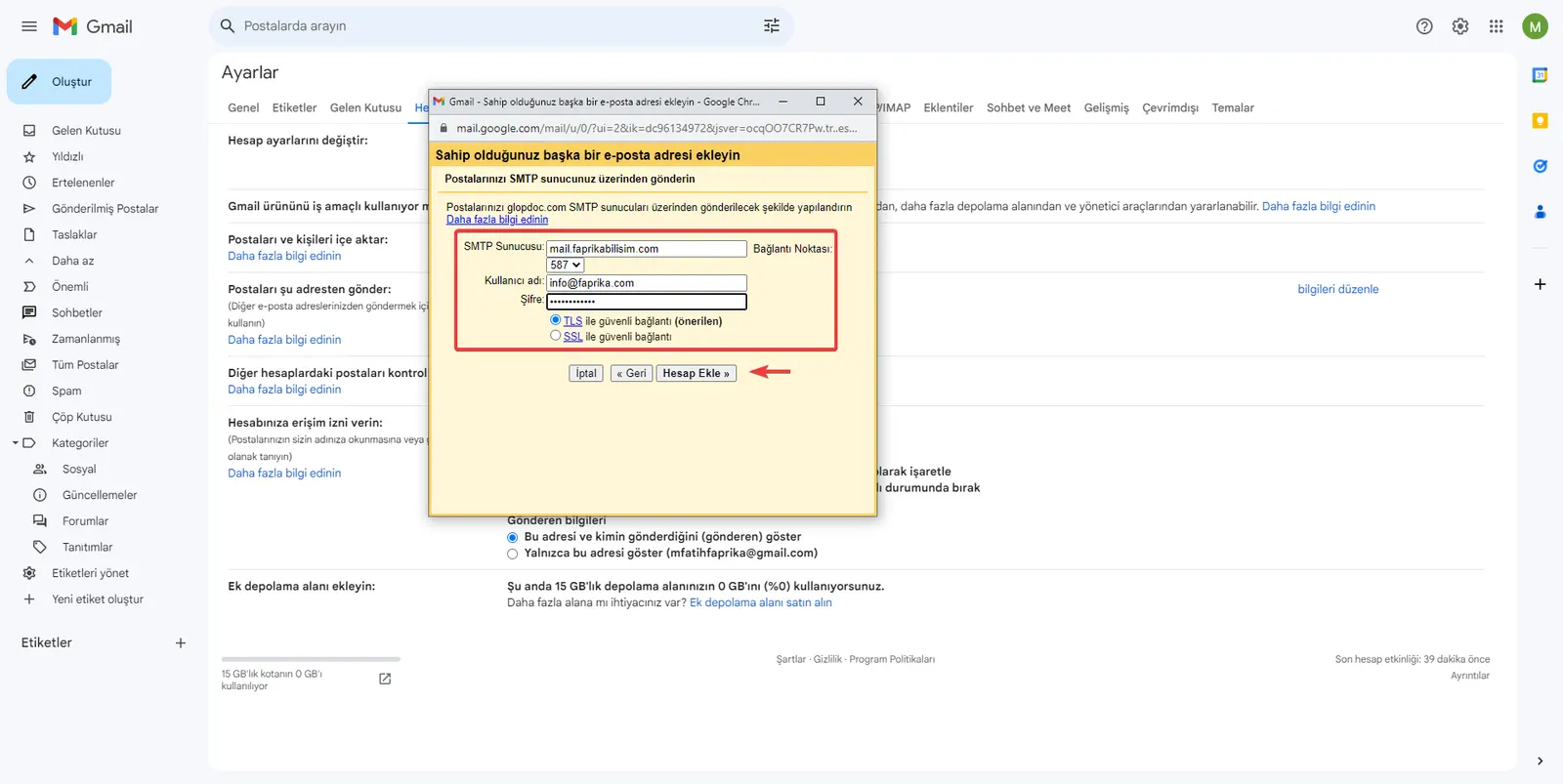
Cliquons sur le bouton « Ajouter le compte » avec l'option « Connexion sécurisée via TLS (recommandé) ».
Enfin, connectez-vous à votre compte e-mail à l'adresse 'mail.faprikabilisim.com'. Un code de confirmation vous sera envoyé peu après. Récupérez ce code et saisissez-le dans le champ prévu de la fenêtre qui s'ouvre dans Gmail. Après avoir saisi le code, terminez la configuration en cliquant sur le bouton « Valider ».
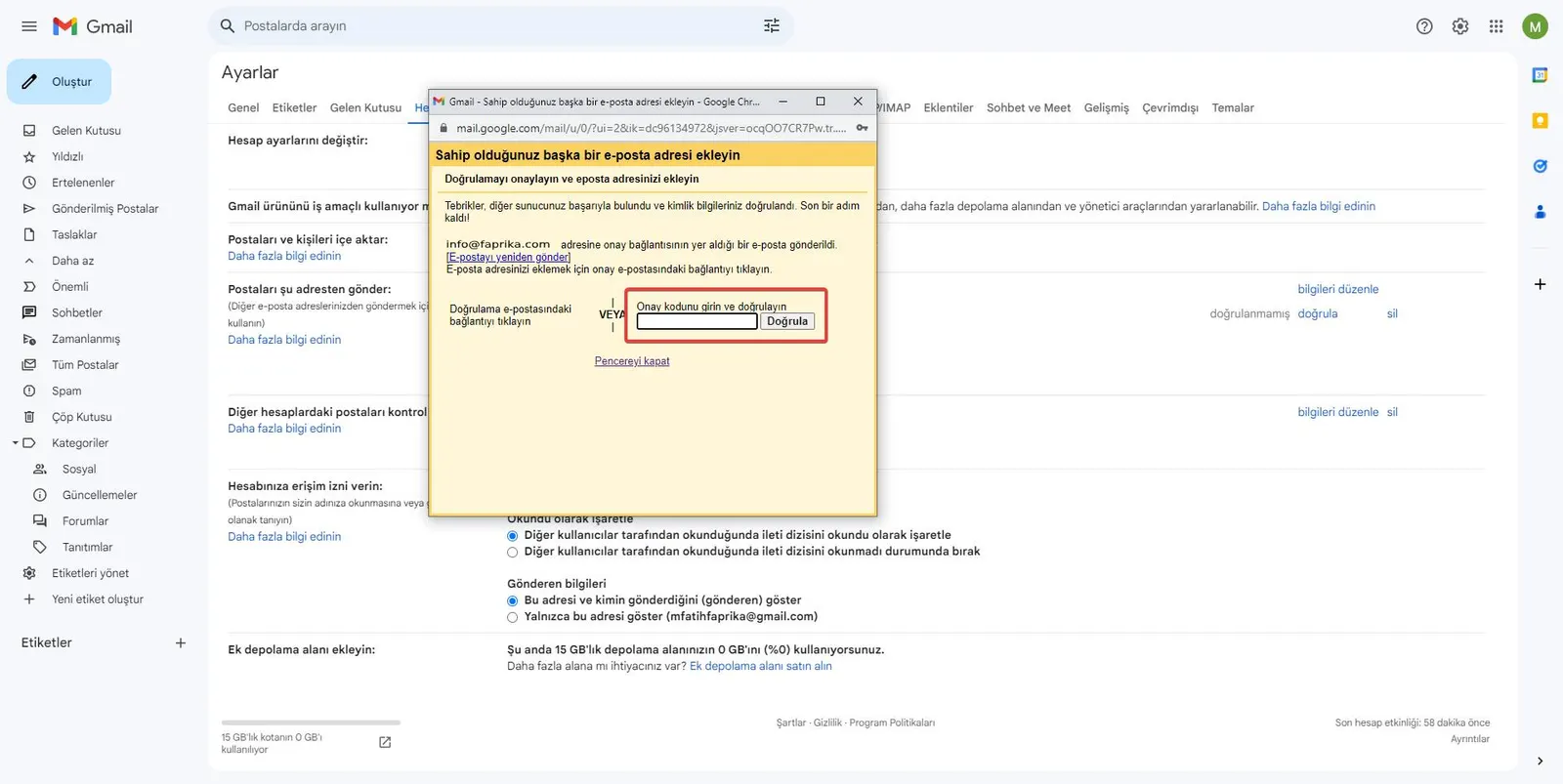
Vous avez terminé les étapes avec succès et pouvez désormais gérer via Gmail le compte e-mail obtenu auprès du service d'infrastructure e-commerce de Faprika. Vous pouvez maintenant gérer facilement vos e-mails envoyés comme reçus depuis une seule plateforme. Si ce guide vous a été utile, vous pouvez consulter notre page Support pour découvrir d'autres guides Faprika. Bon travail !