
Outils/Équipement
Comment configurer la messagerie sur un iPhone Apple ?
Configurer votre compte de messagerie sur votre iPhone est désormais bien plus simple ! Terminez la configuration rapidement et sans accroc grâce à notre guide illustré pas à pas. L’équipe d’assistance Faprika est toujours à vos côtés.
Pour beaucoup de personnes, l’e-mail fait partie intégrante du travail quotidien. En ajoutant votre compte e-mail à votre appareil mobile, vous accédez à vos messages où et quand vous le souhaitez et pouvez répondre rapidement.
Chez Faprika, nous avons préparé un guide qui montre pas à pas avec quelle facilité vous pouvez configurer un compte de messagerie sur votre iPhone. Grâce aux visuels, vous apprendrez de manière simple et claire à ajouter votre compte de messagerie à votre iPhone. Passons ensemble en revue les étapes !
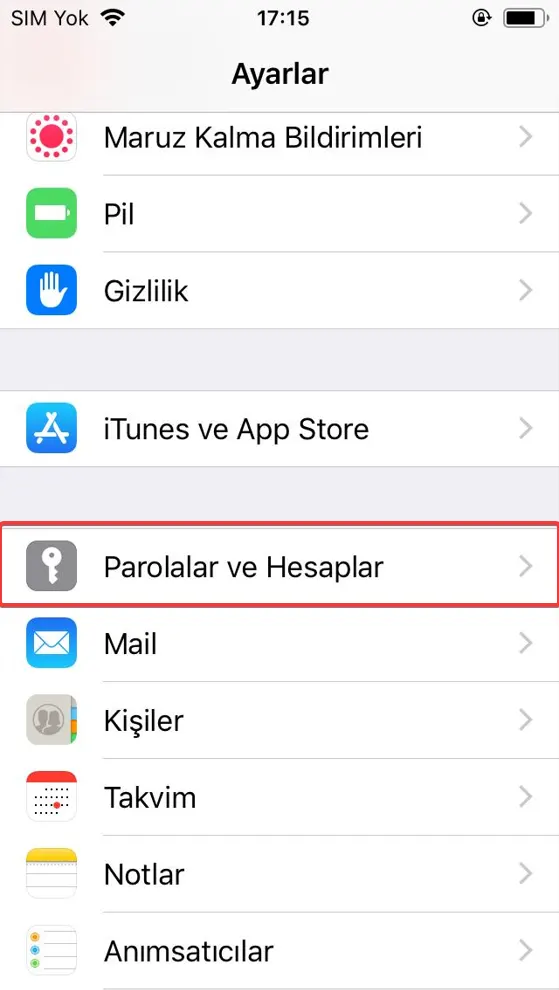
Votre première étape consiste à ouvrir le menu « Réglages » de votre iPhone. Ce menu est généralement représenté par une icône d’engrenage grise sur l’écran d’accueil. Une fois les « Réglages » ouverts, vous verrez une série d’options. Repérez la section « Mots de passe et comptes » et appuyez dessus. Cette section vous permet de gérer vos comptes e-mail et vos autres comptes. Pour commencer à ajouter votre compte e-mail à votre téléphone, vous devez y accéder.
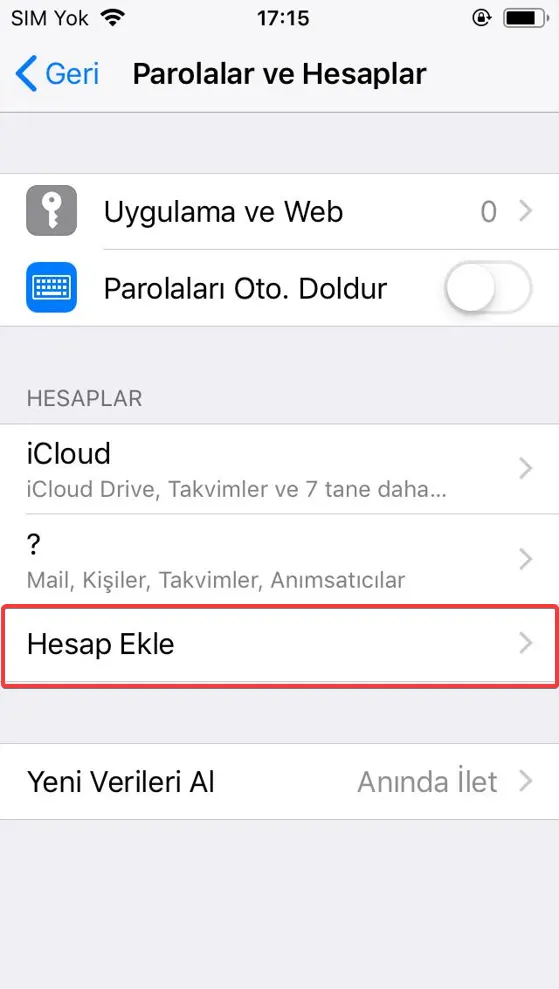
À l’étape suivante de la section « Mots de passe et comptes », vous verrez plusieurs types de comptes. Vous y trouverez l’option « Ajouter un compte », qui vous permet d’ajouter votre compte e-mail à votre iPhone. Appuyez dessus dès que vous la voyez. Un nouvel écran s’affichera alors, avec la liste de plusieurs fournisseurs d’e-mail. Vous pourrez poursuivre la procédure à partir de là.
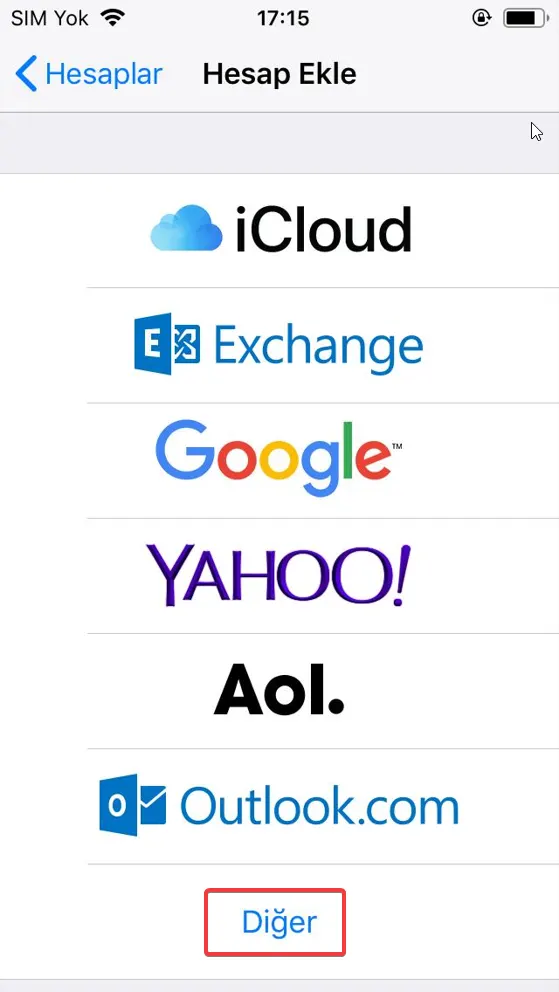
Sur votre écran, vous verrez une section listant plusieurs fournisseurs d’e-mail populaires. Toutefois, si vous utilisez un service d’e-mail dédié fourni par Faprika, vous n’utiliserez aucune de ces options courantes. Choisissez donc l’option « Autre » en bas de la liste. Après l’avoir sélectionnée, un écran s’ouvrira pour saisir manuellement les informations de votre compte e-mail.
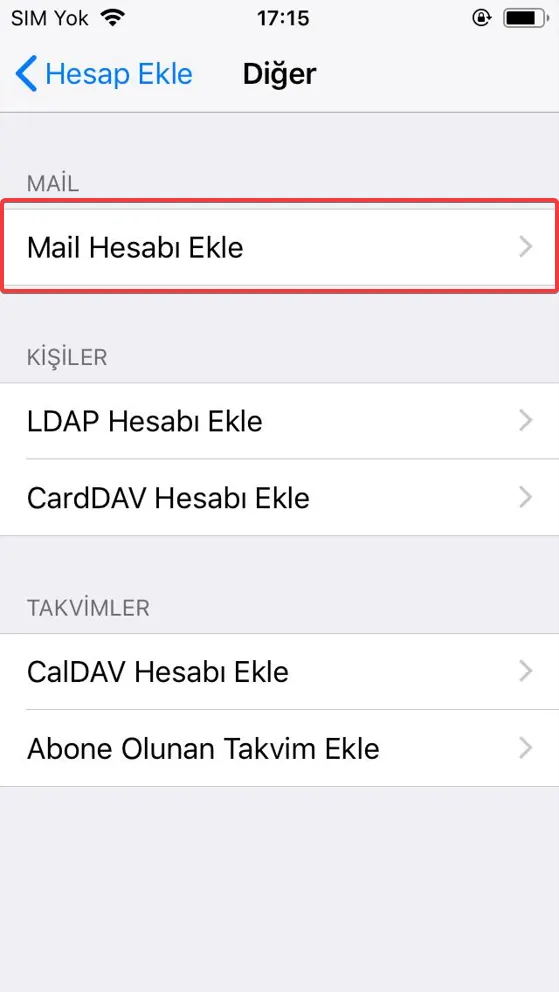
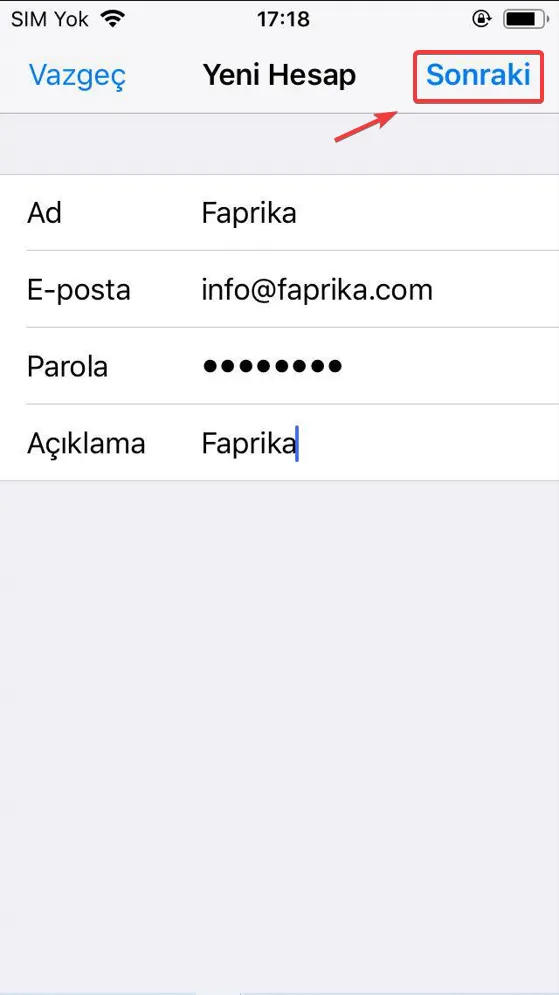
Après avoir sélectionné « Autre », l’option « Ajouter un compte Mail » apparaît. Appuyez dessus pour continuer. C’est ici que vous saisissez les informations de base de votre compte e-mail : l’adresse e-mail fournie par Faprika et les autres informations demandées. Une fois les bonnes informations saisies, vous pouvez poursuivre la configuration.
Après avoir saisi vos informations de façon complète et exacte, appuyez sur « Suivant » dans le coin supérieur droit de l’écran pour passer à l’étape suivante. Vous accéderez alors à la zone de configuration des paramètres serveur de votre compte e-mail. En procédant étape par étape, vous configurerez avec succès votre compte e-mail sur votre iPhone.
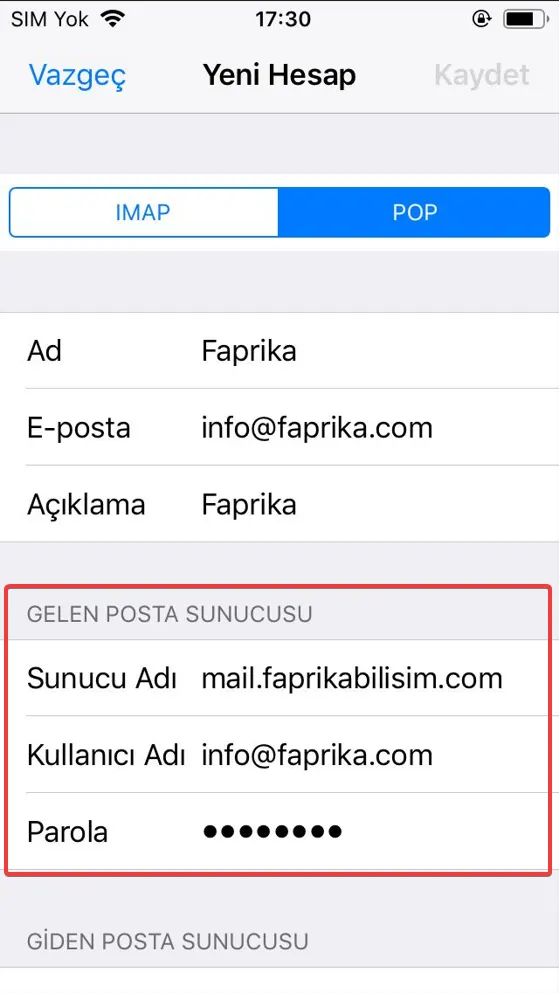
Sur l’écran qui s’affiche, sélectionnez l’option « POP » et commencez à renseigner les informations du « Serveur de réception ». Pour que la configuration de l’e-mail se déroule sans encombre, assurez-vous également d’avoir saisi correctement le nom d’utilisateur et le mot de passe attribués spécifiquement à votre compte e-mail.
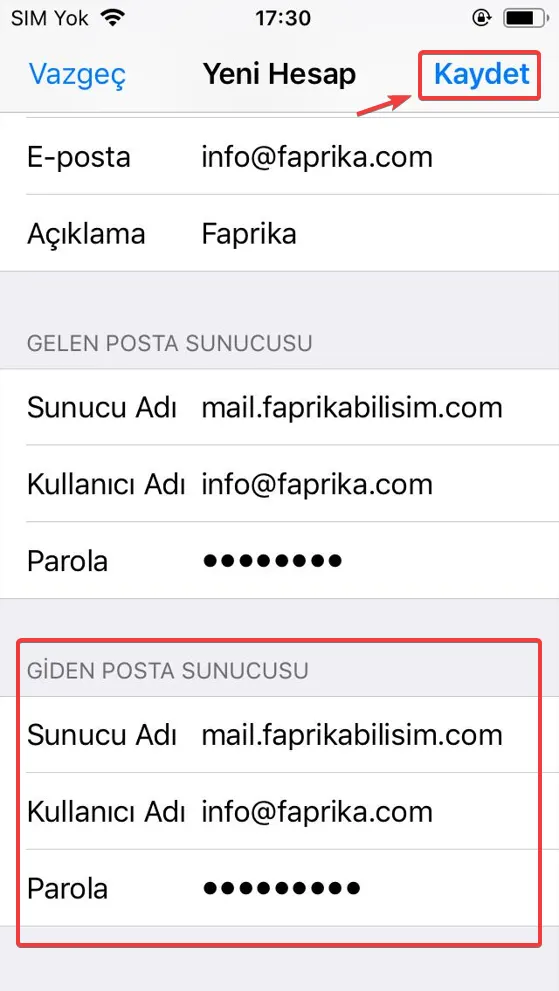
Dans la section « Serveur d’envoi », vous aurez besoin des mêmes informations. Renseignez les champs requis avec les données fournies par votre fournisseur d’e-mail. Ces informations sont généralement identiques à celles du « Serveur de réception », mais peuvent différer dans certains cas.
Après avoir saisi les informations, appuyez sur le bouton « Enregistrer » pour terminer cette section.
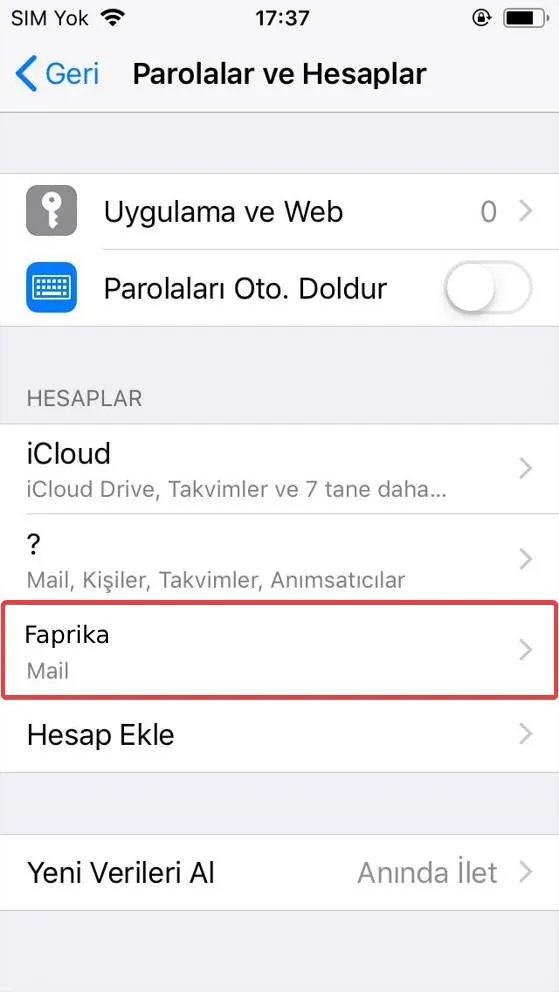
En parcourant le menu « Mots de passe et comptes », vous verrez l’option « Mail » qui permet de passer à l’étape suivante de la configuration. En appuyant dessus, vous pourrez ajuster plus en détail les paramètres de votre compte de messagerie.
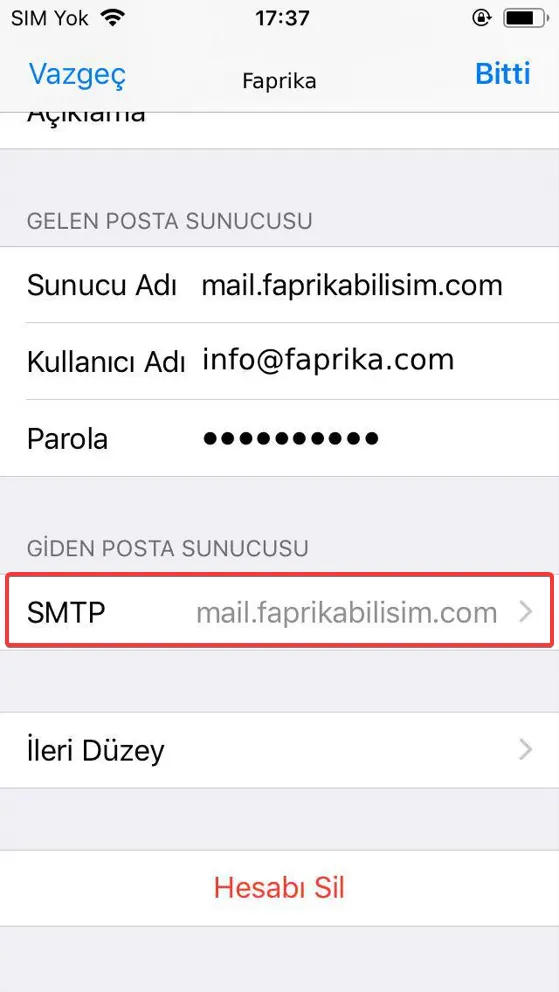
L’option « SMTP » sous « Serveur d’envoi » vous mène à la section de paramètres qui contrôle la manière dont vos e-mails sont envoyés. SMTP est l’abréviation de Simple Mail Transfer Protocol, un protocole utilisé pour l’envoi d’e-mails.
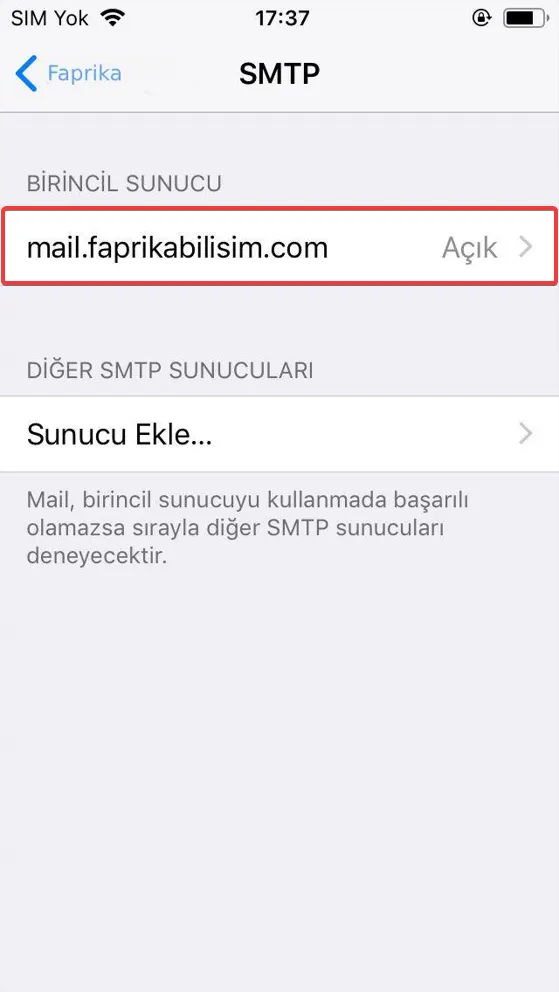
En cliquant sur l’option « Serveur principal » du menu « SMTP », vous pouvez commencer à configurer les paramètres d’envoi de vos e-mails.
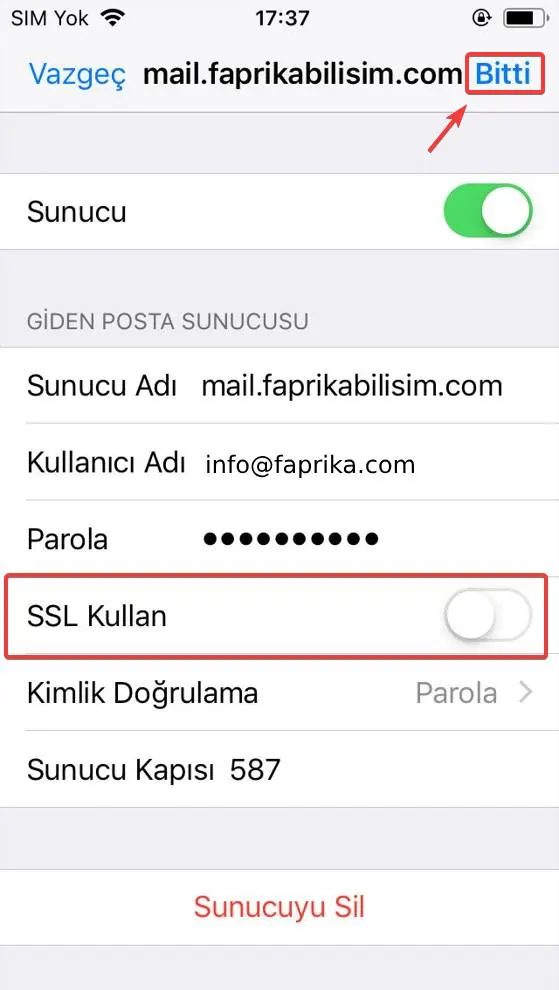
Sur l’écran qui s’affiche, désactivez l’option « Utiliser SSL » et cliquez sur le bouton « OK » en haut à droite pour terminer cette étape.
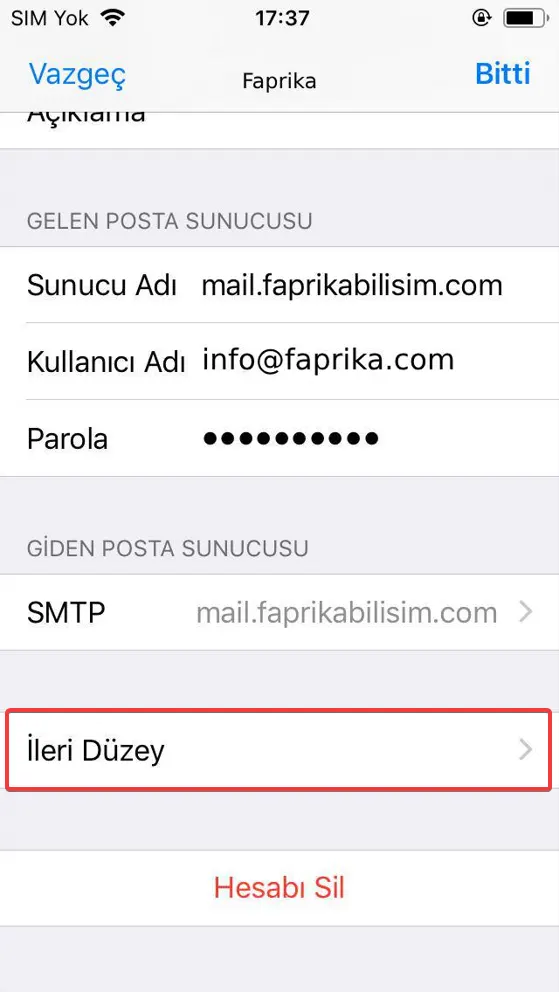
Sur l’écran qui s’affiche, appuyons sur l’option « Avancé ».
Dans la section des paramètres de réception, désactivez l’option « Utiliser SSL » et définissez le « Port du serveur » sur « 110 ».
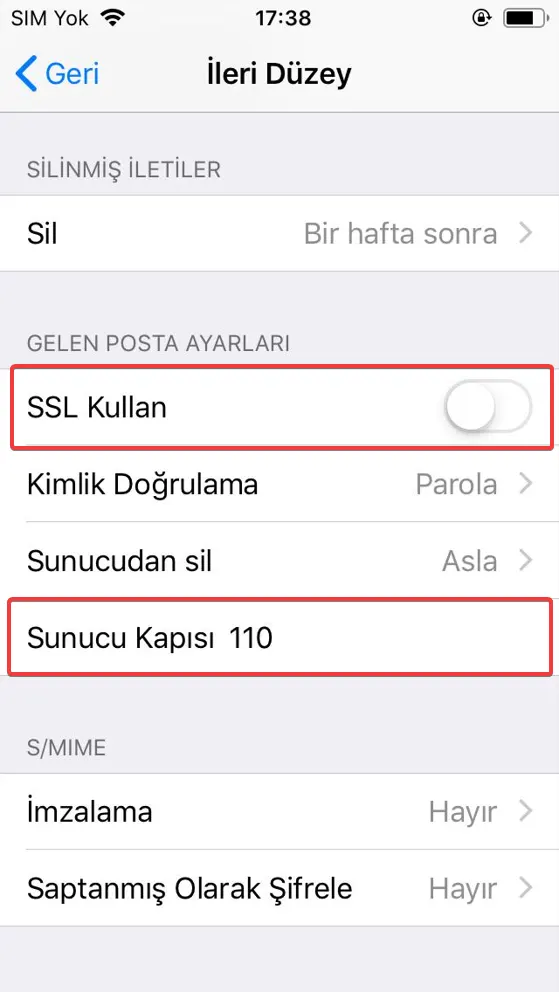
Enfin, en mettant à jour le paramètre « Port du serveur » sur « 110 », vous terminez la configuration de la messagerie. Vous pouvez alors utiliser sans problème votre compte de messagerie Faprika sur votre iPhone.
En suivant attentivement les étapes ci-dessus, vous pouvez effectuer la configuration sans difficulté. Si vous rencontrez un problème pendant la configuration ou souhaitez obtenir plus d’aide, l’équipe d’assistance Faprika est toujours à vos côtés.
Pour en savoir plus sur la configuration de la messagerie sur iPhone et sur d’autres sujets liés à l’univers du e-commerce, vous pouvez consulter nos pages Blog et Assistance. Chez Faprika, nous sommes là pour vous apporter tout le soutien et toutes les solutions dont vous avez besoin dans votre parcours e-commerce.