
Gestion du contenu
Gestion des scripts
Qu'est-ce que la gestion des scripts ? Elle nous permet d'ajouter des zones dynamiques et interactives aux pages de notre site web. Par exemple, si nous souhaitons afficher sur notre page d'accueil un bouton « Commander via WhatsApp » ou une fenêtre de « Chat en direct (aide) » lorsque les visiteurs arrivent sur notre site, c'est dans la « Gestion des scripts » que nous le faisons. Bien entendu, il faut pour cela des connaissances suffisantes en programmation.
Qu'est-ce que la gestion des scripts ?
Elle nous permet d'ajouter des zones dynamiques et interactives aux pages de notre site web.
Par exemple, si nous souhaitons afficher sur notre page d'accueil un bouton « Commander via WhatsApp » ou une fenêtre de « Chat en direct (aide) » lorsque les visiteurs arrivent sur notre site, c'est dans la « Gestion des scripts » que nous le faisons. Bien entendu, il faut pour cela des connaissances suffisantes en programmation.
Attention : Si vous ne disposez pas de connaissances suffisantes en programmation, les modifications effectuées dans cette zone provoqueront des défauts d'affichage.
Comment utiliser la gestion des scripts
Vous pouvez accéder à cette zone en suivant les étapes « Gestion du contenu >> Gestion des scripts », puis créer une zone de script en cliquant sur Ajouter.
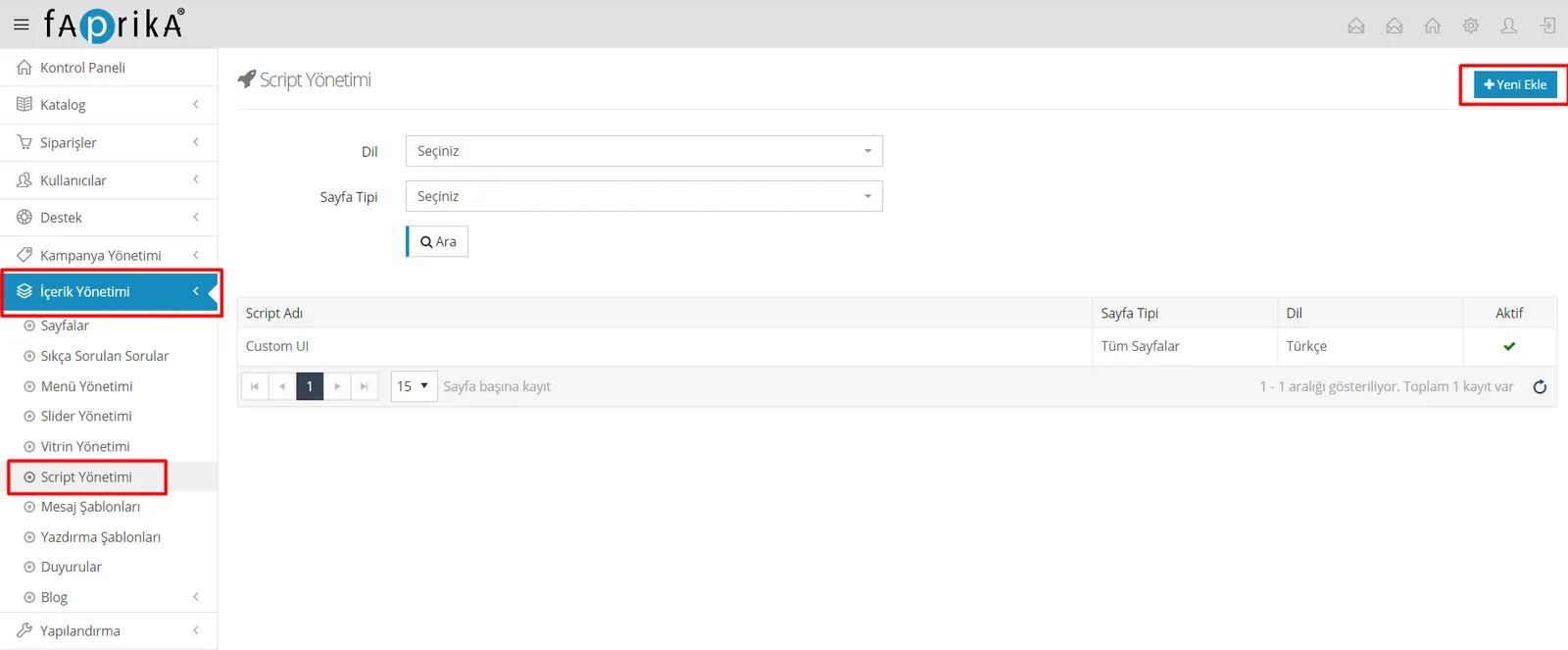
Code du script : nous pouvons intégrer dans cette zone notre code HTML, CSS et jQuery. N'oublions pas d'ouvrir les balises ‘<style></style>’ pour le CSS et ‘<script></script>’ pour le jQuery. Le code HTML peut être placé sans être inclus dans une balise.
Langue : si nous souhaitons que notre code de script s'applique à une seule langue ou à toutes les langues, nous pouvons le choisir dans ce champ.
Emplacement dans la page : vous pouvez choisir dans ce champ à quel endroit de votre page le code sera placé. Si Header est sélectionné, le code est placé à l'intérieur de la balise ‘<head>’ ; si Footer est sélectionné, il est placé à l'intérieur de la balise ‘<body>’, tout à la fin.
Nom du script : le nom saisi permet de distinguer vos scripts les uns des autres. Veuillez saisir un nom unique, sans doublon.
Paramètres actifs : si le code que vous utilisez contient des paramètres, vous pouvez cliquer sur le bouton « Paramètres actifs » en haut et définir les paramètres souhaités.
Attention : un paramètre ne peut être utilisé que sur les types de page auxquels il s'applique. Si vous utilisez le paramètre produit, le type de page doit impérativement être défini sur produit.
Groupe d'utilisateurs restreint : vous pouvez restreindre votre code de script selon vos groupes d'utilisateurs. Dans l'exemple ci-dessous, le code du script ne sera pas ajouté pour les utilisateurs non membres.
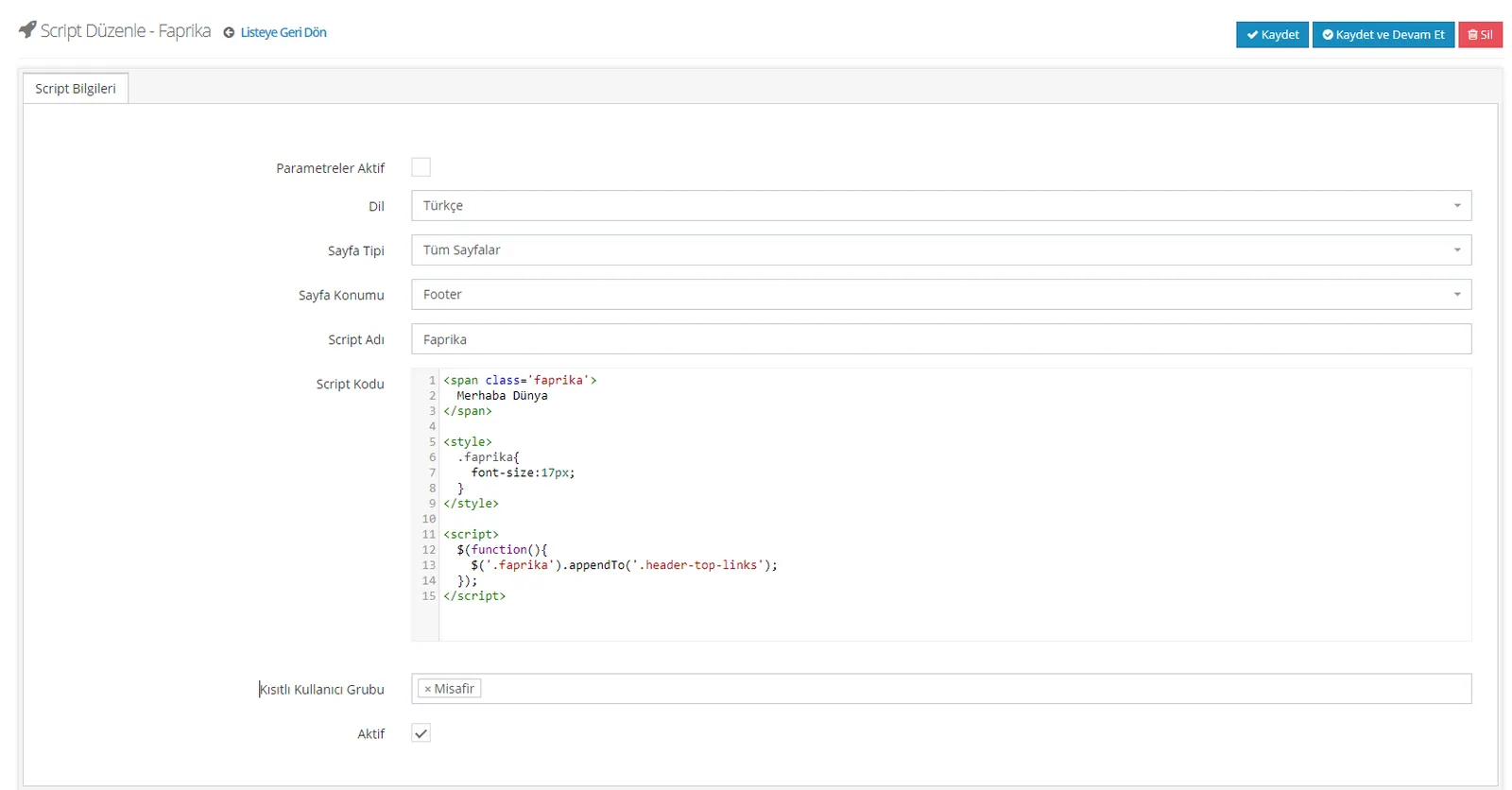
En vous inspirant de l'image ci-dessus, vous pouvez faire vos propres essais simples ; en cas de problème, vous pouvez désactiver le script ou supprimer son entrée.