
الأدوات/المعدات
كيف يتم إعداد البريد على هاتف Apple iPhone؟
أصبح إعداد حساب بريدك على هاتف آيفون أسهل بكثير! أكمل إعداد البريد بسرعة وسلاسة مع دليلنا المصوّر خطوة بخطوة. نحن في فريق دعم Faprika معك دائمًا.
بالنسبة إلى كثيرين، يُعدّ البريد الإلكتروني جزءًا لا غنى عنه من إنجاز الأعمال اليومية. وبإضافة حساب البريد الإلكتروني إلى جهازك المحمول يمكنك الوصول إلى رسائلك في أي مكان وزمان والرد عليها بسرعة.
أعددنا في Faprika دليلًا يوضّح خطوة بخطوة مدى سهولة إعداد حساب بريد على هاتف آيفون. ومن خلال الصور يمكنك أن تتعلم بطريقة بسيطة وواضحة كيفية إضافة حساب بريدك إلى هاتفك. لنستعرض الخطوات معًا!
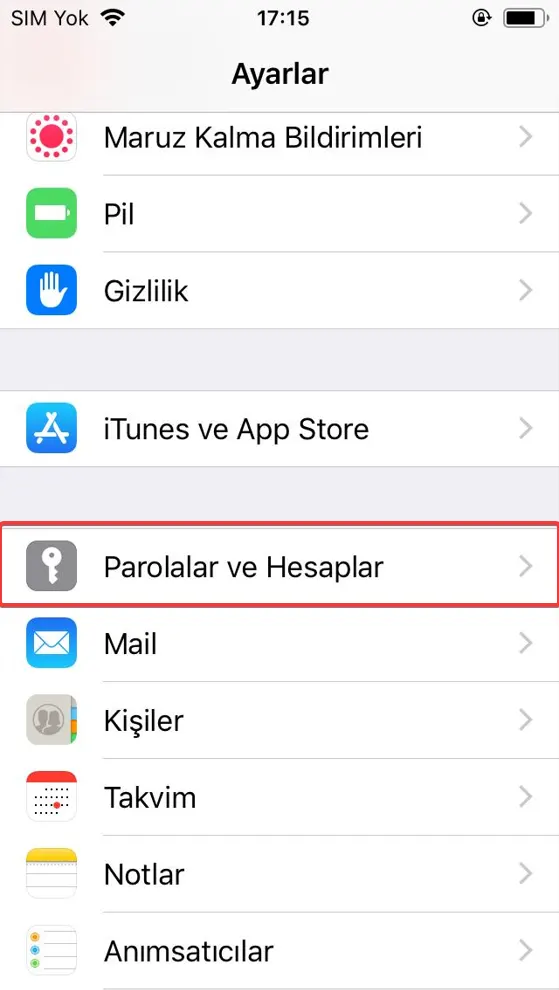
خطوتك الأولى هي فتح قائمة «الإعدادات» على هاتف آيفون. تُمثَّل هذه القائمة عادةً بأيقونة ترس رمادية على الشاشة الرئيسية للهاتف. بعد فتح «الإعدادات» ستظهر لك مجموعة من الخيارات. ابحث بينها عن قسم «كلمات السر والحسابات» واضغط عليه. يتيح لك هذا القسم إدارة حسابات البريد الإلكتروني وحساباتك الأخرى. لبدء إضافة حساب البريد الإلكتروني إلى هاتفك عليك الدخول إلى هنا.
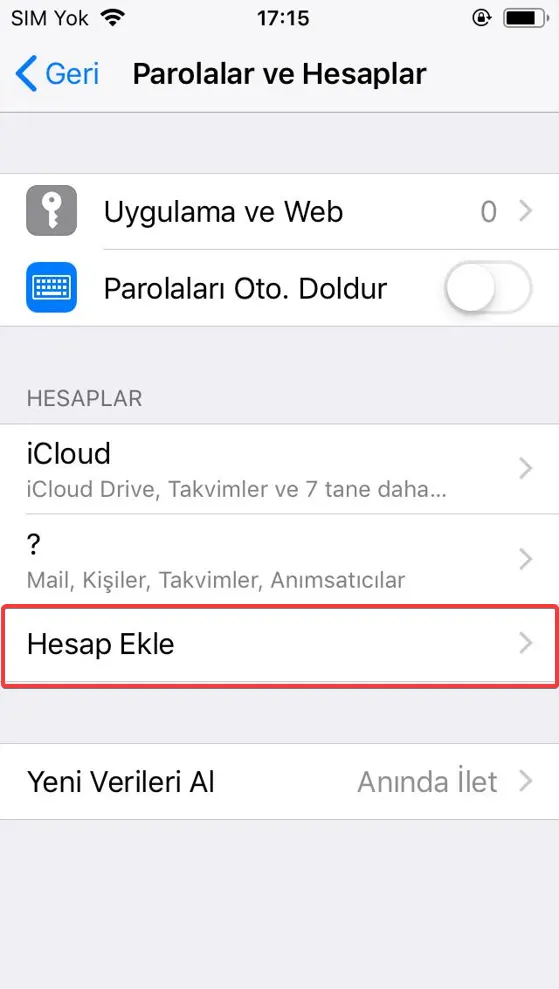
في الخطوة التالية من قسم «كلمات السر والحسابات» ستظهر لك عدة أنواع من الحسابات. ستجد هنا خيار «إضافة حساب» الذي ستستخدمه لإضافة حساب البريد الإلكتروني إلى هاتفك. عند ظهوره اضغط عليه. بعد ذلك ستظهر شاشة جديدة تعرض قائمة بعدة مزوّدي البريد الإلكتروني، ومن هناك يمكنك متابعة العملية.
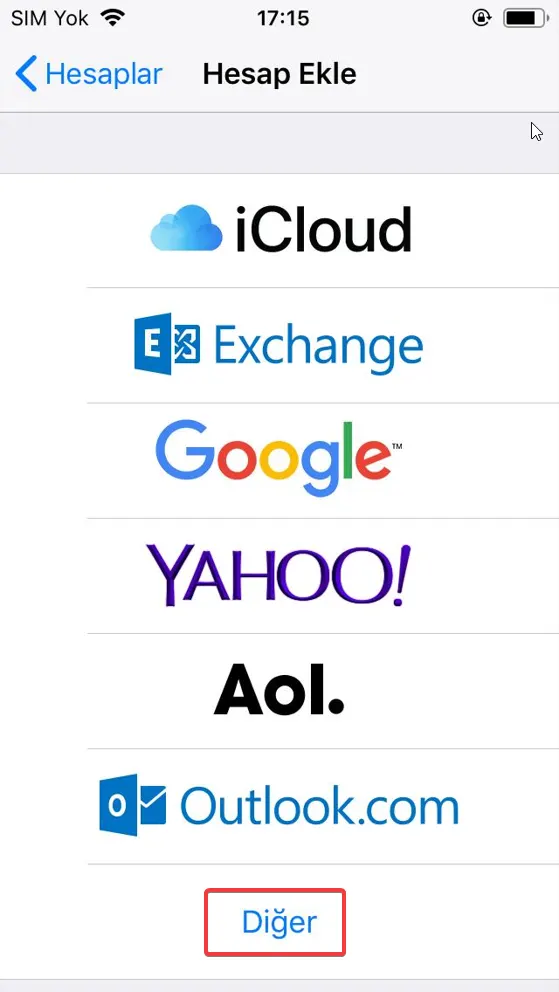
ستظهر على شاشتك قائمة بعدد من مزوّدي خدمة البريد الإلكتروني الشائعين. ولكن إذا كنت تستخدم خدمة بريد إلكتروني خاصة مقدَّمة من Faprika فلن تستخدم أيًّا من هذه الخيارات الشائعة. لذلك اختر خيار «أخرى» في أسفل القائمة. وبعد اختياره ستفتح شاشة تدخل فيها بيانات حساب البريد الإلكتروني يدويًا.
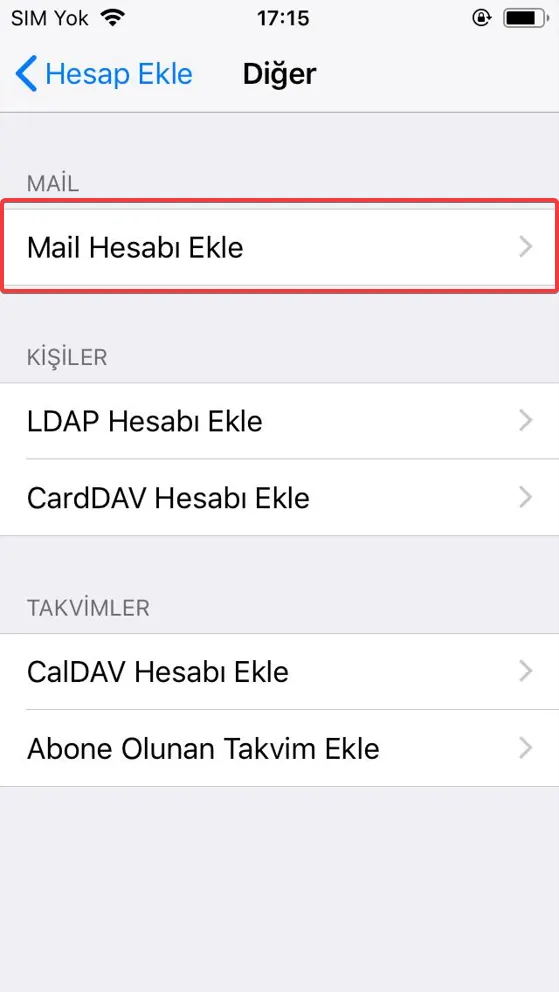
بعد اختيار «أخرى» سيظهر خيار «إضافة حساب بريد». اضغط عليه للمتابعة. هنا تُدخل المعلومات الأساسية لحساب البريد الإلكتروني، ويُطلب منك إدخال عنوان البريد الإلكتروني الذي وفّرته Faprika وسائر المعلومات اللازمة. وبعد إدخال البيانات الصحيحة يمكنك متابعة الإعداد.
بعد إدخال بياناتك كاملةً وبشكل صحيح، اضغط على «التالي» في الزاوية العلوية اليمنى من الشاشة للانتقال إلى المرحلة التالية من الإعداد. في هذه المرحلة ستظهر المنطقة الخاصة بإعدادات الخادم لحساب البريد الإلكتروني. وبالمتابعة خطوة بخطوة يمكنك إعداد حساب البريد الإلكتروني على هاتفك بنجاح.
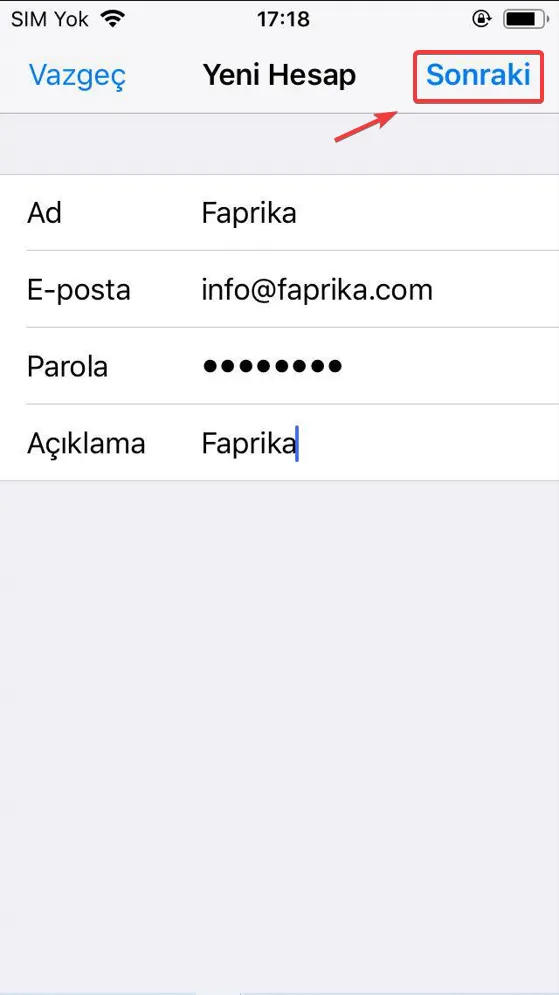
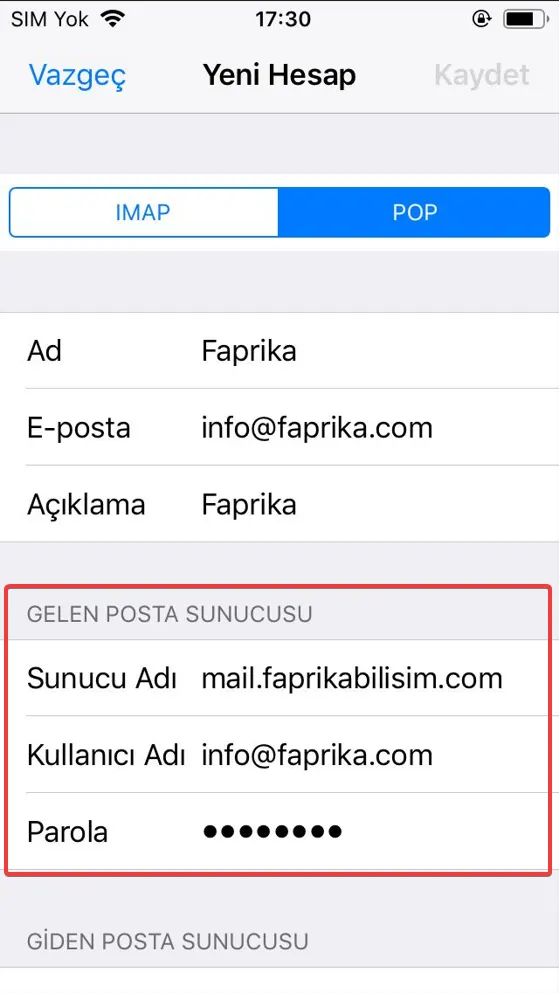
في الشاشة التي تظهر اختر خيار «POP» وابدأ بتعبئة بيانات «خادم البريد الوارد». ولضمان سير إعداد البريد الإلكتروني بسلاسة، تأكد أيضًا من إدخال اسم المستخدم وكلمة المرور المخصصين لحساب البريد الإلكتروني الخاص بك إدخالًا صحيحًا.
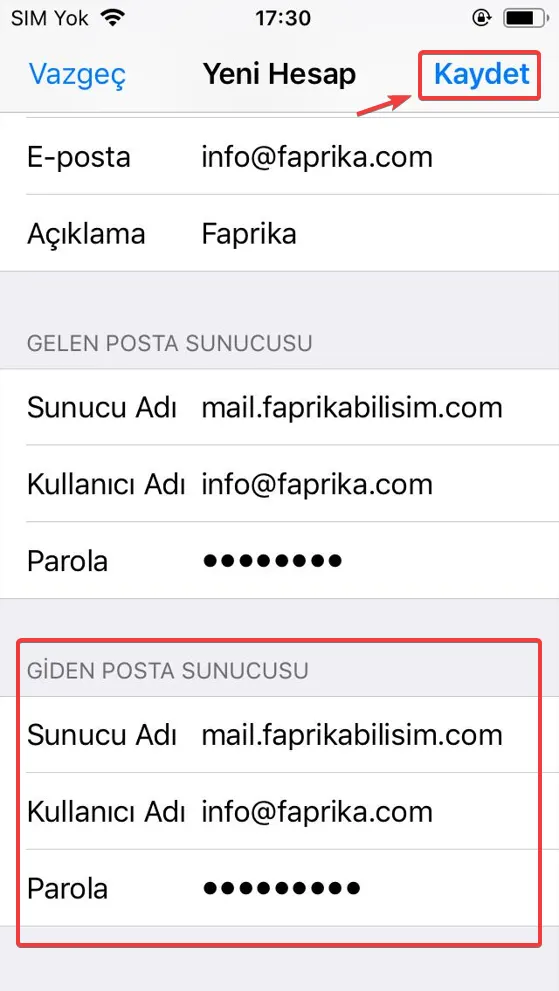
عند الوصول إلى قسم «خادم البريد الصادر» ستحتاج إلى البيانات نفسها. املأ الحقول المطلوبة بالمعلومات التي يقدمها لك مزوّد خدمة البريد الإلكتروني. وعادةً تكون هذه المعلومات مطابقة لبيانات «خادم البريد الوارد»، لكنها قد تختلف في بعض الحالات.
بعد إدخال البيانات اضغط على زر «حفظ» لإنهاء هذا القسم.
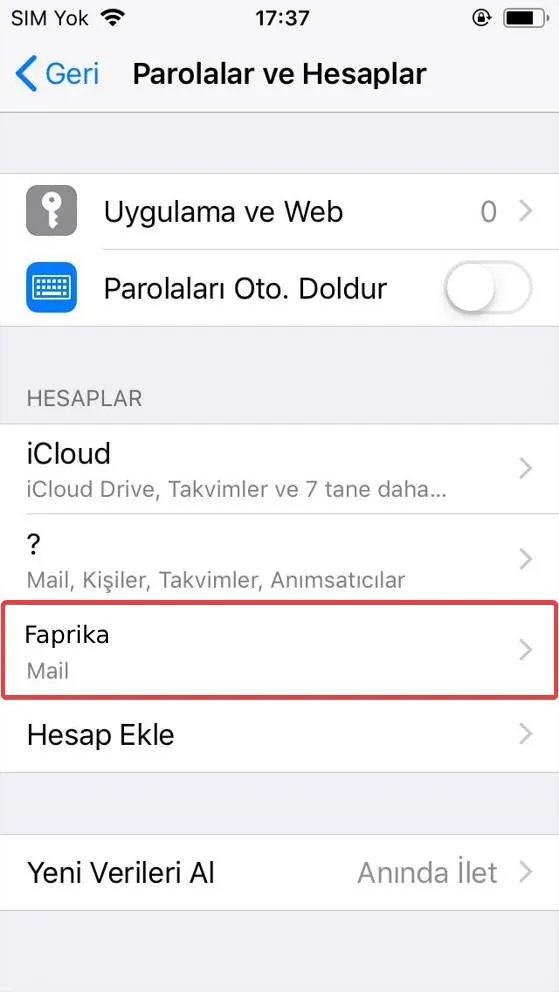
أثناء التنقل في قائمة «كلمات السر والحسابات» ستظهر لك خيار «البريد» للانتقال إلى الخطوة التالية من الإعداد. وبالضغط عليه ستتمكن من ضبط إعدادات حساب بريدك بتفصيل أكبر.
يقودك خيار «SMTP» ضمن «خادم البريد الصادر» إلى قسم الإعدادات الذي يتحكم في كيفية إرسال رسائلك الإلكترونية. SMTP اختصار لـ Simple Mail Transfer Protocol، وهو بروتوكول يُستخدم لإرسال البريد الإلكتروني.
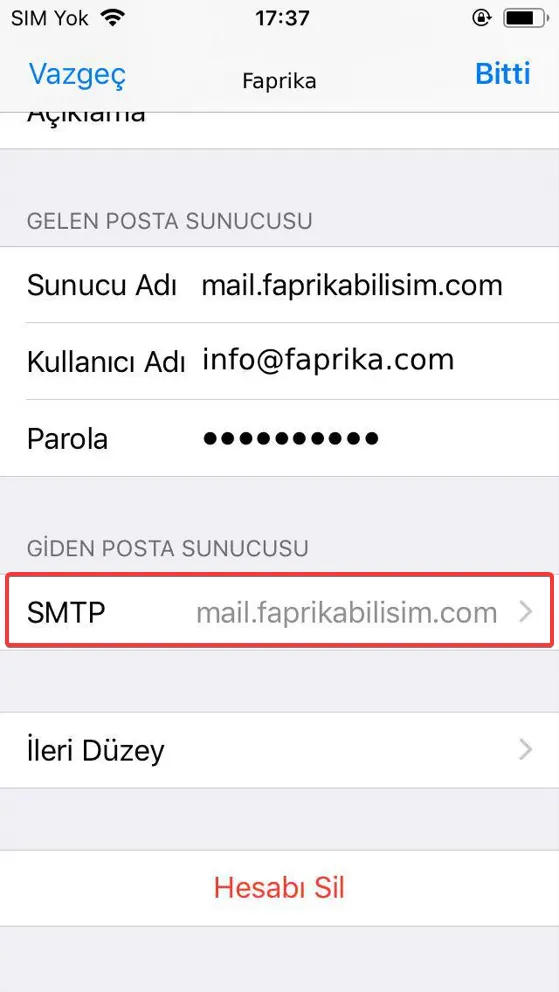
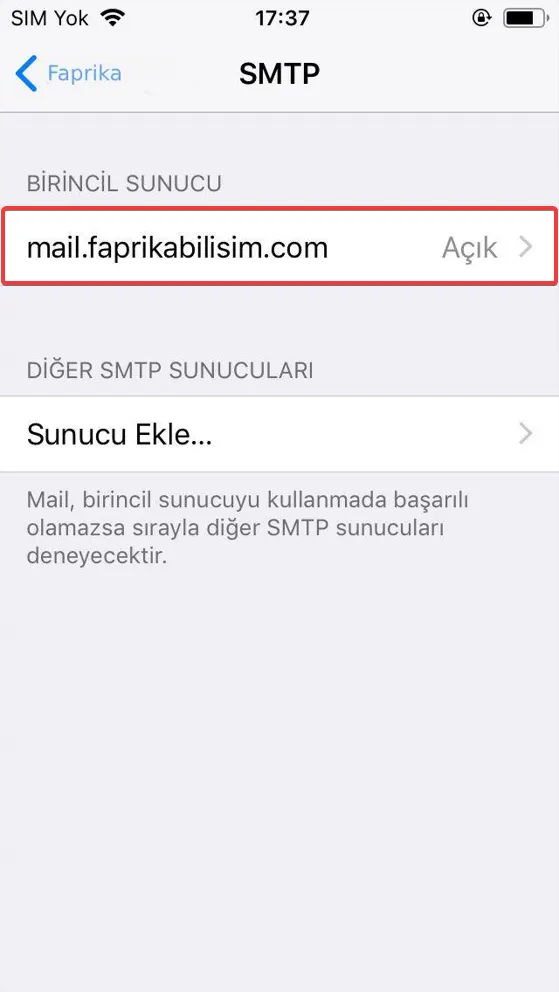
يمكنك البدء بضبط إعدادات إرسال البريد الإلكتروني بالنقر على خيار «الخادم الأساسي» في قائمة «SMTP».
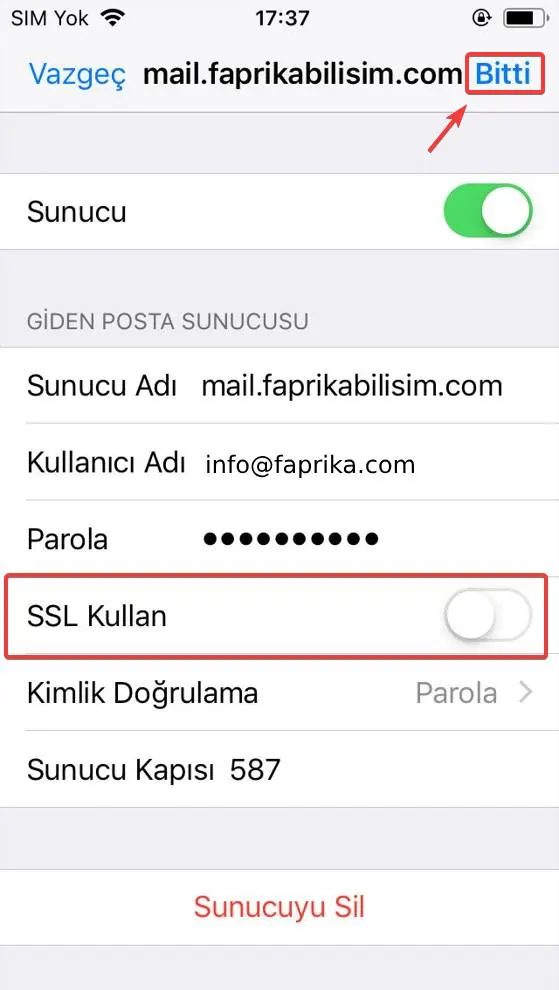
في الشاشة التي تظهر، عطّل خيار «استخدام SSL» ثم انقر على زر «تم» في الزاوية العلوية اليمنى لإنهاء هذه الخطوة.
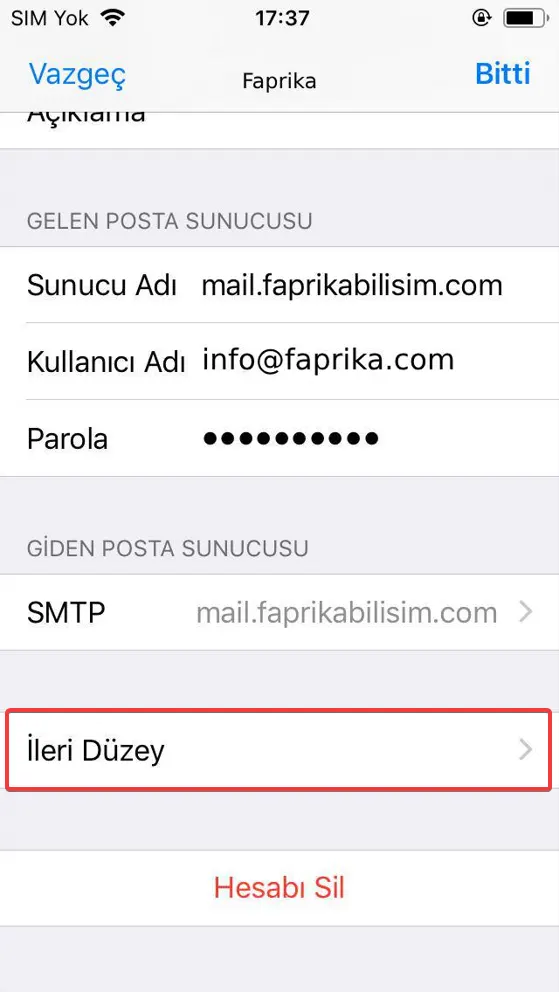
في الشاشة التي تظهر، لنضغط على خيار «متقدم».
في قسم إعدادات البريد الوارد، عطّل خيار «استخدام SSL» واضبط «منفذ الخادم» على «110».
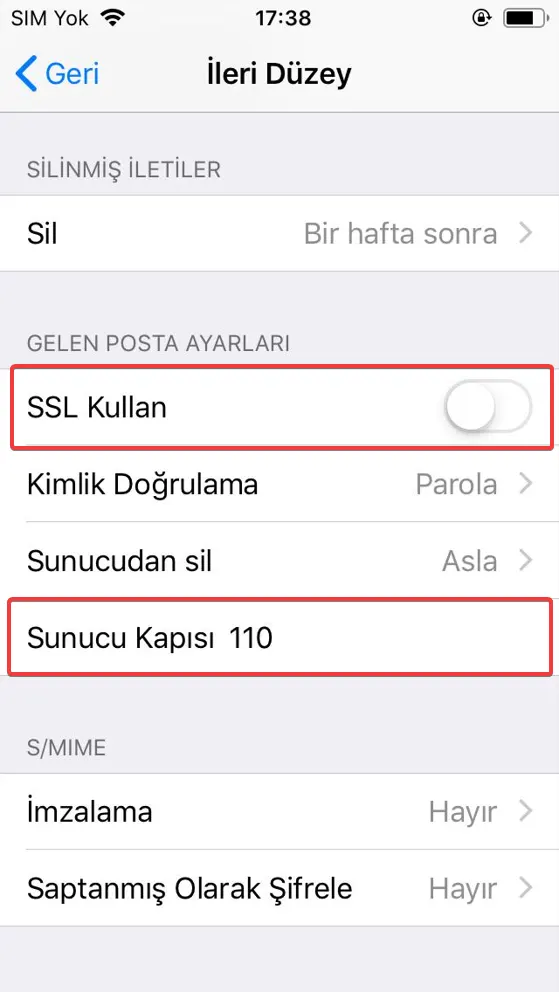
وأخيرًا، بتحديث إعداد «منفذ الخادم» إلى «110» تكون قد أكملت إعداد البريد. وبذلك يمكنك البدء باستخدام حساب بريد Faprika على هاتف آيفون دون أي مشكلة.
باتباع الخطوات أعلاه بعناية يمكنك إتمام الإعداد بسهولة. وإذا واجهت أي مشكلة أثناء الإعداد أو رغبت في مزيد من الدعم، فإن فريق دعم Faprika معك دائمًا.
لمزيد من المعلومات حول إعداد البريد على هاتف آيفون وسائر الموضوعات المتعلقة بعالم التجارة الإلكترونية، يمكنك زيارة صفحتي المدونة والدعم. نحن في Faprika هنا لنقدم لك كل الدعم والحلول التي تحتاجها في مسيرتك في التجارة الإلكترونية.