
الكتالوج
إدارة الفئات
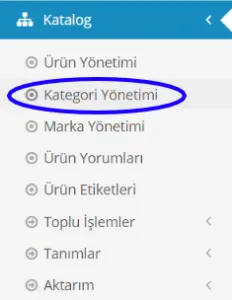
ضمن عنوان إدارة الفئات سنستعرض إضافة فئة وحذف فئة وتعديل فئة. لنختر الكتالوج –> إدارة الفئات.
في هذا الدرس
ضمن إدارة الفئات، سنتناول عمليات إضافة الفئات وحذفها وتعديلها.
لنختر الكتالوج –> إدارة الفئات.
تتيح الفئات تجميع المنتجات في موقع التجارة الإلكترونية الخاص بكم بسهولة أكبر، فيصل عملاؤكم بسرعة إلى خيارات المنتجات المناسبة. فعلى سبيل المثال، "رجال" و"نساء" فئتان رئيسيتان منفصلتان. وبالطبع ستتبع هاتين الفئتين فئات فرعية كثيرة:
- نساء>> ملابس
- نساء>> ملابس>>فستان
- نساء>> ملابس>>سترة صوفية
- نساء>>ملابس داخلية
- نساء>>ملابس داخلية>>قميص نوم
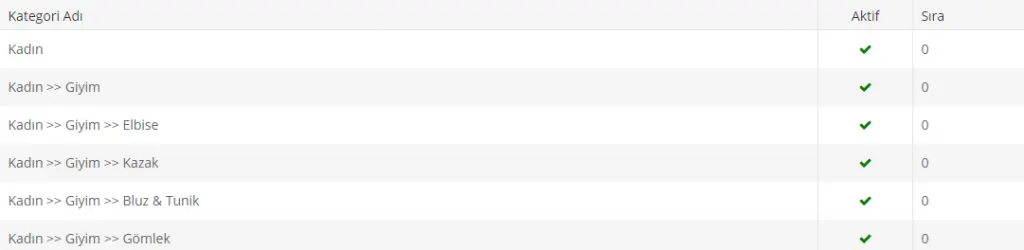
كما ترون، تنقسم الفئة الرئيسية إلى فئات فرعية عديدة، مما يتيح لعملائكم الوصول بسهولة إلى المنتجات التي يبحثون عنها عبر اختيار الفئة.
تخيلوا موقع تجارة إلكترونية بلا أي تصنيف. سيجد العميل الذي يبحث عن فستان سهرة نفسه في المجموعة ذاتها مع من يبحث عن طعام للقطط… وهذا سيدفع العملاء المستائين إلى مغادرة موقع التجارة الإلكترونية الخاص بكم غاضبين. لذلك يجب تصنيف المنتجات دائمًا.
فكيف نضيف فئة باستخدام لوحة التحكم لدينا؟
إضافة فئة
لنستعرض خطوة بخطوة إضافة فئة وتعديل الفئات الموجودة. عند تسجيل الدخول إلى لوحة التحكم ستجدون قسمًا يعرض الفئات الحالية وحقل بحث للبحث عن الفئات.
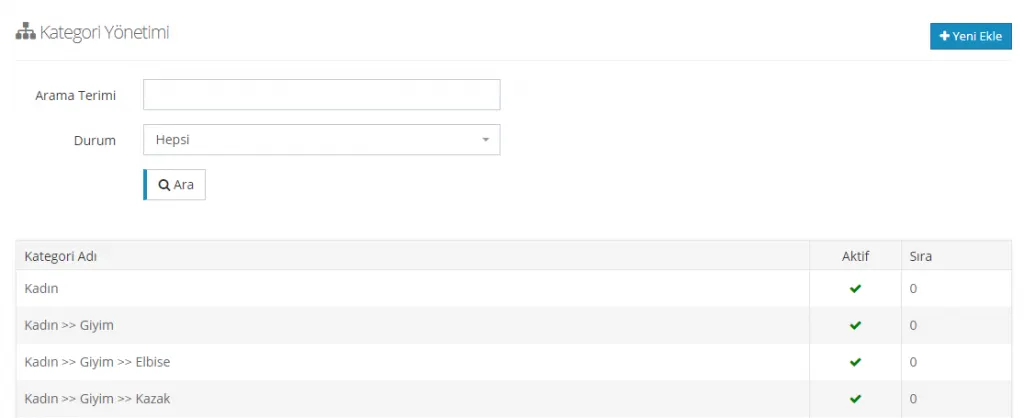
لكي تظهر الفئات الحالية في القائمة، يجب أن تكون قد أُضيفت فئة من قبل، وإلا فلن تظهر أي فئات. وإذا لم تتم أي إضافة سابقًا و/أو أردتم إضافة فئة جديدة بعناوين مختلفة، فانقروا على زر ‘إضافة جديد’ (

) الموجود في الزاوية العلوية اليمنى. بعد النقر على إضافة جديد تظهر الشاشة أدناه:
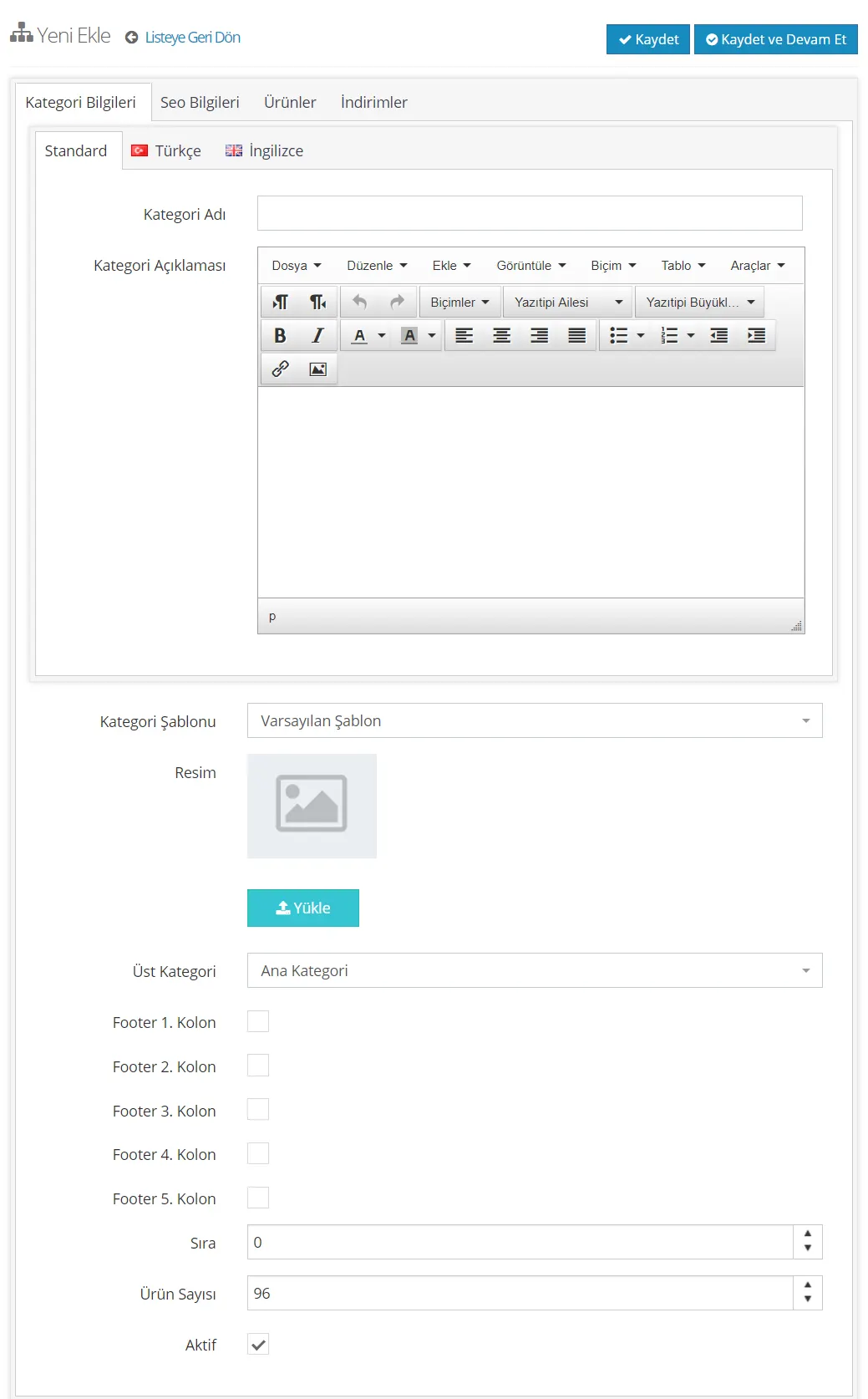
كما ترون، اللوحة مفصّلة جدًا. لنستعرض جميع الخطوات واحدة تلو الأخرى.
نذكّركم أولًا بأنه يمكنكم في هذه اللوحة الاختيار بين الإنجليزية والتركية. وإذا أردتم تعريف لغة إضافية، فيمكنكم التواصل مع فريق الدعم الفني لدينا.

اسم الفئة
اسم الفئة هو الفئة التي ترغبون في استخدامها لتجميع المنتجات. فعلى سبيل المثال، يمكن تعريف عبارات تصف منتجاتكم مثل رجال ونساء وأطفال وفستان وسترة صوفية وملابس رياضية كأسماء للفئات.

وصف الفئة
يمكن عرض المحتوى المكتوب في حقل وصف الفئة في أسفل الصفحة التي تُفتح عند النقر على الفئة. لنضف مثلًا وصفًا لفئة "نساء":
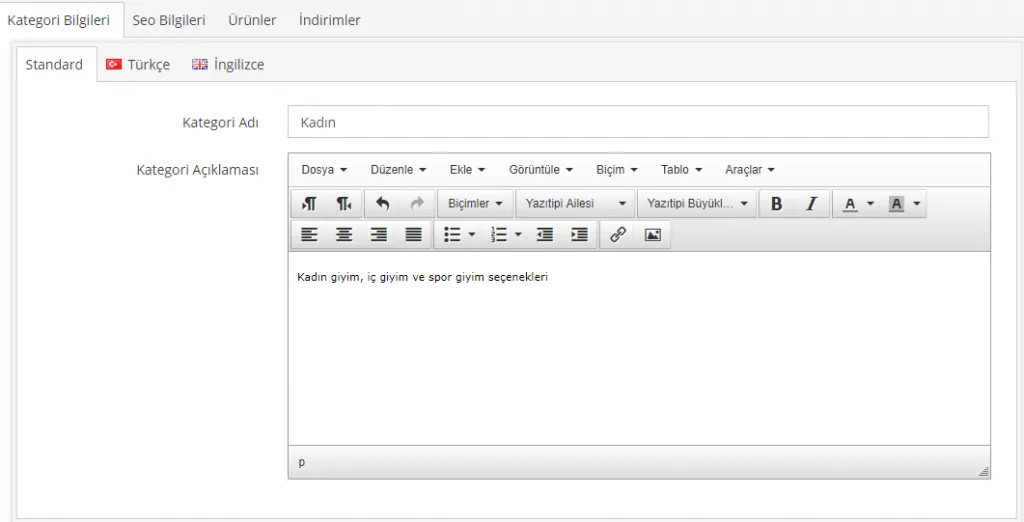
ملء وصف الفئة اختياري. ومع ذلك يُنصح به لأنه يمنح ميزة في عمليات البحث على Google. يمكننا في هذا الحقل إضافة معلومة موجزة عن محتوى الفئة. كما يمكننا من خلال المنطقة أدناه اختيار محاذاة النص إلى اليسار أو الوسط أو اليمين، وكتابته بخط مائل أو عريض.
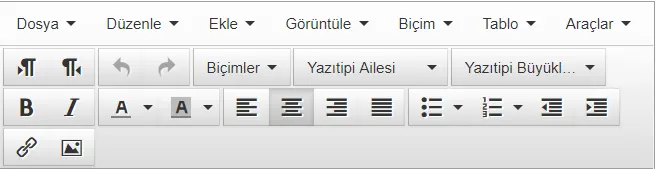
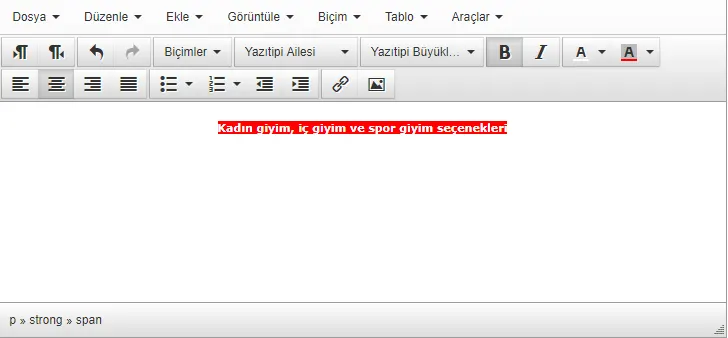
يمكنكم إجراء التعديلات اللازمة في هذه المنطقة بسهولة كما لو كنتم تحررون ملف Word. فلنجعل النص مثلًا بخط عريض ونمنحه لون خلفية.
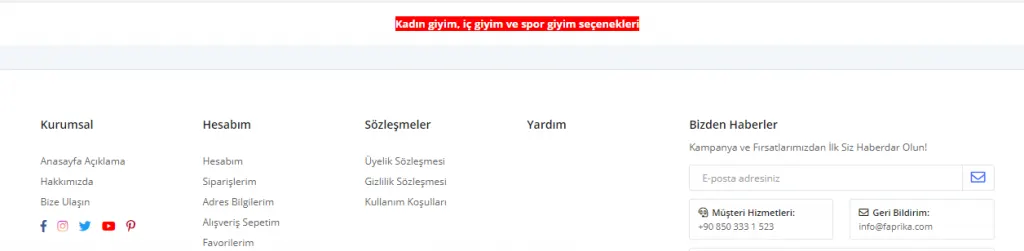
ستظهر هذه التغييرات في الموقع أعلى منطقة التذييل (footer) على النحو التالي:
قالب الفئة
بعد حقل الوصف، لنختر قالب الفئة والصورة.
نجد في حقل قالب الفئة ثلاثة خيارات مختلفة:
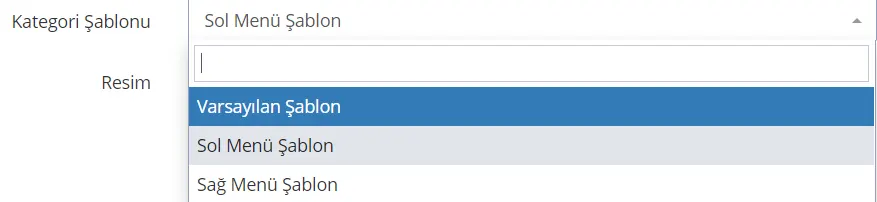
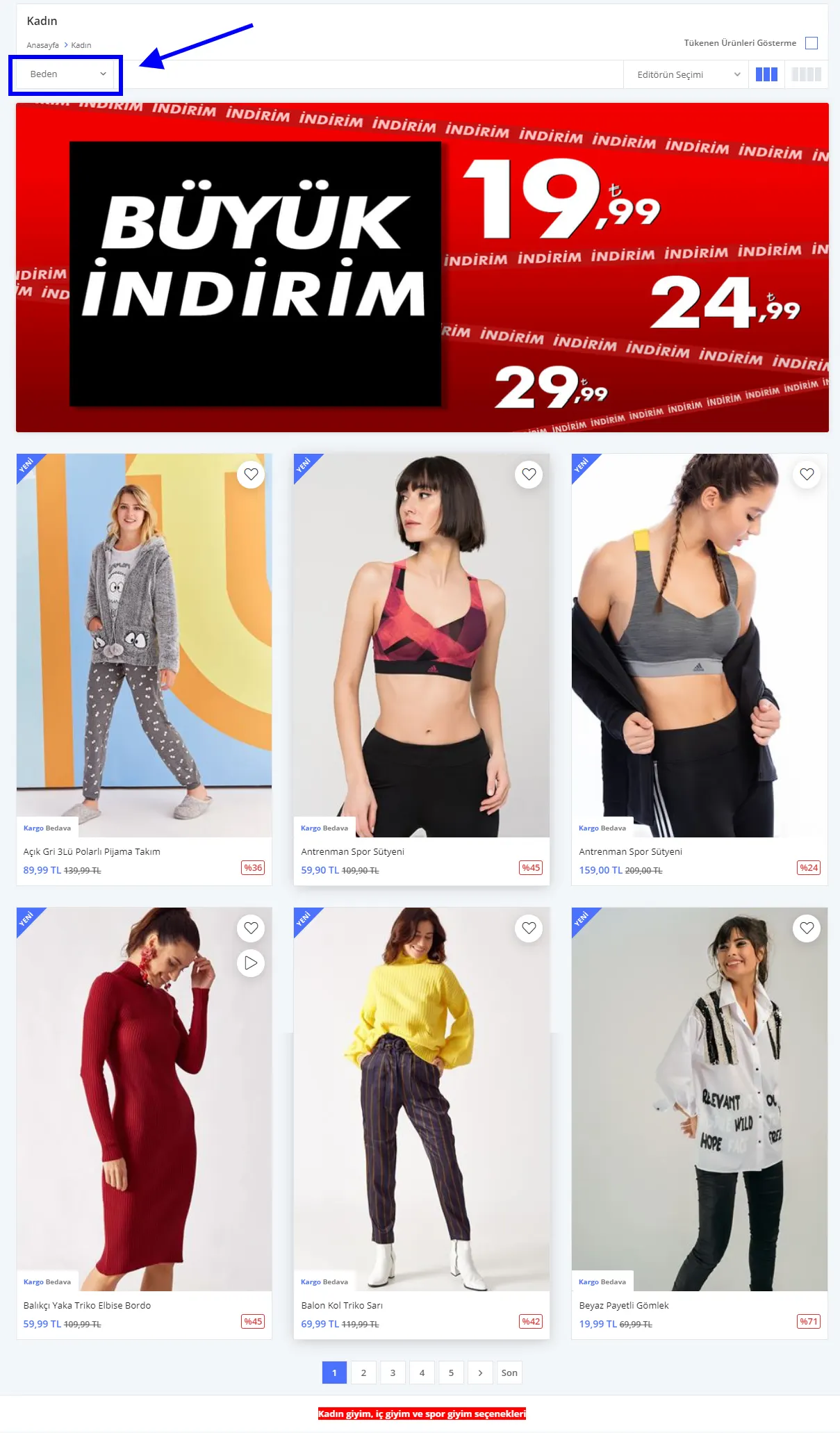
عند اختيار القالب الافتراضي تظهر المنتجات ذات الصلة بالتتابع في صفحتكم، وتُعرض قيم الخصائص في المنطقة الموضحة في الصورة التي شاركناها.
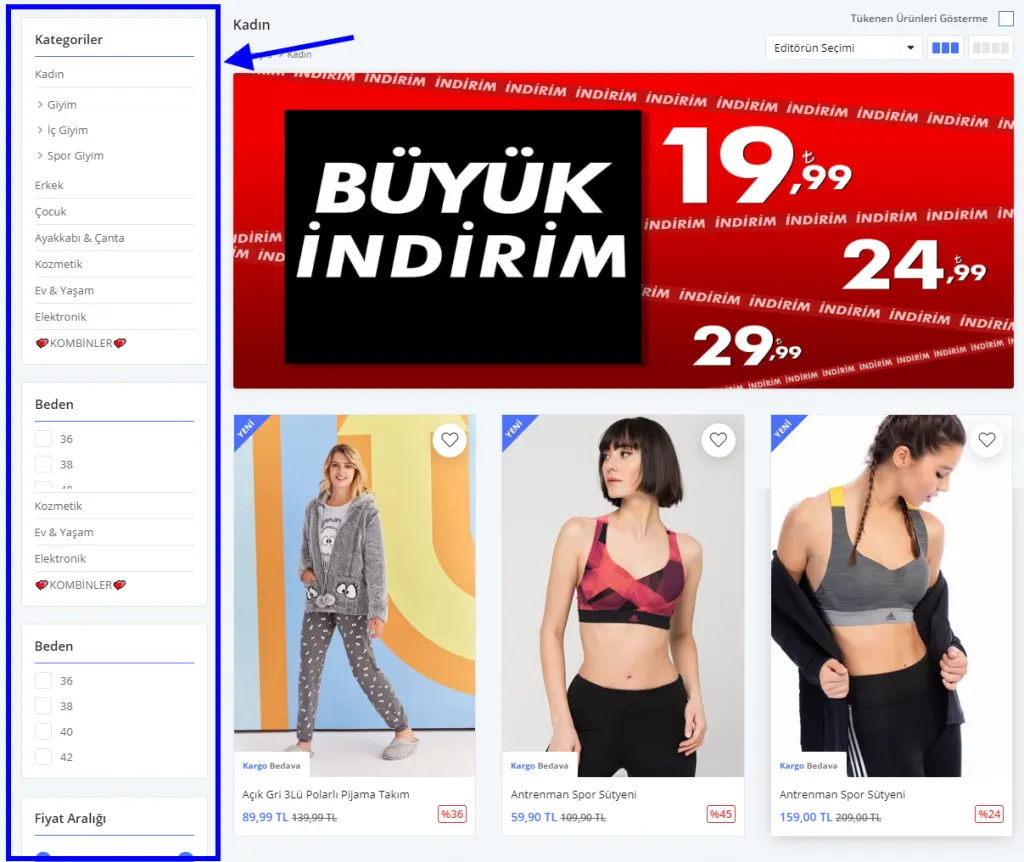
عند اختيار خيار قالب القائمة اليسرى تُعرض الفئات الفرعية وقيم الخصائص على الجانب الأيسر من الصفحة.
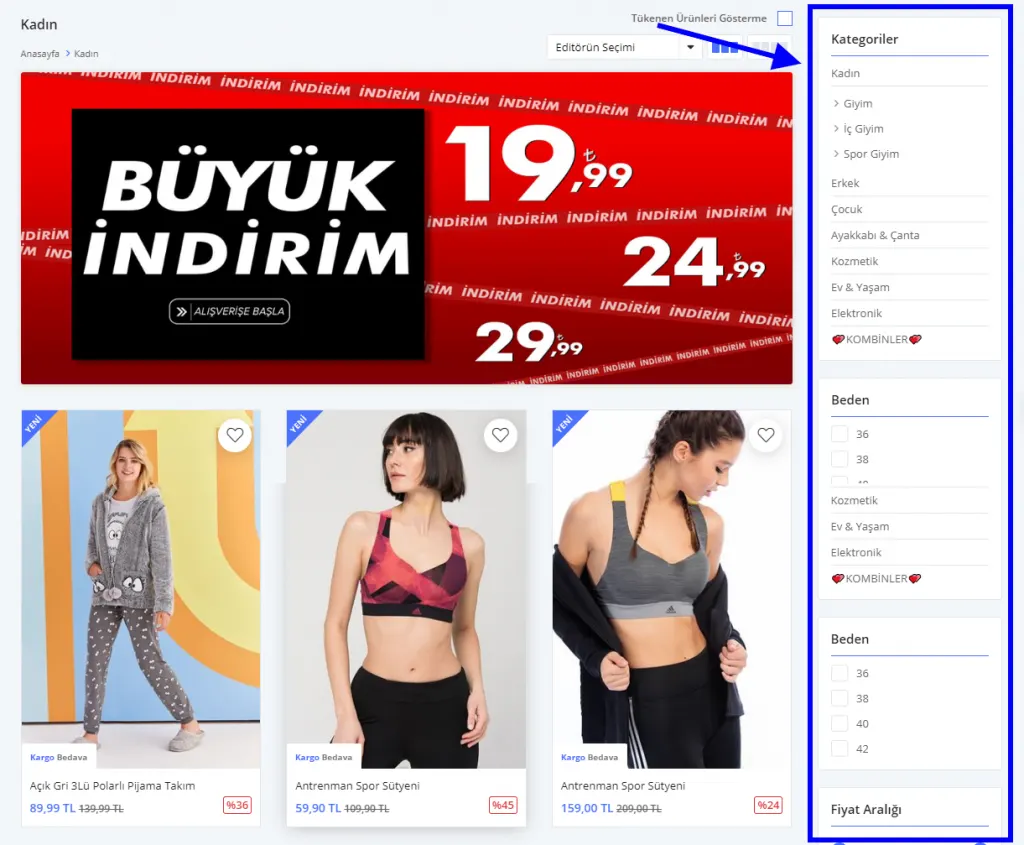
عند اختيار قالب القائمة اليمنى تُعرض الفئات الفرعية وقيم الخصائص على الجانب الأيمن من الصفحة.
اخترنا القالب ونتابع بالنقر على حفظ ومتابعة. وبهذا يحفظ النظام التغييرات ويُبقينا في الصفحة نفسها. أما إذا نقرنا على حفظ فقط، فيحوّلنا النظام تلقائيًا إلى الشاشة الرئيسية التي تضم قائمة الفئات. لذلك، إذا كنتم ستواصلون العمل، ننصحكم باختيار حفظ ومتابعة (

) عند حفظ التغييرات.
إضافة صورة للفئة
لننتقل إلى منطقة صورة الفئة. يمكنكم إثراء هذه المنطقة بحملات لافتة وشعارات تحفّز على اتخاذ إجراء ومنتجات مميزة مرتبطة بفئتكم. ويمكنكم استخدامها لرفع لافتات بتأثيرات وألوان وصور كتالوجات العلامات التجارية وما شابه.
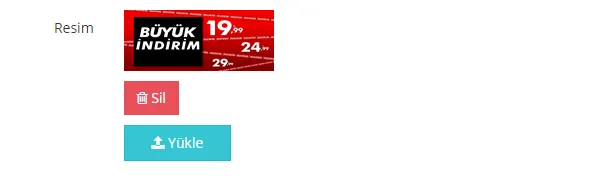
يمكنكم اختيار الصورة التي تريدون إضافتها إلى الفئة بالنقر على زر رفع. وعند رفعها تظهر في منطقة الصورة. وإن رغبتم يمكنكم إزالتها بزر الحذف. وقد رأينا في الصور السابقة كيف ستظهر الصورة المضافة في صفحة الفئة. لنلقِ نظرة مرة أخرى:
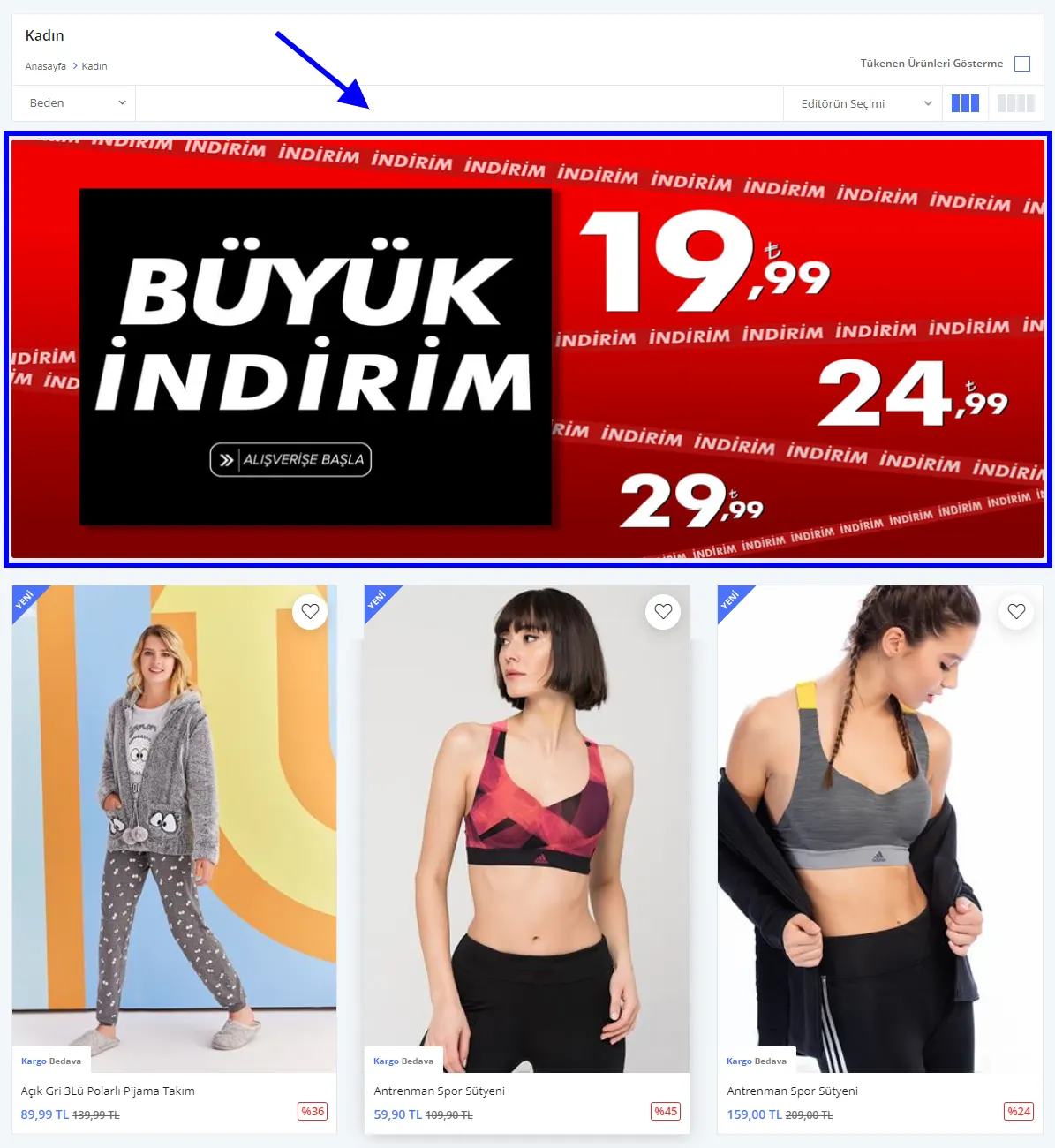
تحفّز صورة الفئة عملاءكم على اتخاذ إجراء. ويوصى باستخدامها خصوصًا في حملات الخصم الخاصة بكل فئة.
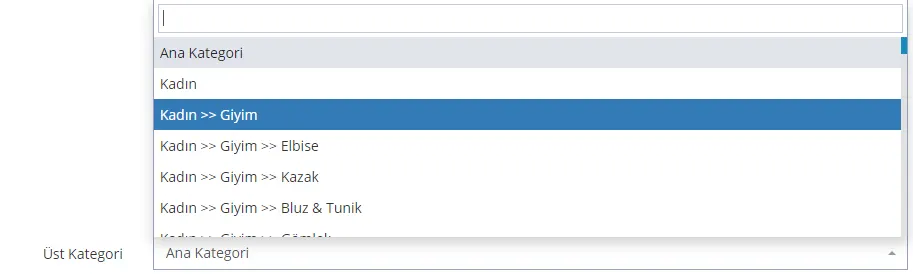
بعد إضافة صورة الفئة، هناك حقل آخر يمكننا تعديله وهو الفئة الأم. يمكننا فيه تعريف الفئة كفئة رئيسية أو كفئة فرعية تابعة لإحدى الفئات الموجودة.
قد ترغبون في أن تظهر فئتكم في إحدى مناطق التذييل (footer)، وقد يسهّل ذلك وصول عملائكم إلى بعض الفئات. وإذا أردتم ذلك، فعليكم تعيين الفئة المعنية إلى منطقة تذييل تختارونها.
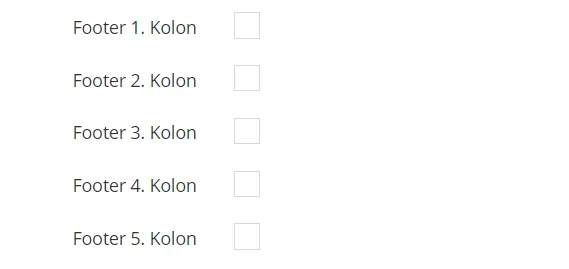
تشير منطقة التذييل (footer) إلى أقسام الشركة وحسابي والعقود والمساعدة الموجودة في أسفل موقعكم.
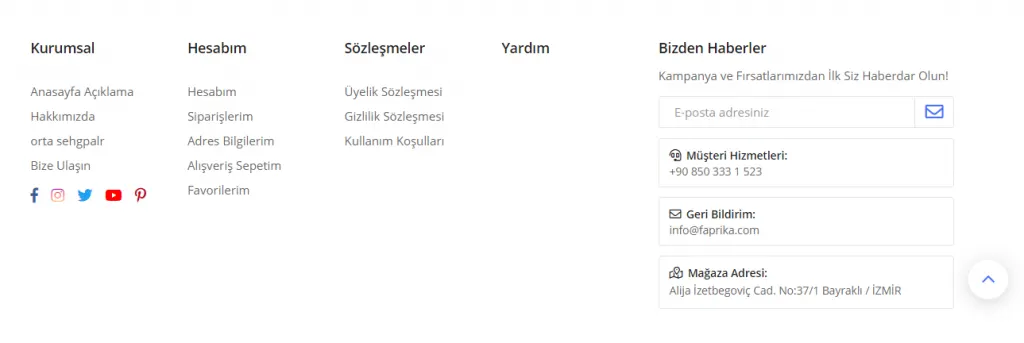
غالبًا ما يفضّل مستخدمونا هذه الميزة لعرض الفئات الأم. فعلى سبيل المثال، إذا كانت فئة "ملابس السهرة" هي الفئة البارزة في بوتيك متجركم الإلكتروني، فيمكنكم إبرازها بإضافتها إلى منطقة التذييل.
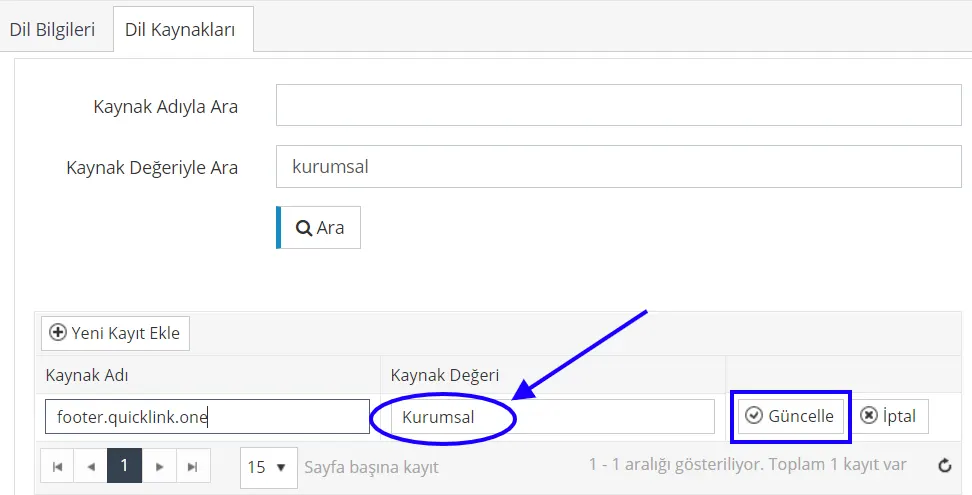
معلومة إضافية: يمكنكم تغيير أحد العناوين (الشركة، حسابي، العقود، المساعدة) وكتابة "الفئة" بدلًا منه. للقيام بذلك: لوحة التحكم > التكوين > اللغة > التركية > موارد اللغة > البحث بقيمة المورد > اكتبوا الاسم المراد تغييره وانقروا على تبويب بحث. وعندما يظهر النص المعني في صفحتنا، انقروا على تعديل وغيّروا الاسم المعروض ثم انقروا على تبويب تحديث، وستجدون أن العملية اكتملت بنجاح.
ننتقل الآن إلى إعدادات ترتيب الفئة وعدد المنتجات الموجودة فيها…
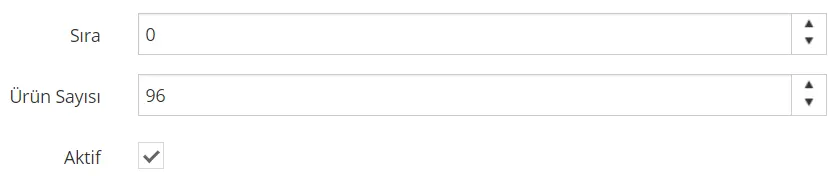
إذا حدّدتم ترتيب الفئة بالرقم 0 فستظهر الفئة المنشأة في أعلى القائمة تمامًا. ويمكنكم ترتيب الفئات وفق تفضيلكم. وفي المنصة يسبق الرقم 0 دائمًا الرقم 1، لذا انتبهوا إلى هذه الأولوية عند إجراء إعداداتكم.
عدد المنتجات
يحدد عدد المنتجات عدد المنتجات المعروضة في صفحة واحدة عند النقر على الفئة. فعلى سبيل المثال، إذا كتبتم 46 في الحقل الخاص بفئة "نساء"، فسيلزم الانتقال إلى الصفحة الثانية لعرض المنتج رقم 47.
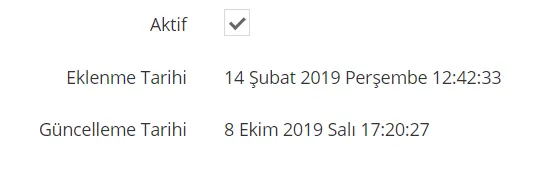
لكي تكون الفئة نشطة، يجب وضع علامة الصح. وبعد ذلك، عند النقر على زر حفظ ومتابعة، ستظهر تواريخ الإضافة والتحديث تلقائيًا في النظام.
تفعيل الفئة
يمكنكم تعطيل الفئة بإزالة علامة الصح بجانب زر "نشط".
فئتنا جاهزة، لكن بقيت بضع تعديلات أخيرة.

إعدادات تحسين محركات البحث (SEO) للفئة
أهم هذه الإعدادات بلا شك هو SEO. وللوصول إلى عملائكم بشكل عضوي يجب عليكم ملء حقول SEO.
لنتابع مع فئة "رجال" كمثال. الحقول التي يجب ملؤها في قسم SEO هي كما يلي:
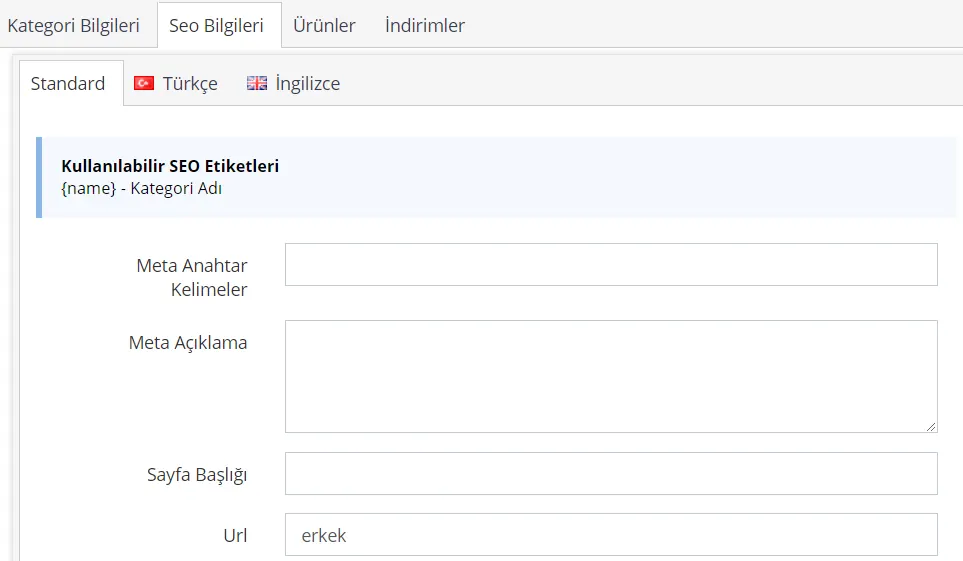
يجب ملء حقول الكلمات المفتاحية الوصفية (meta) والوصف الوصفي وعنوان الصفحة يدويًا. أما حقل عنوان URL فيضيفه النظام تلقائيًا.
الكلمات المفتاحية الوصفية (Meta)
ينبغي كتابة جملة منطقية تتضمن الكلمة المفتاحية. وللتوسع في المحتوى وإبراز المنتج، يمكنكم في هذا الحقل كتابة كلمات من خصائص المنتج مفصولة بفواصل. ولإبراز اسم المنتج نوصي باستخدام المحتوى {name} الذي يمكن جلبه من الكود في الزاوية العلوية اليسرى.
بالنسبة لفئة ملابس النساء، يمكننا الاستفادة من Google للحصول على نتائج سريعة وموثوقة.
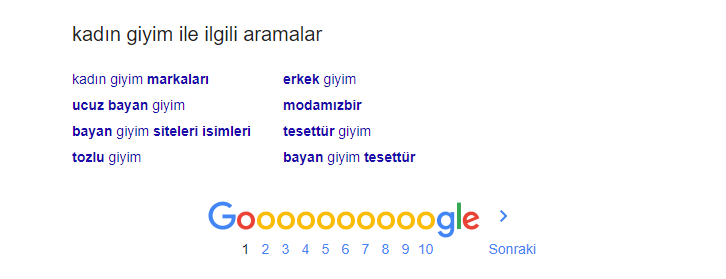
عندما نبحث في Google عن "ملابس رجالية"، تُعرض في أسفل الصفحة عمليات البحث ذات الصلة. وتمنحنا هذه المنطقة معلومات قوية جدًا للكلمات المفتاحية الوصفية.
وبالتالي يمكننا ضبط منطقة SEO على النحو التالي، مستعينين بهذه المعلومات.
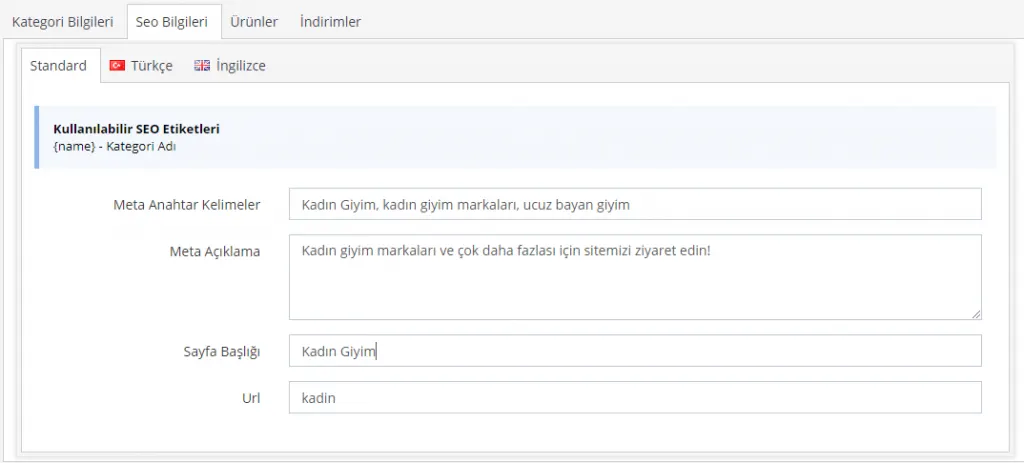
كما ترون، أضفنا إلى حقل الكلمات المفتاحية الوصفية بعض الكلمات المفتاحية التي وجدناها المتعلقة بموقع التجارة الإلكترونية الخاص بنا. ويكفي إضافة ثلاث كلمات مفتاحية. وفي حقل الوصف الوصفي كتبنا بالمثل نصًا توضيحيًا لافتًا مستفيدين من الكلمات المفتاحية. وأخيرًا حدّدنا عنوانًا للصفحة وأكملنا بذلك إعدادات SEO.
الوصف الوصفي (Meta Description)
يمكنكم كتابة جملة من 155 حرفًا تعبّر عن المنتج بأفضل شكل، أو ذكر خصائص المنتج مفصولة بفواصل.
عنوان الصفحة
يجب تحديد عنوان مناسب للصفحة مكوّن من 65 حرفًا.
يُسنَد حقل عنوان URL تلقائيًا من النظام، ولذلك لا حاجة لتعديله. وبناءً على هذه المعلومات، لنتابع الإعدادات.
بعد تعديل منطقة معلومات SEO، لننتقل إلى منطقة المنتجات. تعرض هذه المنطقة المنتجات الموجودة ضمن الفئة. ويمكنكم إضافة المنتجات إلى الفئة من هذه اللوحة، كما يمكنكم تحديد الفئة عند إضافة منتج جديد.
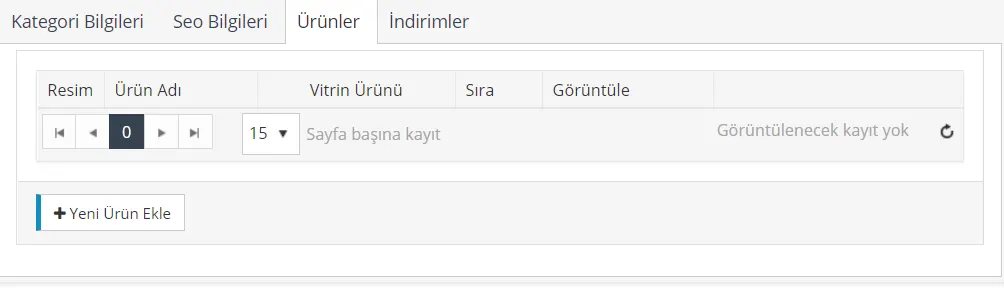
إذا لم يُعيَّن أي منتج للفئة فستظهر هذه المنطقة فارغة. ولكن بالنقر على زر إضافة منتج جديد يمكنكم الاختيار من بين المنتجات الموجودة وتعيينها للفئة. وفي اللوحة التي تُفتح يمكنكم عرض المنتجات بخيارات بحث متنوعة أو الاختيار مباشرة من قائمة المنتجات في أسفل اللوحة.
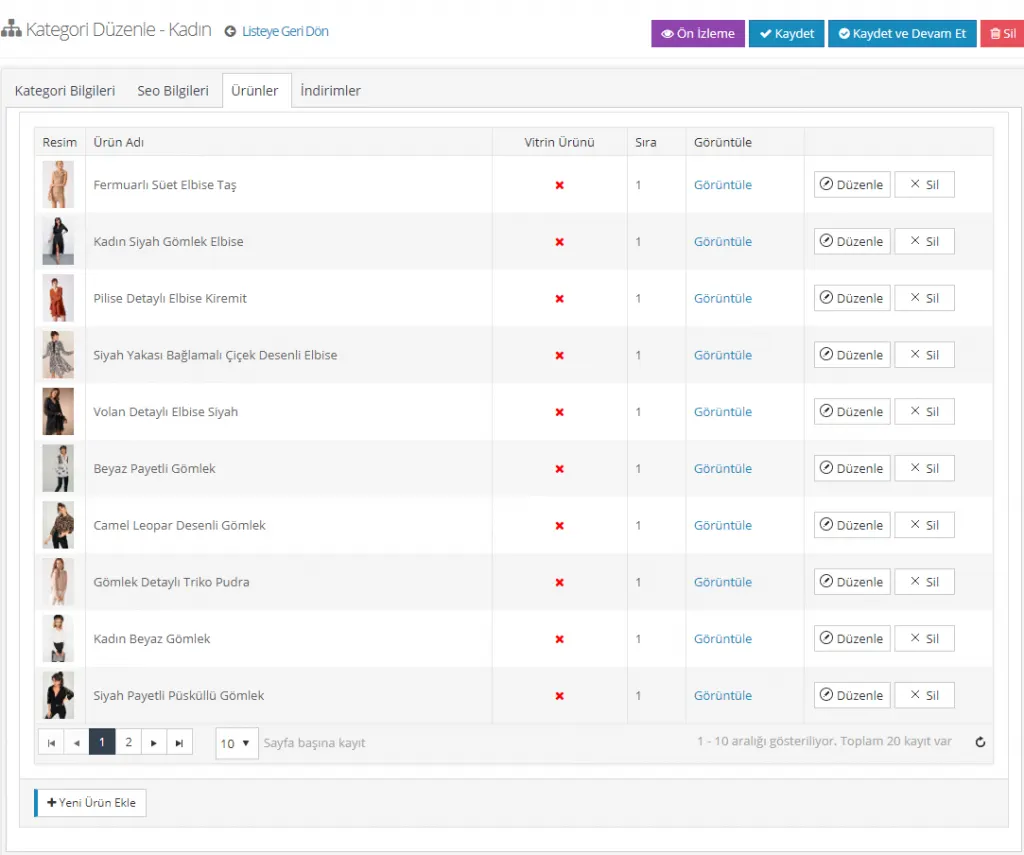
عند النقر على حفظ تُعيَّن المنتجات للفئة المعنية. ومن هذه المنطقة يمكنكم عرض المنتجات الموجودة ضمن الفئة وتغيير ترتيبها وجعلها منتجات واجهة وحذفها أو تعديلها.
تضم منطقة الخصومات الخصومات المعرّفة للفئة. ويمكنكم تعديل هذه المنطقة من إدارة الحملات. وإذا لم يكن هناك خصم معرّف للفئة فستظهر هذه المنطقة فارغة.

بعد إجراء جميع التعديلات الخاصة بالفئة، يمكنكم حفظ التغييرات بالنقر على حفظ ومتابعة، ثم التحقق منها عبر المعاينة. وعند الانتهاء من التعديلات، انقروا على حفظ للعودة إلى قائمة الفئات وإضافة فئة جديدة.
حذف فئة
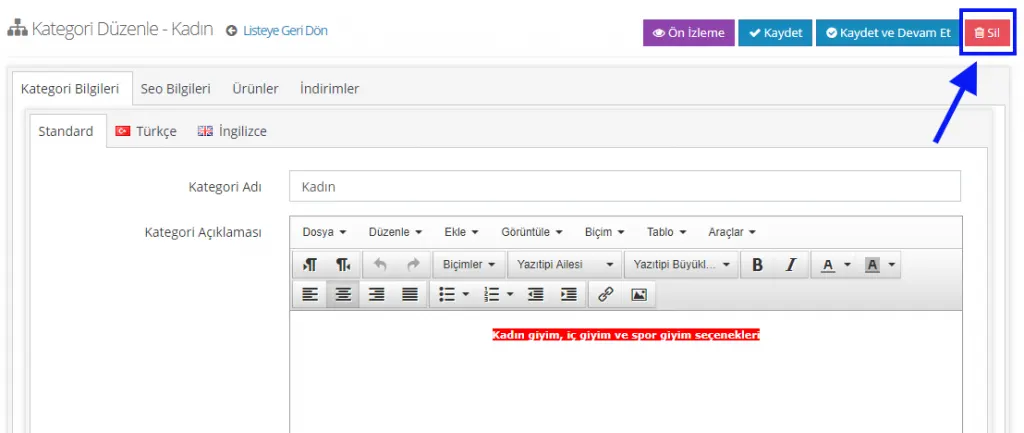
حذف فئة مضافة أمر بسيط للغاية. ادخلوا مجددًا إلى إدارة الفئات وانقروا على الفئة التي تريدون حذفها من بين الفئات المعروضة. ثم احذفوها بالنقر على زر الحذف في الزاوية العلوية اليمنى من النافذة التي تُفتح.
تعطيل فئة
في بعض الحالات قد تحتاجون إلى تعطيل الفئة. كل ما عليكم فعله هو إزالة علامة الصح من خيار "نشط" للفئة في اللوحة نفسها. وعند النقر على حفظ تُعطَّل الفئة.

تحديد الفئة عند إضافة منتج جديد
يمكنكم أيضًا تعيين فئة أُنشئت مسبقًا بسهولة عند إضافة منتج جديد. للقيام بذلك انقروا على الكتالوج >> إدارة المنتجات >> إضافة منتج جديد. ثم انقروا على زر الفئة/العلامة التجارية في الجانب الأيسر من اللوحة التي تُفتح. ومن خلال هذه المنطقة نعيّن للمنتج إحدى الفئات الموجودة.
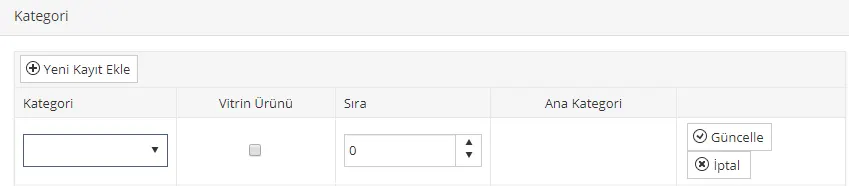
عند إضافة فئة، تختارون الفئة الرئيسية والفئات الفرعية التابعة لها. ويمكنكم تحديد المنتج كمنتج واجهة وتعديل ترتيبه. وبعد إتمام التغييرات يجب النقر على زر التحديث.
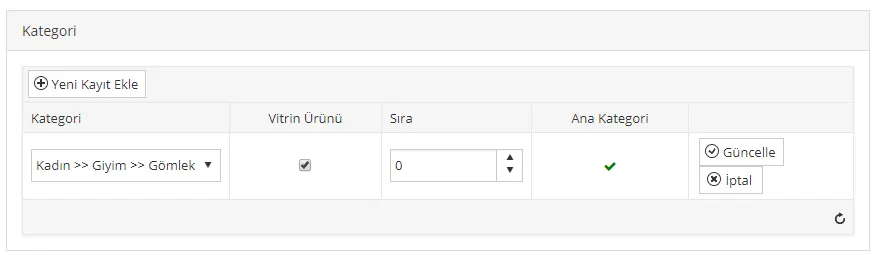
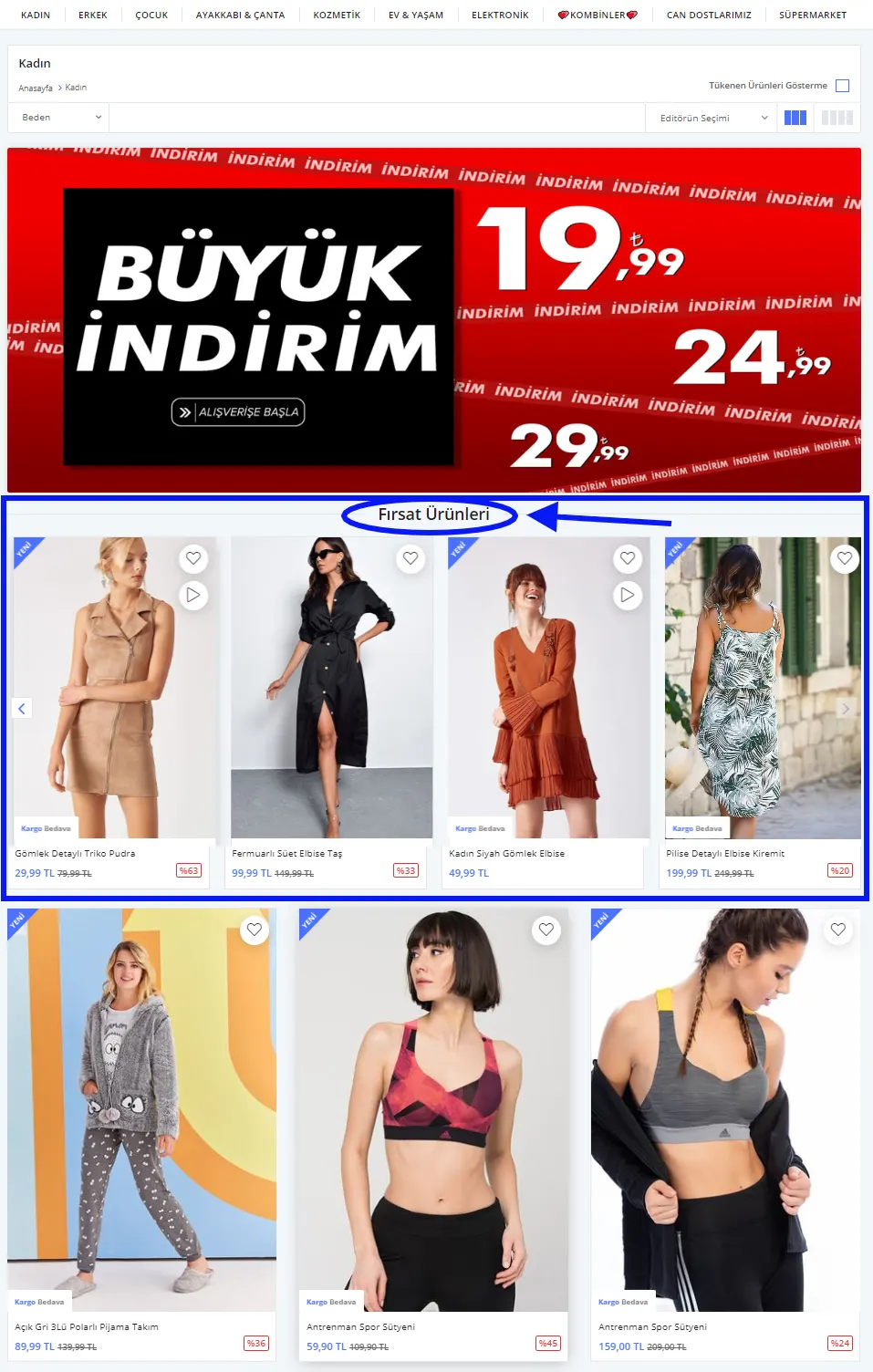
عند تحديد المنتج المعني كـمنتج واجهة، سيُعرض في الفئة التي أضفناها تحت عنوان منتجات الفرص. لنتعرف على كيفية ظهور منطقة منتجات الفرص في صفحة الفئة:
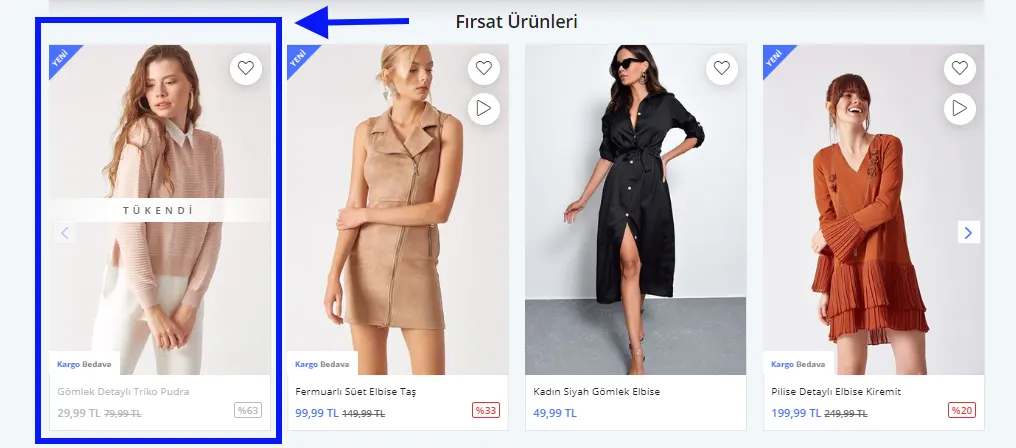
معلومة إضافية: إذا كنتم تضيفون منتجًا جديدًا ولم تحددوا كمية المخزون، أو عند نفاد مخزون المنتج المسجّل، فيظهر المنتج المضاف إلى منطقة الفرص مع عبارة ‘نفد’.
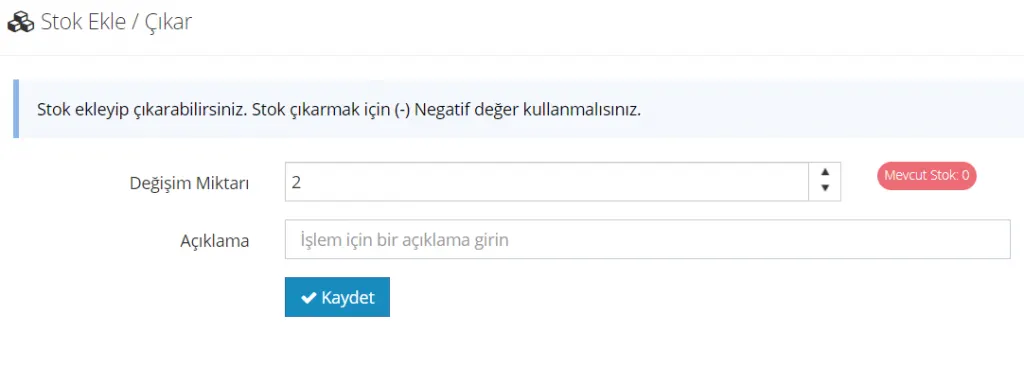
ستزول عبارة ‘نفد’ عند إضافة مخزون. وللقيام بذلك، انقروا على زر إضافة/إنقاص المخزون في أعلى يسار منطقة تعديل المنتج وأكملوا العملية بإدخال مقدار زيادة المخزون في خانة مقدار التغيير. (لمزيد من المعلومات حول إدارة مخزون المنتجات، انقروا هنا)
معلومة إضافية: يمكنكم تغيير عنوان منتجات الفرص.
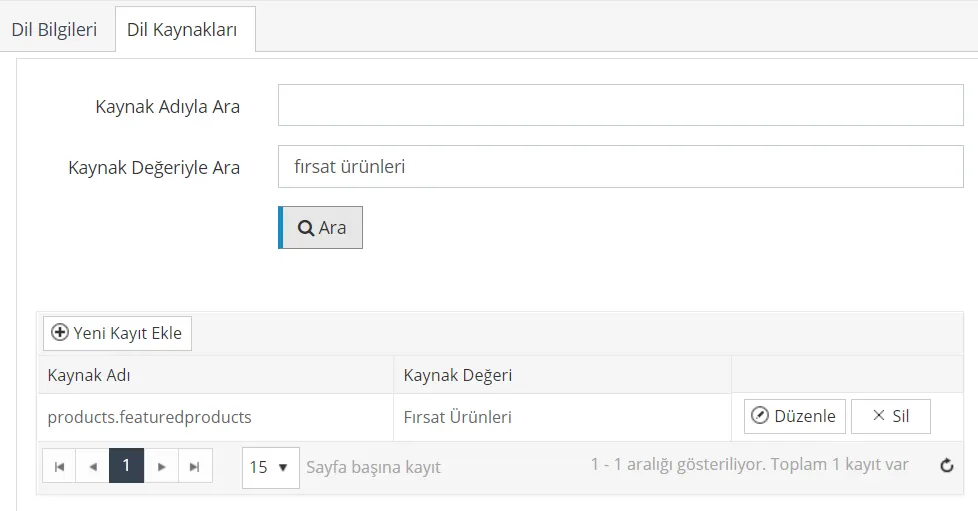
يكفي الانتقال إلى لوحة التحكم > التكوين > اللغة > التركية > موارد اللغة > البحث بقيمة المورد > بحث، ثم كتابة المحتوى المطلوب والنقر على تحديث.

أنهينا جميع التعديلات. ويمكننا تطبيق هذه العملية بالطريقة نفسها على بقية الفئات الرئيسية والفرعية.
حفظ (

) لإتمام تعديل الفئة، ولا تنسوا إجراء معاينة للتحقق النهائي!