
إدارة المحتوى
كيف تُستخدم إدارة الواجهات؟
في صفحة التدريب الخاصة بإدارة الواجهات في Faprika ستجدون معلومات مفصلة حول كيفية إنشاء الواجهات وإدارتها واستخدامها بفعالية. وبفضل ميزات مثل خيارات اللغة المختلفة وإدارة الصور واستخدام الواجهات داخل الفئات، يمكنكم إثراء متجر التجارة الإلكترونية الخاص بكم وتحسين تجربة العملاء. يُعدّ هذا التدريب دليلًا مثاليًا لمن يريدون جعل منتجاتهم أكثر جاذبية وسهولة في الوصول.
إدارة الواجهات
في عالم التجزئة عبر الإنترنت، يُعدّ جذب انتباه العملاء المحتملين وزيادة المبيعات فنًّا. فالانطباعات الأولى بالغة الأهمية، ولهذا ينبغي أن تكون الصفحة الرئيسية لموقعكم وصفحات الفئات هي المكان الذي تُعرض فيه علامتكم التجارية ومنتجاتكم بأفضل صورة. وإدارة الواجهات أداة قوية تساعدكم على أداء هذه المهمة المهمة. وفيما يلي نظرة على كيفية منح ميزة إدارة الواجهات في Faprika ميزة استراتيجية لنشاطكم في التجارة الإلكترونية.
من خلال الواجهات التي ستظهر في صفحتكم الرئيسية وصفحات الفئات، يمكنكم عرض المنتجات التي تعطونها الأولوية لعملائكم بفعالية. ويمكنكم في هذه الواجهات وضع صور الحملات إضافةً إلى المنتجات. فعلى سبيل المثال، بعرض حملتكم الخاصة بمجموعة منتجات معينة في صفحتكم الرئيسية، يمكنكم تسهيل وصول عملائكم بسرعة إلى مجموعة المنتجات تلك.
كما توفر إدارة الواجهات مرونة بفضل دعم تعدد اللغات. ففي حين تعرضون صورًا ومنتجات مختلفة للمستخدمين الناطقين بالتركية، يمكنكم أيضًا إنشاء محتوى مختلف للعملاء الذين يدخلون الموقع باللغة الإنجليزية. ويمكن إضافة واجهات جديدة أو تحديث الواجهات الحالية من قسم إدارة الواجهات ضمن قائمة إدارة المحتوى.
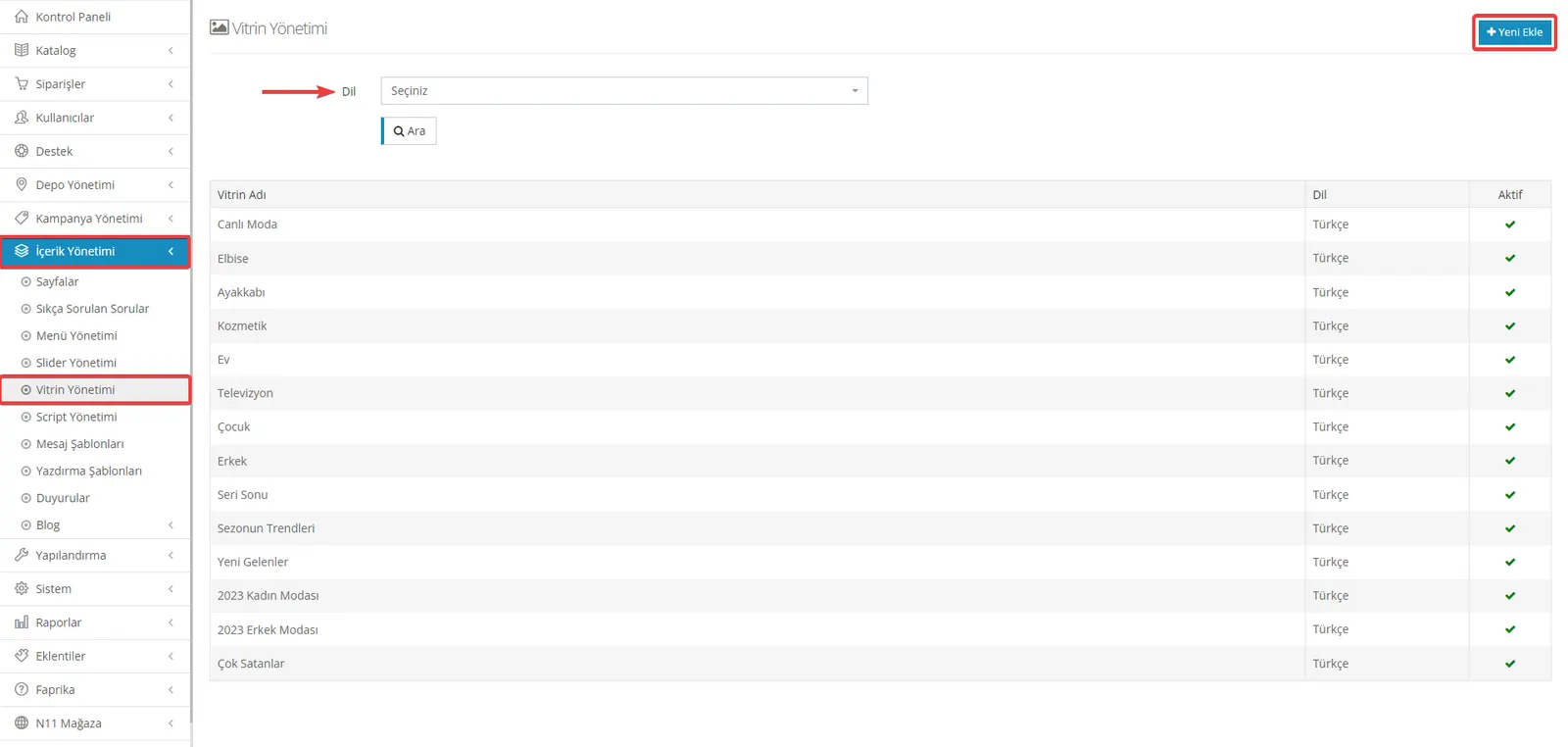
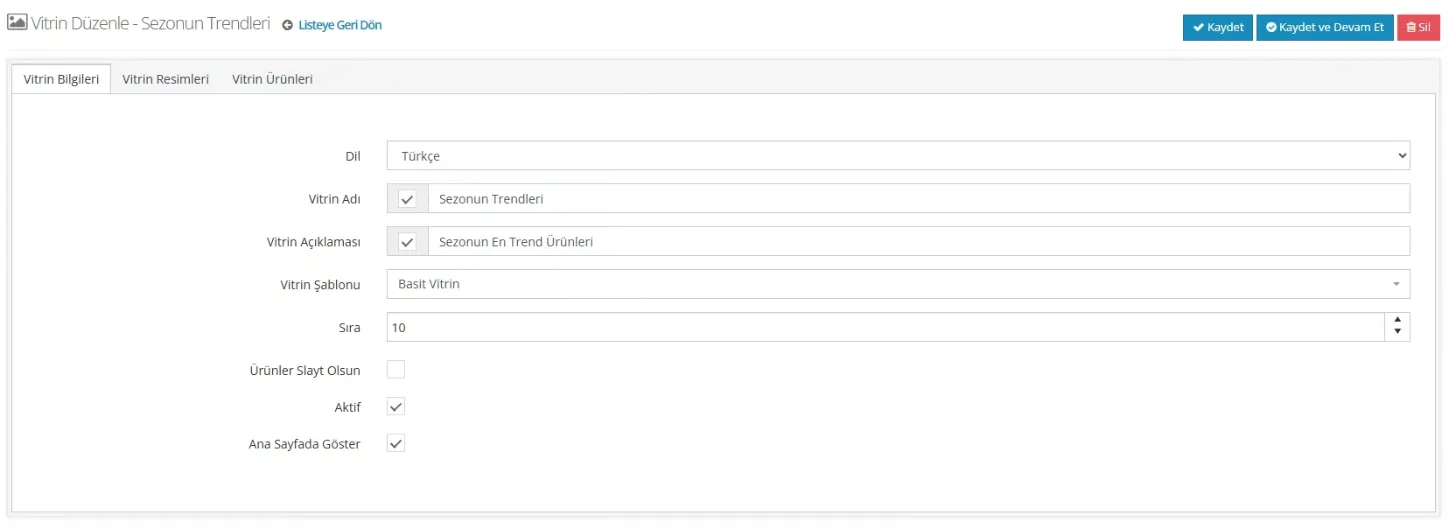
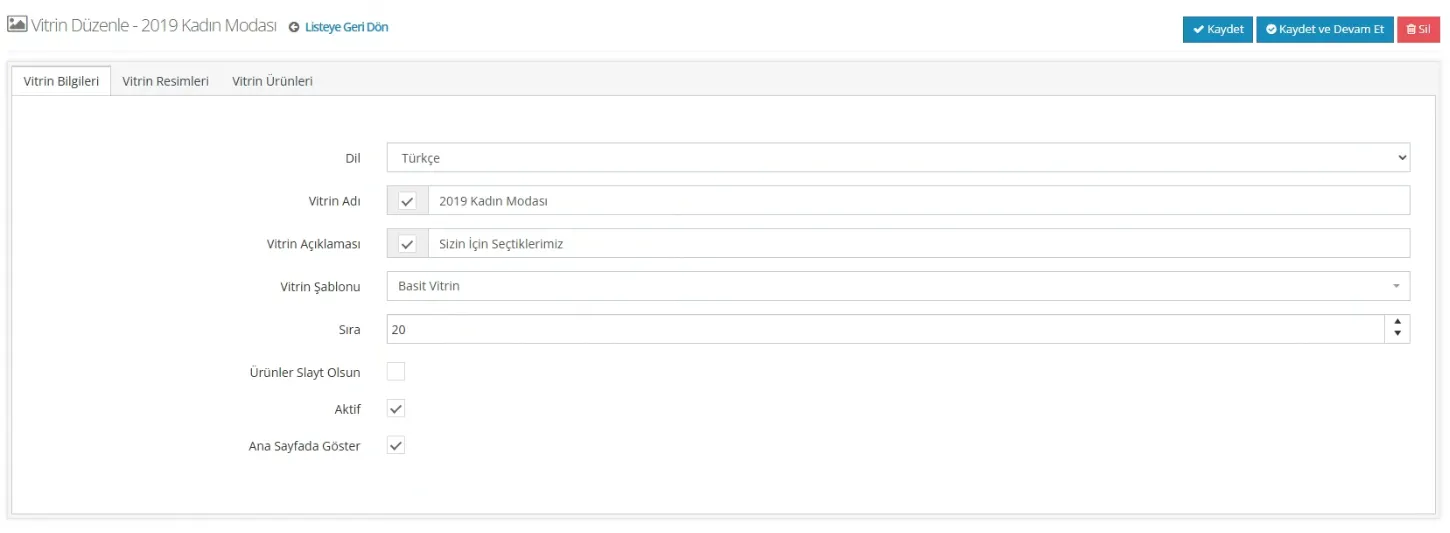
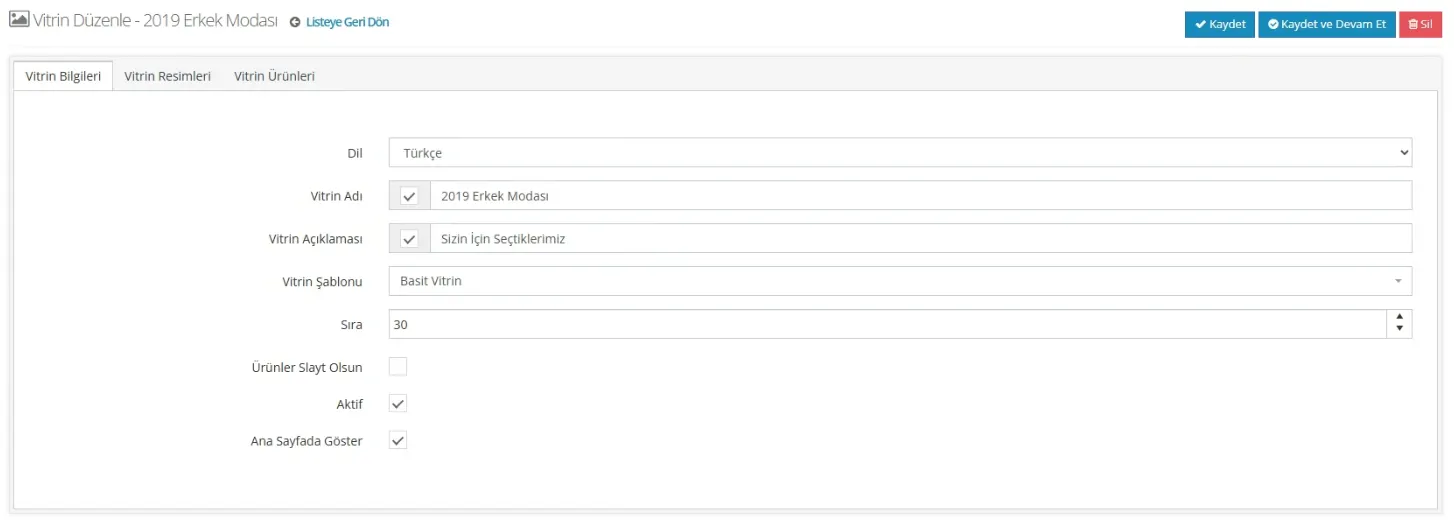
توجد حقول متعددة ستصادفونها في شاشة إضافة الواجهة. ومن بينها الخيارات «اللغة، اسم الواجهة، وصف الواجهة، قالب الواجهة، الترتيب، المنتجات كشرائح، نشط، وإظهار في الصفحة الرئيسية».
اللغة: تتيح لكم اختيار لغة الواجهة من هذا الحقل. ومن اللغات المتاحة التركية والإنجليزية وغيرها من اللغات التي ندعمها، ويمكن ترجمة هذه الخيارات عند الرغبة. وبهذا يصبح من الممكن إنشاء وعرض واجهات خاصة باستخدامات اللغات المختلفة.
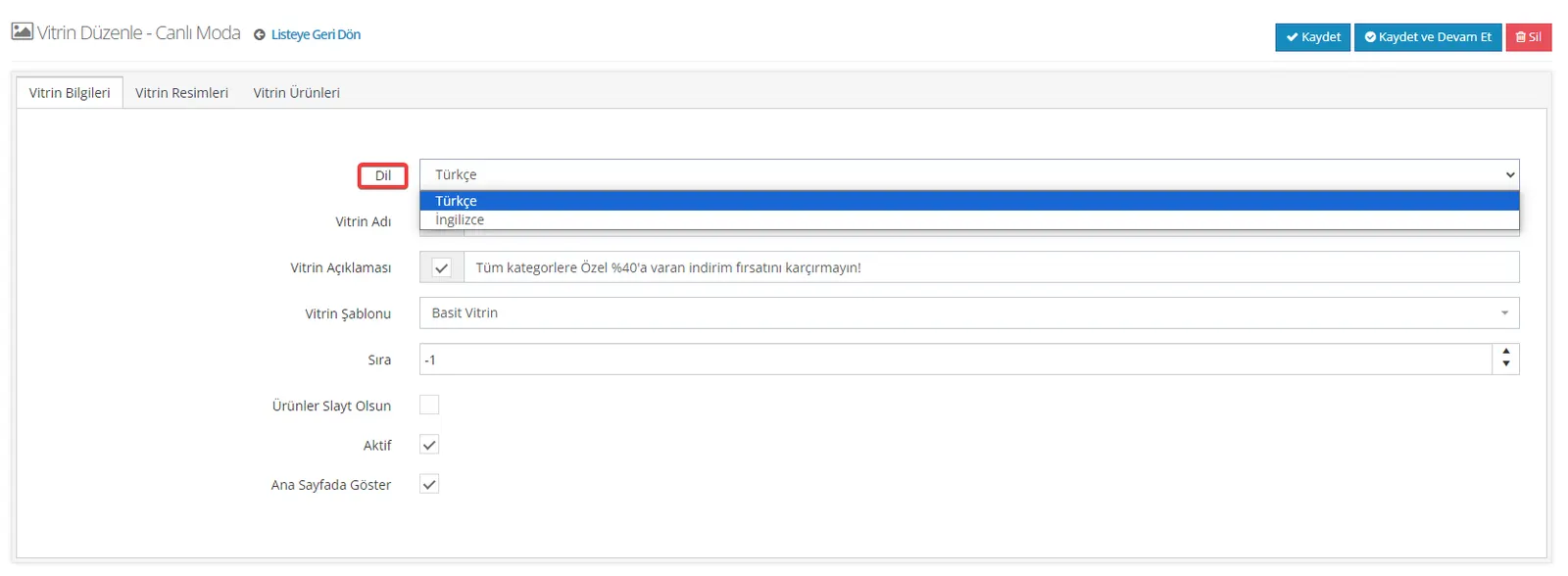
اسم الواجهة: يحدد هذا الحقل الاسم الخاص المعيّن للواجهة. ويُظهَر الاسم بمساعدة خانة الاختيار المجاورة له، بحيث يسهل على المستخدمين التعرف عليه.
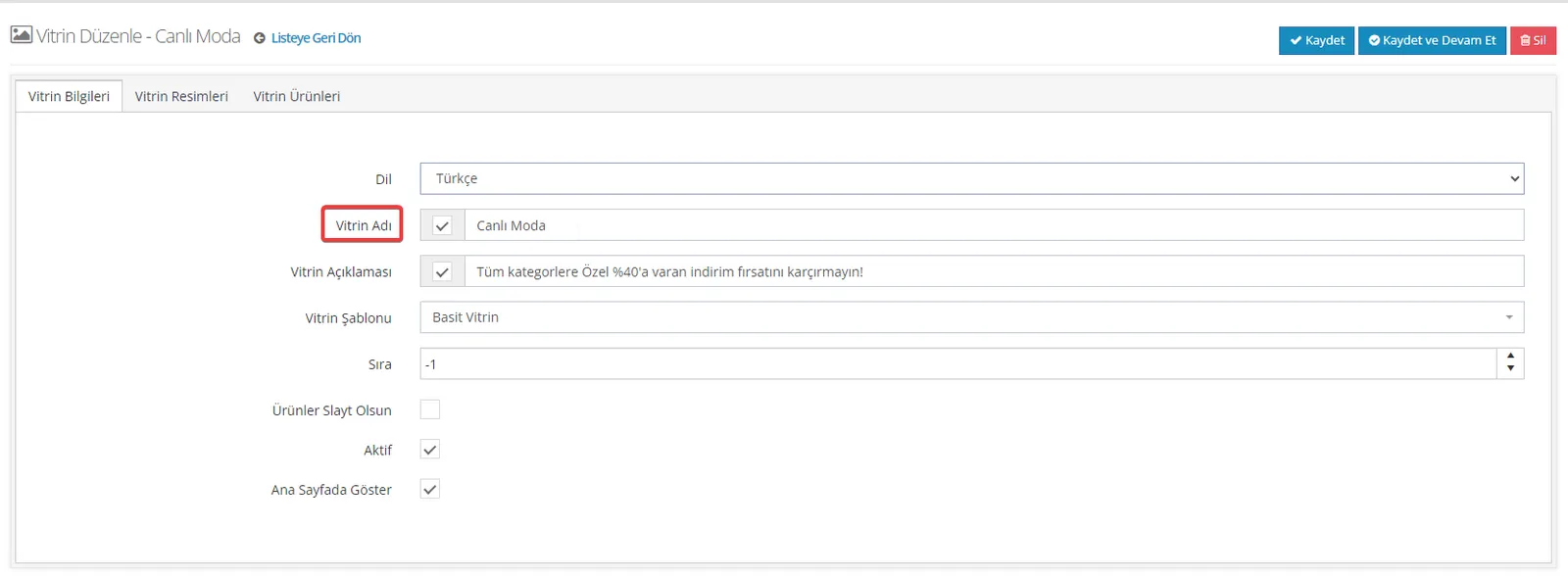
وصف الواجهة: يظهر هذا القسم بين اسم الواجهة والصور الموجودة فيها. وإذا أردتم إضافة وصف فريد للواجهة يستطيع عملاؤكم رؤيته بسهولة أيضًا، يمكنكم وضعه في هذا الحقل. ويمكنكم تفعيل هذا الحقل عبر خانة الاختيار المجاورة له.
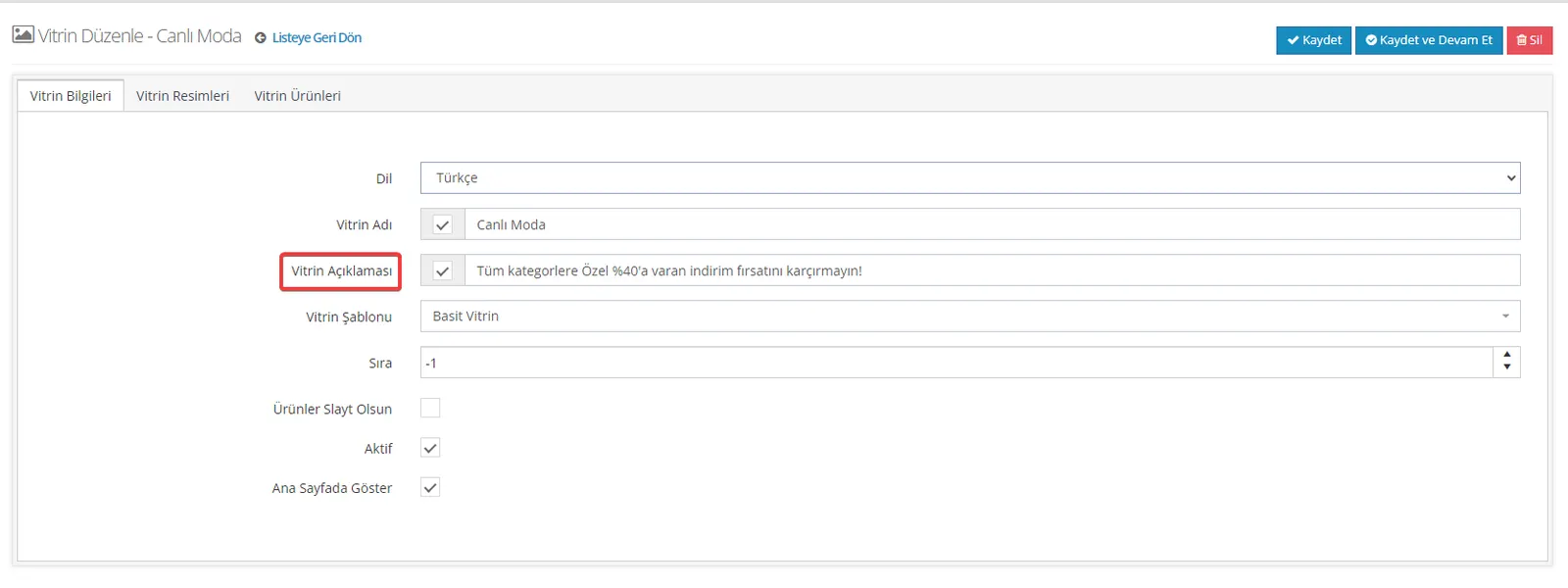
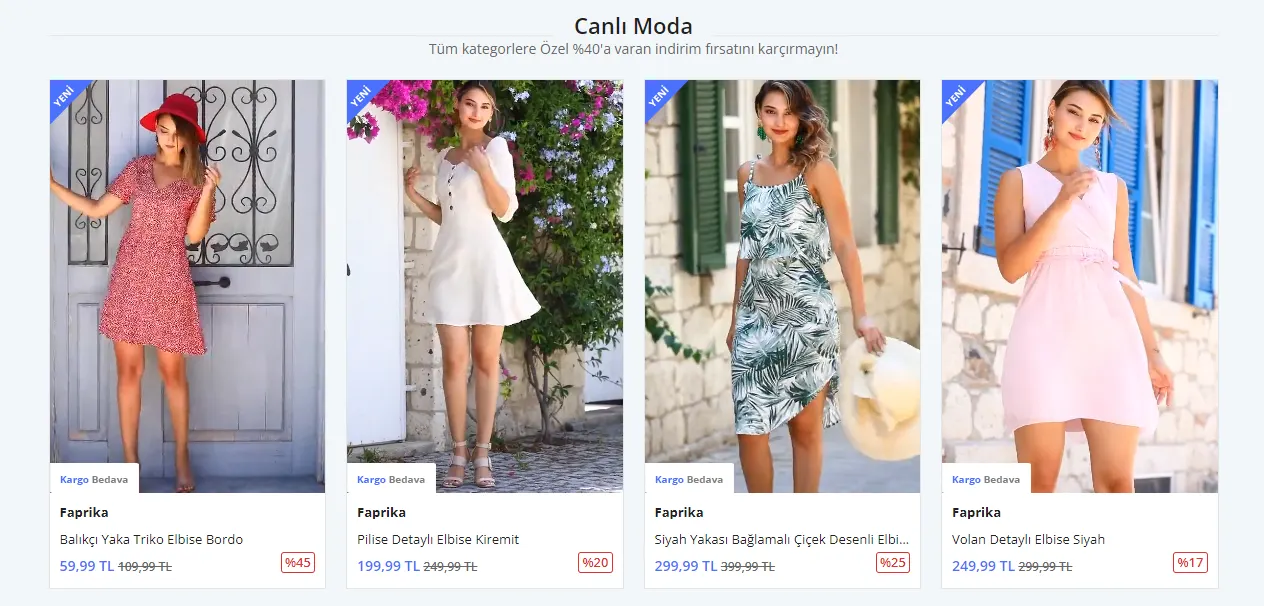
قالب الواجهة: هو الحقل الذي يحدد التخطيط المرئي للواجهة وكيفية عرضها. ويُقدَّم في هذا القسم ثلاثة خيارات مختلفة، وباختيار ما يناسب احتياجاتكم يمكنكم عرض واجهتكم بالشكل الذي تريدونه.
1- واجهة بسيطة: يوفر هذا الخيار بنية تتكون فيها الواجهة بأكملها من صور أو منتجات. ويتيح هذا النوع من الواجهات، الذي لا يتضمن صورة ثابتة، طريقة عرض بسيطة وفعالة.
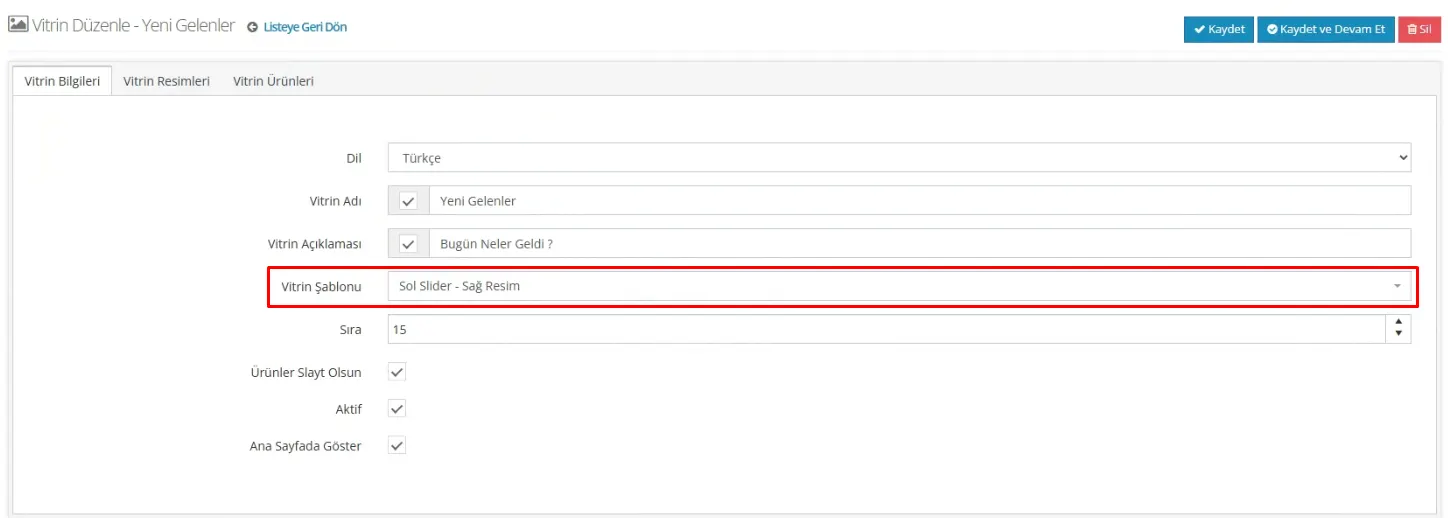
2- شريحة متحركة يسارًا – صورة يمينًا: يتضمن هذا النوع من الواجهات صورة ثابتة أو لافتة (بانر) في الجهة اليمنى، ومنتجات متحركة (سلايدر) في الجهة اليسرى. وتتيح الصورة الثابتة إمكانية التوجيه إلى فئة معينة. وبفضل هذه الميزة يمكنكم الترويج لمنتجاتكم الخاصة على موقعكم بفعالية.
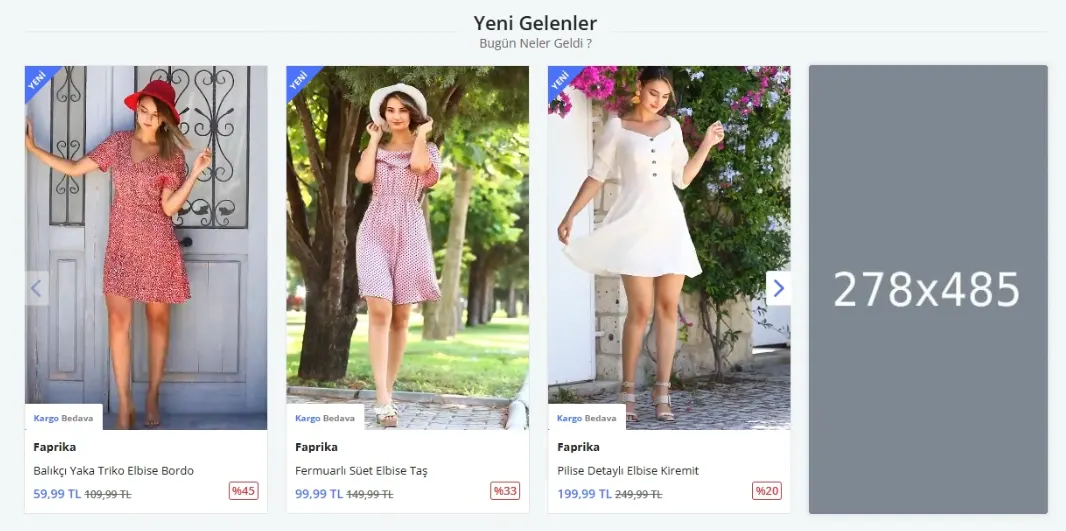
إذا كانت صور المنتجات بتنسيق عمودي، مثل 1280x1800، فينبغي إعداد صورة الواجهة بحجم مناسب للتنسيق العمودي هو 278x485 بكسل. وينبغي ضبط عمود صورة الواجهة على 12/12 لجميع الأجهزة.
3- صورة يسارًا – شريحة متحركة يمينًا: يتضمن قالب الواجهة هذا صورة ثابتة أو لافتة (بانر) في الجهة اليسرى، ومنتجات متحركة (سلايدر) في الجهة اليمنى. ويمكن للصورة الثابتة في اليسار أن تتيح إمكانية التوجيه إلى فئة معينة، وبذلك يمكنكم الترويج للفئة المعنية بفعالية أكبر.
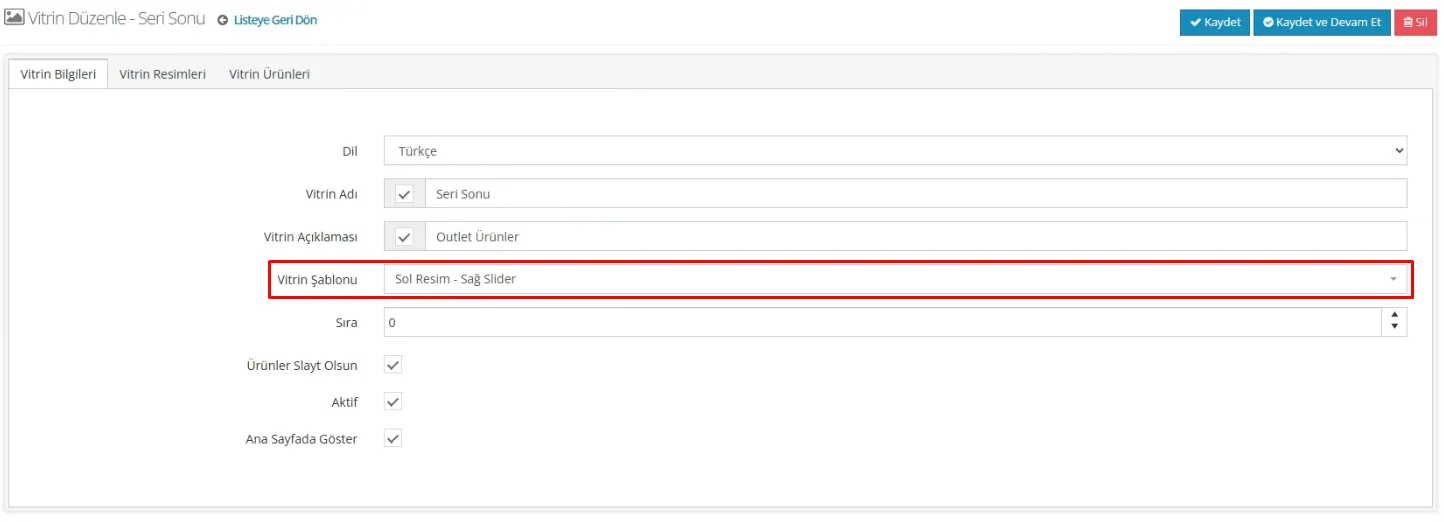
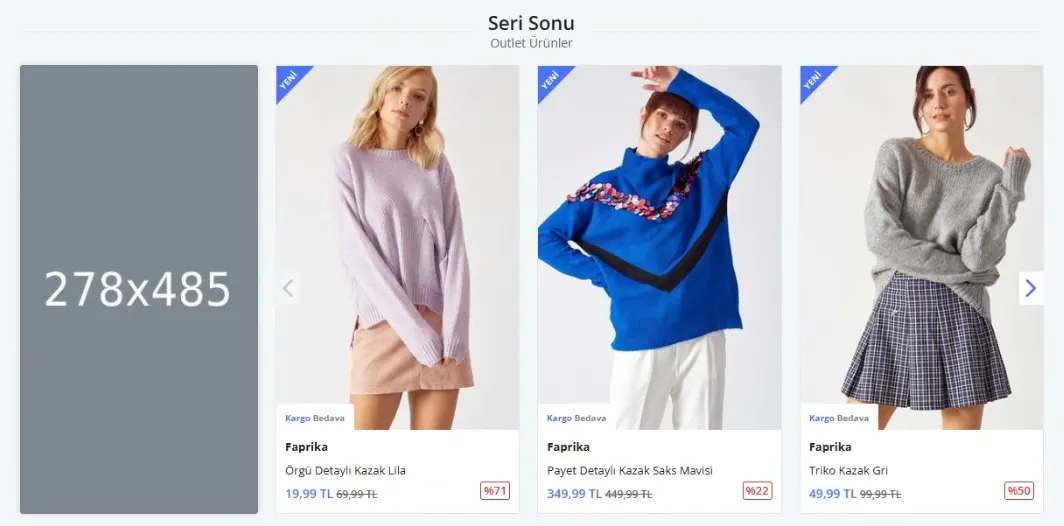
إذا كانت صور المنتجات بتنسيق عمودي، مثل 1280x1800، فينبغي إعداد صورة الواجهة بحجم مناسب للتنسيق العمودي هو 278x485 بكسل. وينبغي ضبط عمود صورة الواجهة على 12/12 لجميع الأجهزة.
واجهة بسيطة أفقية بأربع صور: يجب ضبط اختيار قالب الواجهة على بسيط . وبتفعيل خيار «إظهار في الصفحة الرئيسية» يمكنكم جعل الواجهة تظهر في الصفحة الرئيسية.
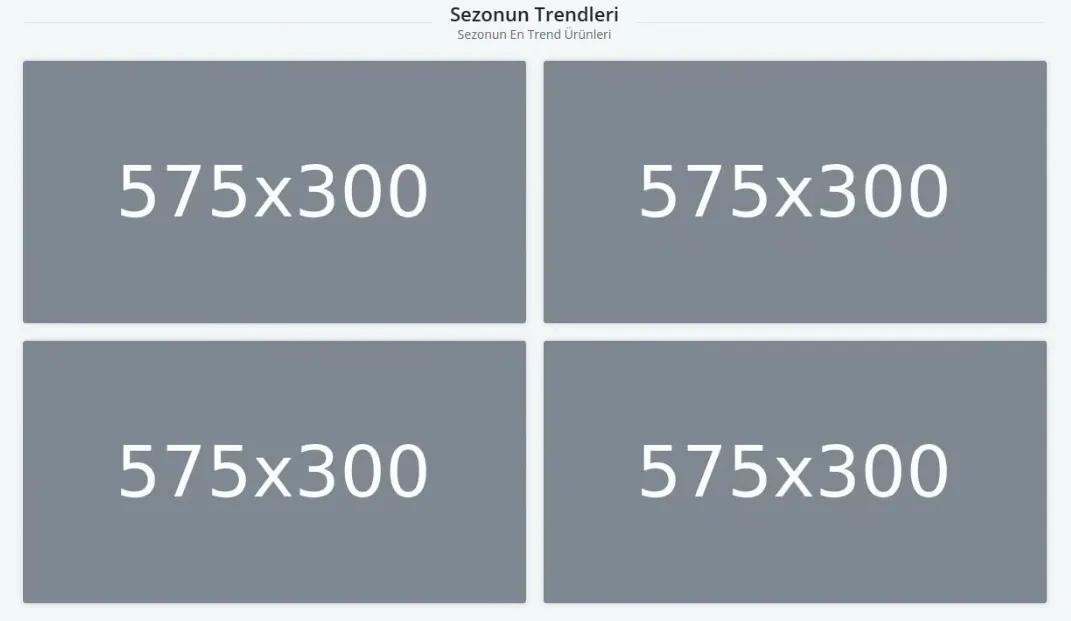
إذا أردتم عرض واجهتكم أفقيًا بأربع صور، فيجب رفع صور بحجم 575x300 بكسل. وفي حقل صور الواجهة ينبغي ضبط عدد الأعمدة على أجهزة الجهاز اللوحي وسطح المكتب على 6/12 .
واجهة بسيطة أفقية ومربعة بخمس صور: يجب ضبط اختيار قالب الواجهة على بسيط . وبتفعيل خيار «إظهار في الصفحة الرئيسية» يمكنكم جعل الواجهة تظهر في الصفحة الرئيسية.
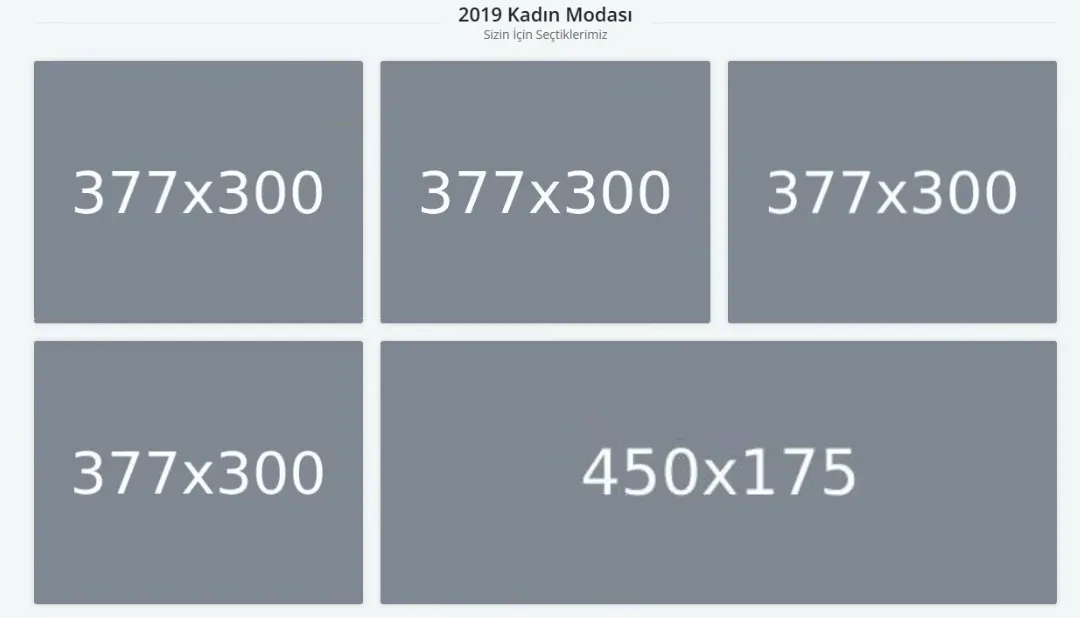
إذا أردتم عرض الواجهة بطريقة العرض الخماسي بصور أفقية ومربعة، فيجب أن يكون حجم الصورة المربعة 377x300 بكسل، وحجم الصورة الأفقية 450x175 بكسل. وفي قسم صور الواجهة، يجب ضبط عدد الأعمدة على الأجهزة اللوحية وأجهزة سطح المكتب على 4/12، للصور المربعة وعلى 8/12 للصور الأفقية.
واجهة بسيطة أفقية ومربعة بخمس صور: يجب ضبط اختيار قالب الواجهة على بسيط . وبتفعيل خيار «إظهار في الصفحة الرئيسية» يمكنكم جعل الواجهة تظهر في الصفحة الرئيسية.
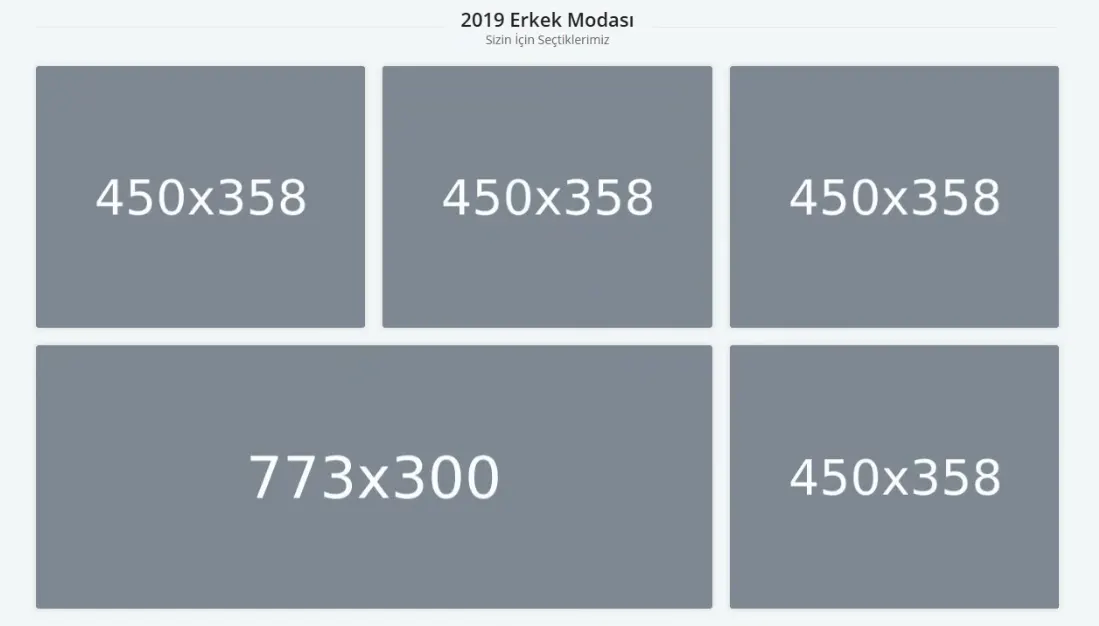
إذا أردتم عرض الواجهة بطريقة العرض الخماسي بصور أفقية ومربعة، فيجب أن يكون حجم الصورة المربعة 450x358 بكسل، وحجم الصورة الأفقية 773x300 بكسل. وفي قسم صور الواجهة، يجب ضبط عدد الأعمدة على الأجهزة اللوحية وأجهزة سطح المكتب على 4/12، للصور المربعة وعلى 8/12 للصور الأفقية
Story: يُوضع قالب الواجهة هذا في الصفحة الرئيسية لموقعكم الإلكتروني أسفل صورة السلايدر مباشرةً. ومن خلال الصور والمنتجات التي تضيفونها إلى منطقة Story، يمكنكم توجيه عملائكم إلى مجموعة منتجات محددة. وبهذا تلفتون الانتباه أكثر إلى المنتجات أو الفئات التي تريدون إبرازها، ويصل عملاؤكم إلى هذه المناطق بسهولة.

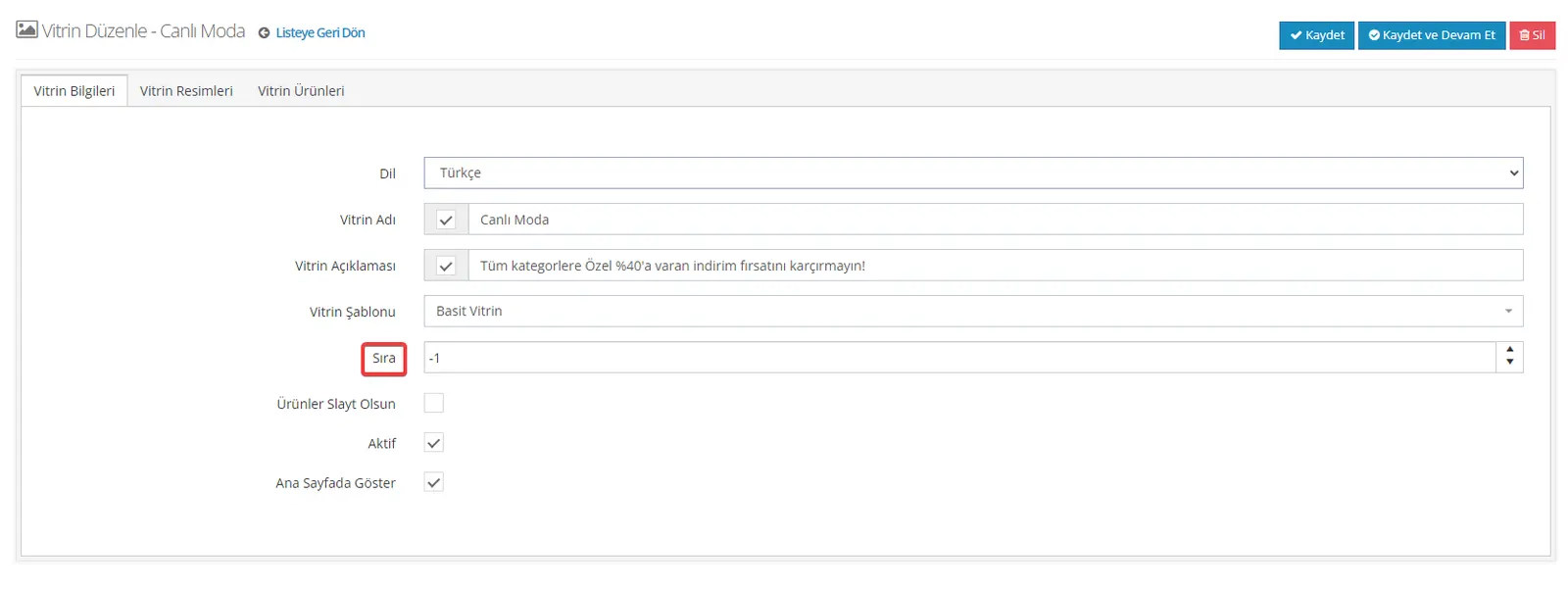
الترتيب: استخدموا هذا الحقل عندما تريدون تحديد ترتيب عرض الواجهات. وإذا كان لديكم أكثر من واجهة، يمكنكم تخصيص رقم ترتيب لكل واجهة للحصول على التنسيق الذي تريدونه. وبهذا تتحكمون تمامًا في ترتيب ظهور واجهاتكم في الصفحة الرئيسية.
عرض المنتجات كشرائح: إذا أضفتم أكثر من أربعة منتجات إلى منطقة الواجهة، فإن هذا الخيار يتيح لعملائكم استخدام أزرار الأسهم، كما في السلايدر، للوصول إلى المنتج الخامس وما بعده. وعند عدم تفعيل هذا الخيار، تُعرض جميع المنتجات التي أضفتموها مباشرةً في صفحتكم الرئيسية، مما قد يجعل الصفحة تبدو أكثر ازدحامًا.
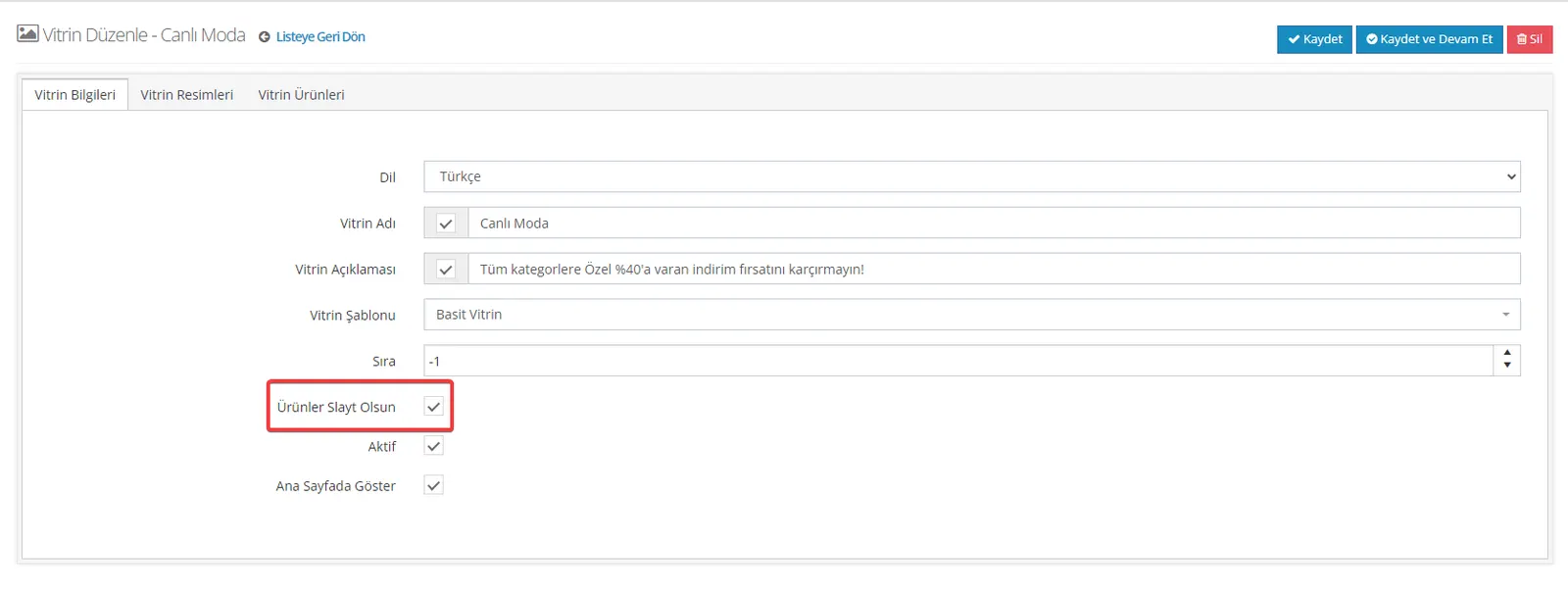
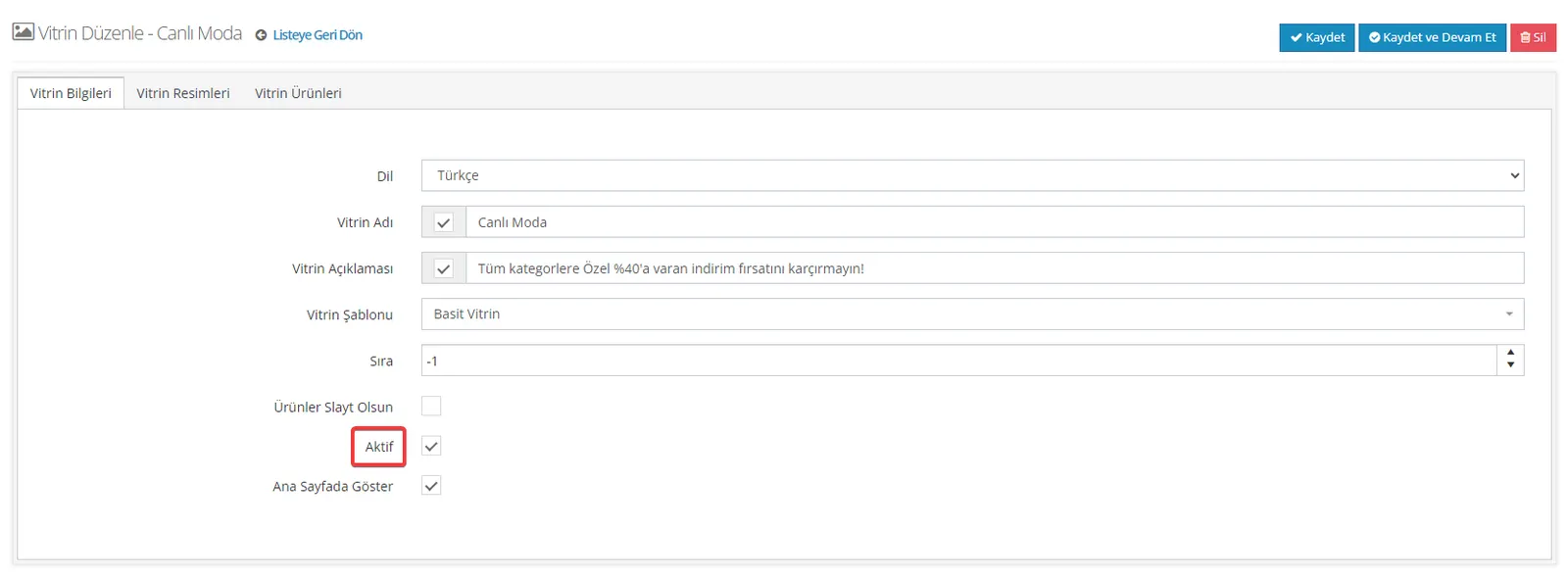
نشط: يكفي تحديد هذا الحقل عندما تريدون عرض الواجهة. وعند عدم تحديده، تصبح الواجهة غير ظاهرة في الموقع ولا يستطيع الزوار الوصول إليها.
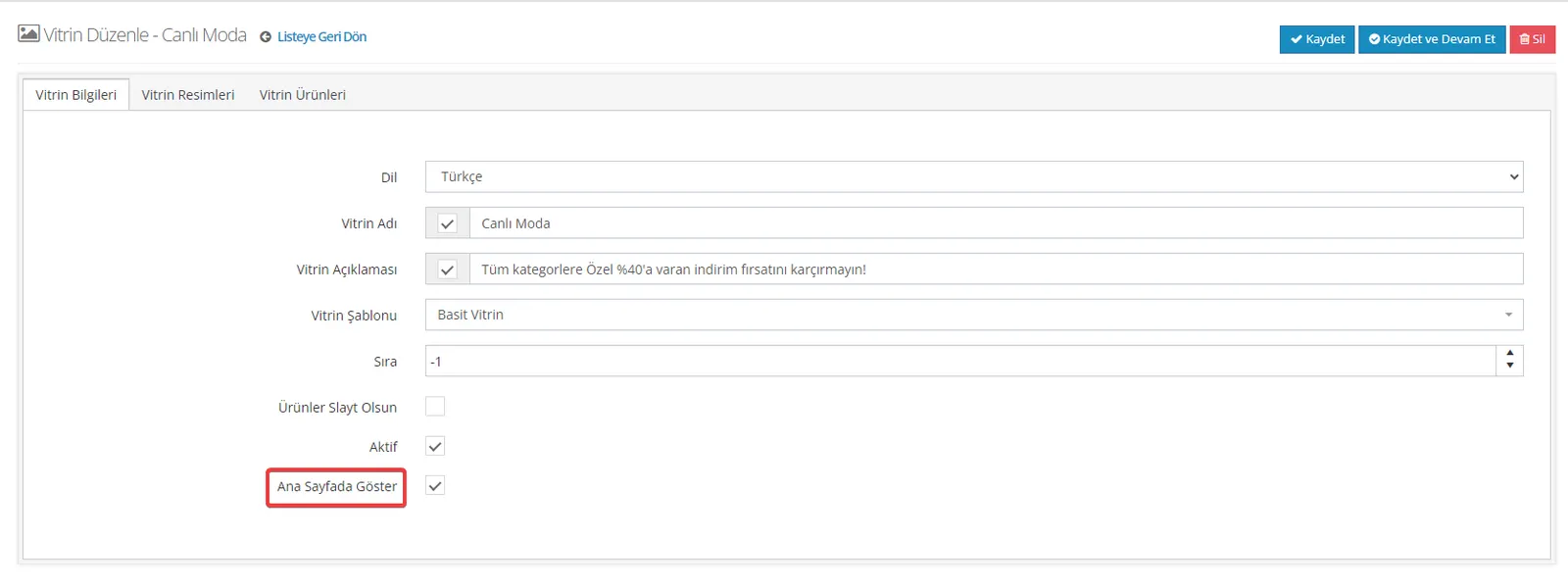
العرض في الصفحة الرئيسية: يتحكم هذا الخيار في ظهور الواجهة في الصفحة الرئيسية من عدمه. وإذا أردتم عرض الواجهة في الصفحة الرئيسية، فعليكم تحديد هذا الخيار. وإلا فلن تظهر الواجهة في صفحتكم الرئيسية.
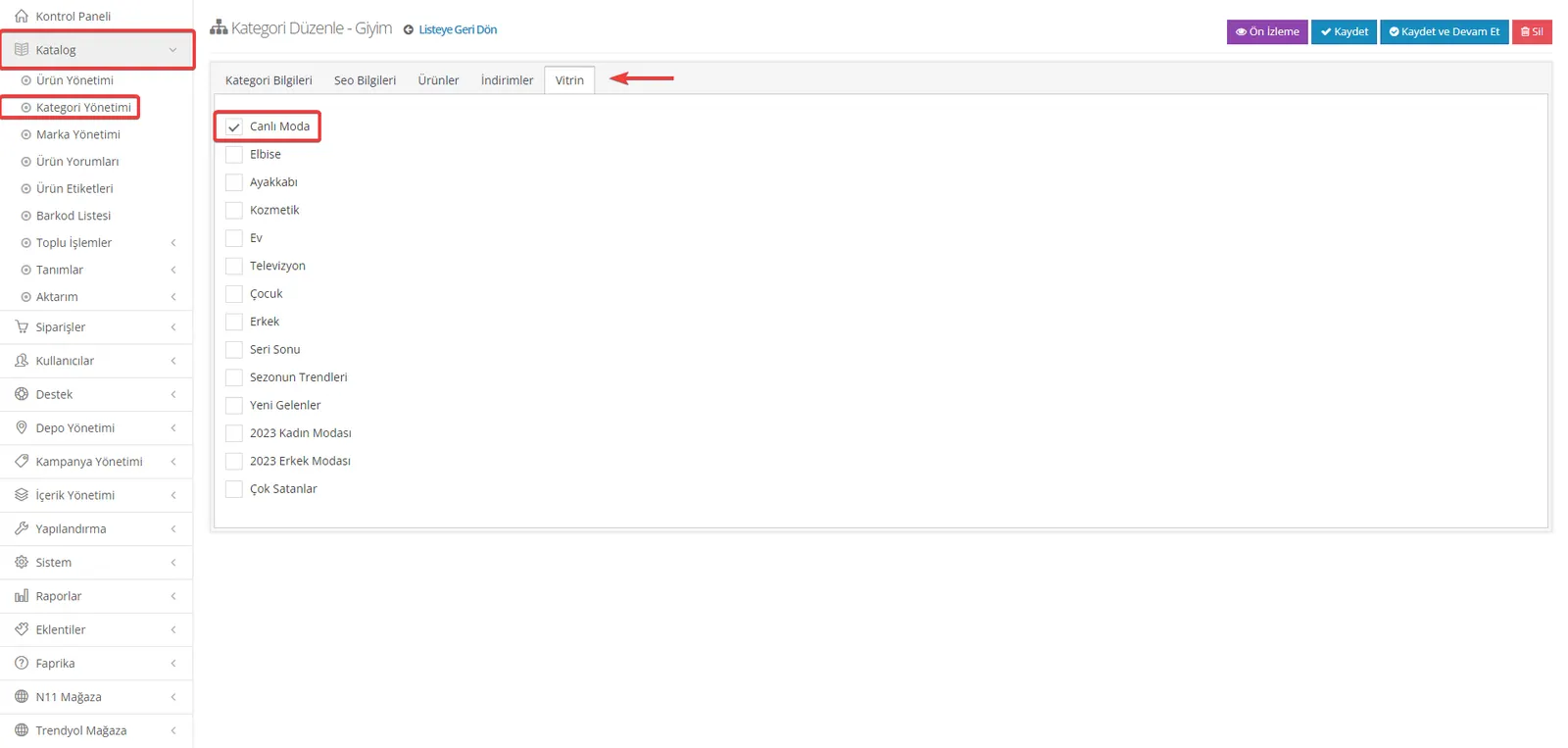
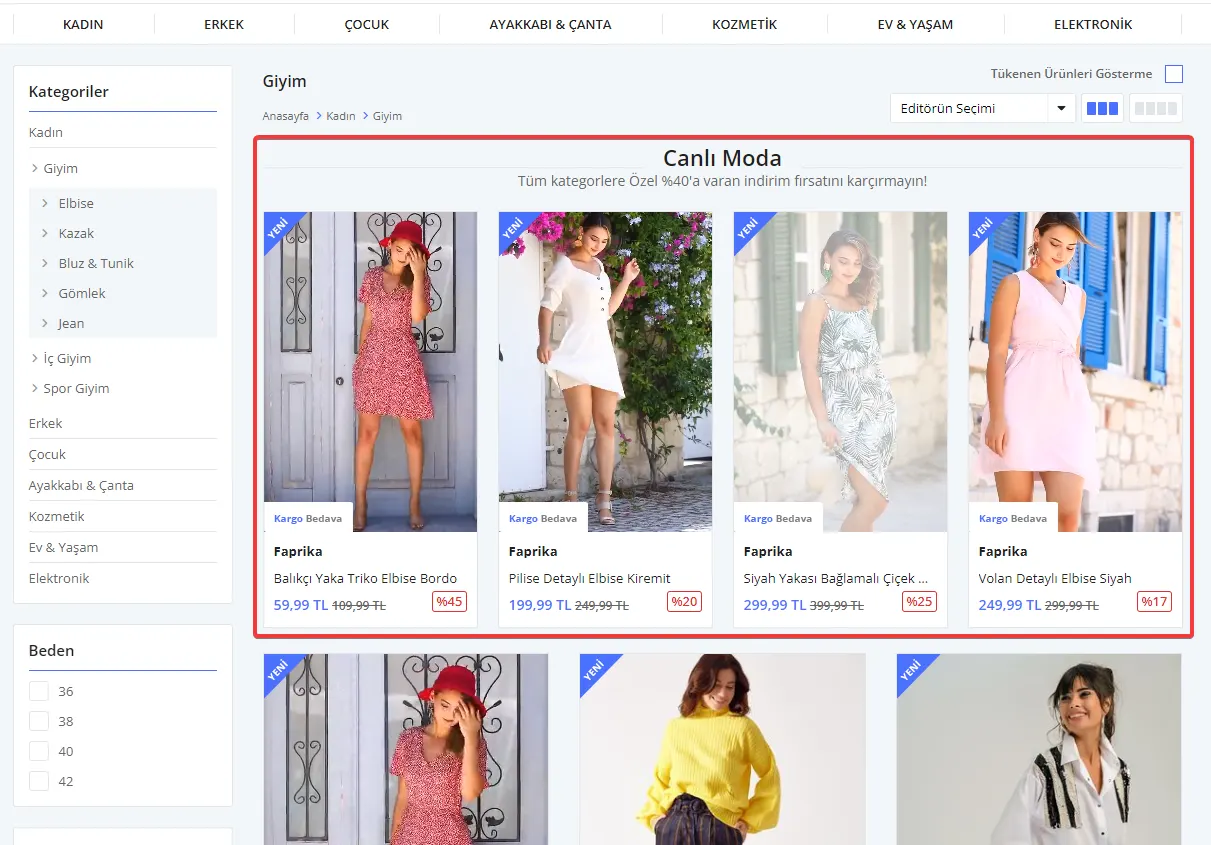
يمكن عرض الواجهات ليس في الصفحة الرئيسية فقط، بل في فئات محددة أيضًا. وعند إلغاء تفعيل خيار «العرض في الصفحة الرئيسية» ورغبتكم في عرض الواجهات داخل الفئات، يمكنكم اتباع الخطوات التالية:
- انتقلوا إلى «إدارة الفئات» من قائمة «الكتالوج».
- ادخلوا إلى أي فئة تريدونها.
- اختاروا الواجهة التي تريدونها من منطقة «الواجهة» في القائمة العلوية.
بهذا يصل عملاؤكم بسهولة إلى الواجهة التي أعددتموها عند دخولهم الفئة. ويمكنكم استخدام هذه الميزة خصوصًا للمنتجات التي تريدون إبرازها داخل الفئة. وبهذا تلفتون الانتباه أكثر إلى منتجات أو حملات بعينها.
إذا لم تكن هذه الميزة متوفرة لديكم بعد أو أردتم معرفة المزيد، فتفضلوا بزيارة صفحة التعريف للاطلاع على تفاصيل ميزة إدارة الواجهات الفريدة من Faprika.