التهيئة
إدارة الدول
في هذا الدرس
ما هي إدارة الدول؟
هو القسم الذي نحدد فيه دول التسليم، ونزيد فيه أسعار بيع المنتجات حسب الدولة بنسبة مئوية أو بمبلغ ثابت، ونُعفي فيه الدول التي نصدّر إليها من ضريبة القيمة المضافة، ونغيّر فيه عملة التسوق حسب الدولة، ونجري فيه عمليات مماثلة.
كيف يمكنني الوصول إلى إدارة الدول؟
"الإعدادات >> الدول" يمكننا الوصول إلى هذا القسم باتباع هذه الخطوات. وإن شئتم فلنتعرف أولًا على الحقول الموجودة في هذه اللوحة، ثم نرسّخ الموضوع بأمثلة.
في الصورة أدناه تظهر تركيا فقط كدولة نشطة، أي أن العملاء لا يستطيعون اختيار دولة أخرى كدولة تسليم.
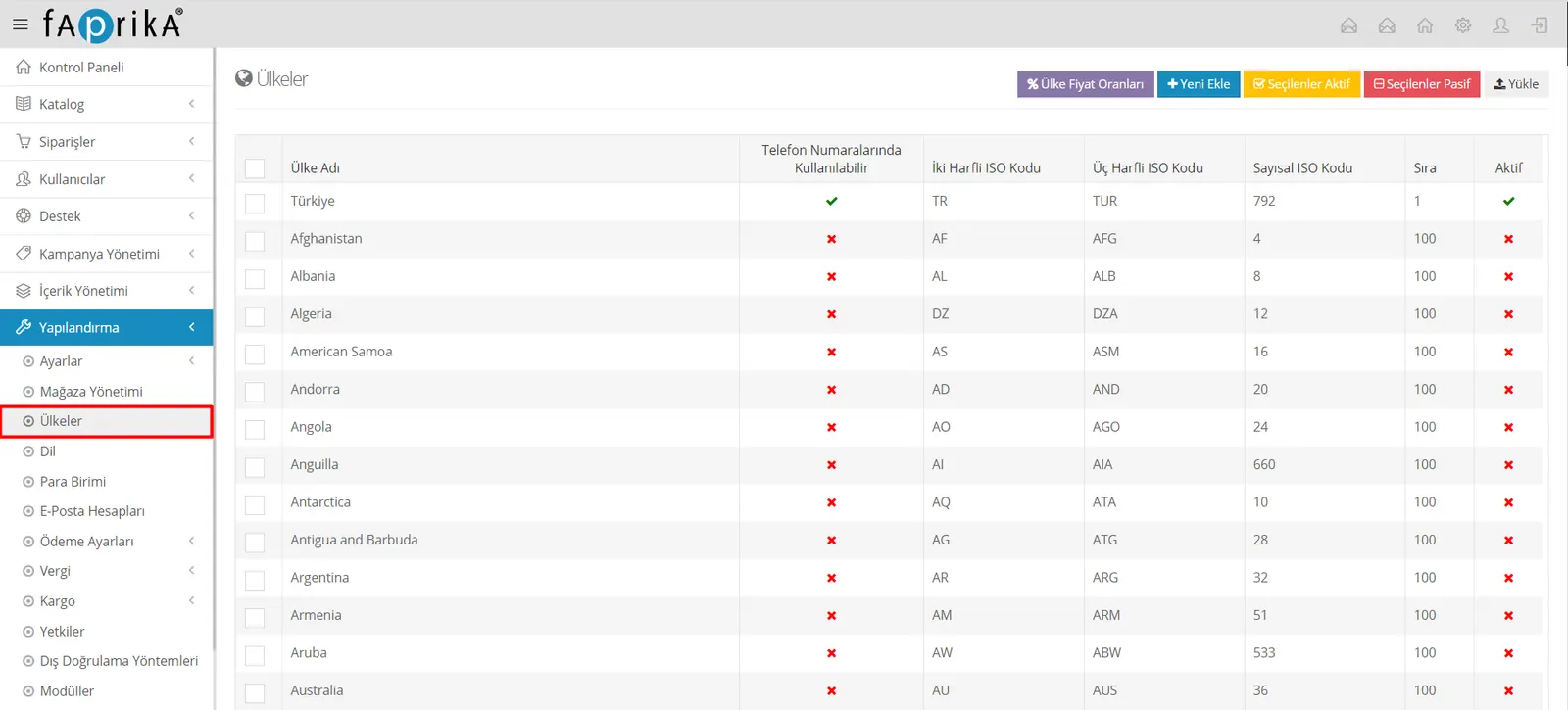
اسم الدولة: هو اسم دولة التسليم، ولا يُنصح بتغييره.
نسب أسعار الدول: هو القسم الذي يمكننا فيه إجراء زيادات سعرية حسب الدولة. ويمكننا تحديد هذه الزيادة بإدخال مبلغ ثابت أو بنسبة مئوية.
إضافة جديد: إذا أردنا إضافة دولة جديدة إلى القائمة فيمكننا ذلك من هذا القسم. غير أن جميع الدول موجودة أصلًا في لوحة Faprika.
تفعيل المحدد: يتيح لكم تفعيل الدول التي حددناها بسرعة دون الحاجة إلى الانتقال إلى شاشة أخرى.
إلغاء تفعيل المحدد: يتيح لكم إلغاء تفعيل الدول التي حددناها بسرعة دون الحاجة إلى الانتقال إلى شاشة أخرى.
رفع: يتيح لكم رفع الدول بشكل جماعي أو فردي عبر ملف Excel.
يمكن استخدامها في أرقام الهاتف: تتيح إدخال رمز الدولة كجزء من رقم الاتصال عند التسجيل في موقعكم.
رمز ISO المكوّن من حرفين: رمز ISO هو الصيغة المختصرة لاسم الدولة، وبذلك يسهل استخدام أسماء الدول الطويلة. وهذه الرموز ذات طابع دولي وتُستخدم كثيرًا في معالجة البيانات والاتصال، ولا يُنصح بتغييرها.
رمز ISO المكوّن من ثلاثة أحرف: وهو بالمثل صيغة رمز ISO المكوّنة من 3 خانات.
الترتيب: هو القسم الذي يمكنكم فيه تحديد ترتيب ظهور الدول على الشاشة. ولوضع دولة في الأعلى يكفي أن تمنحوها أقل رقم ترتيب.
نشط: من هذا القسم يمكنكم معرفة الدول النشطة وغير النشطة بسرعة دون الحاجة إلى الانتقال إلى شاشة أخرى.
كيف أحدد النسب الخاصة بكل دولة؟
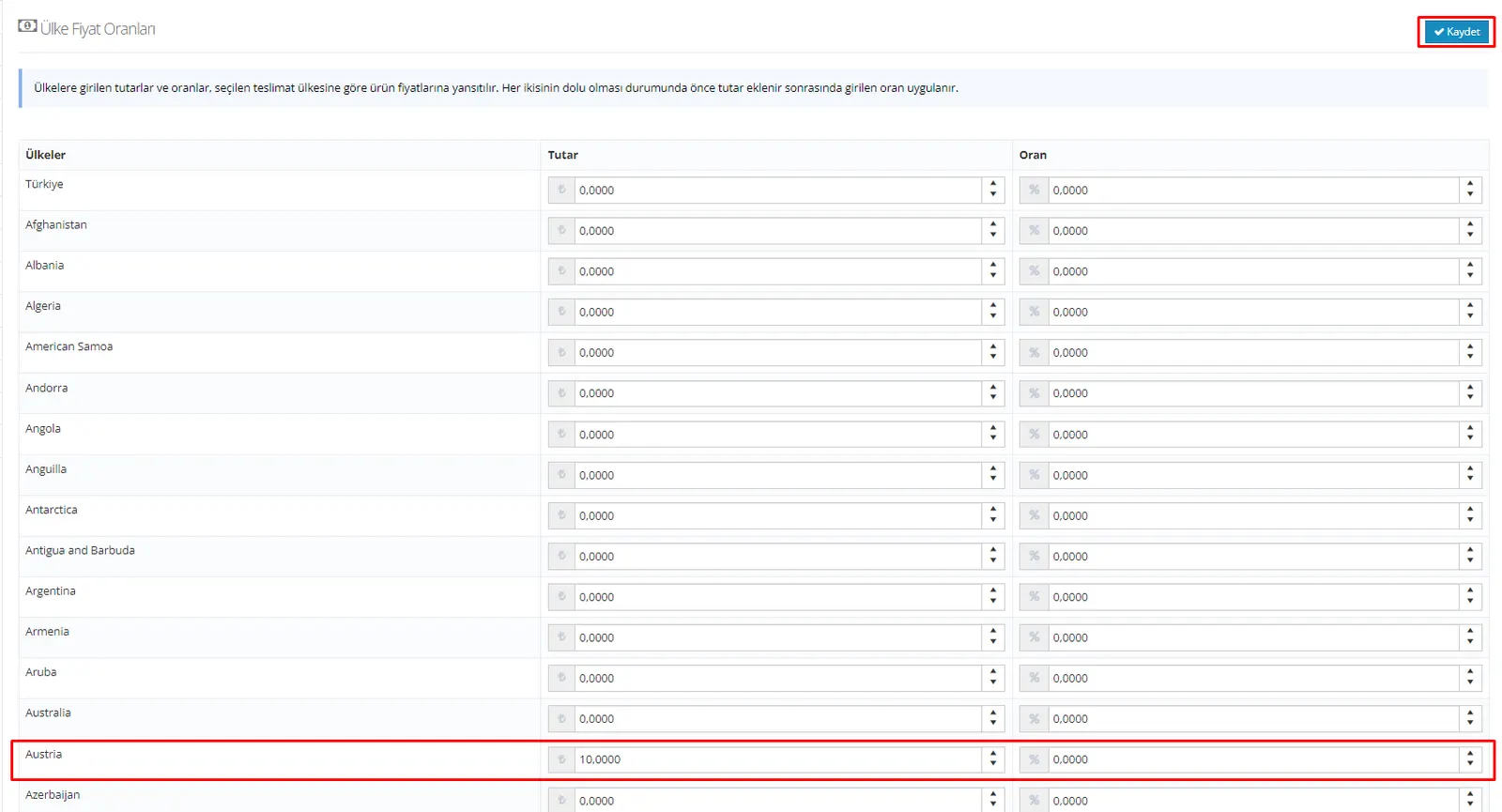
لنفترض أنه، بالإضافة إلى تركيا، يمكن تقديم طلبات من النمسا وبيلاروسيا، وأننا نريد زيادة أسعار بيع المنتجات المشتراة من النمسا بنسبة 10%. لنختر أولاً الدول التي نرغب في التعامل معها، ثم ننقر على زر “تفعيل المحدد” في أعلى الجهة اليمنى.
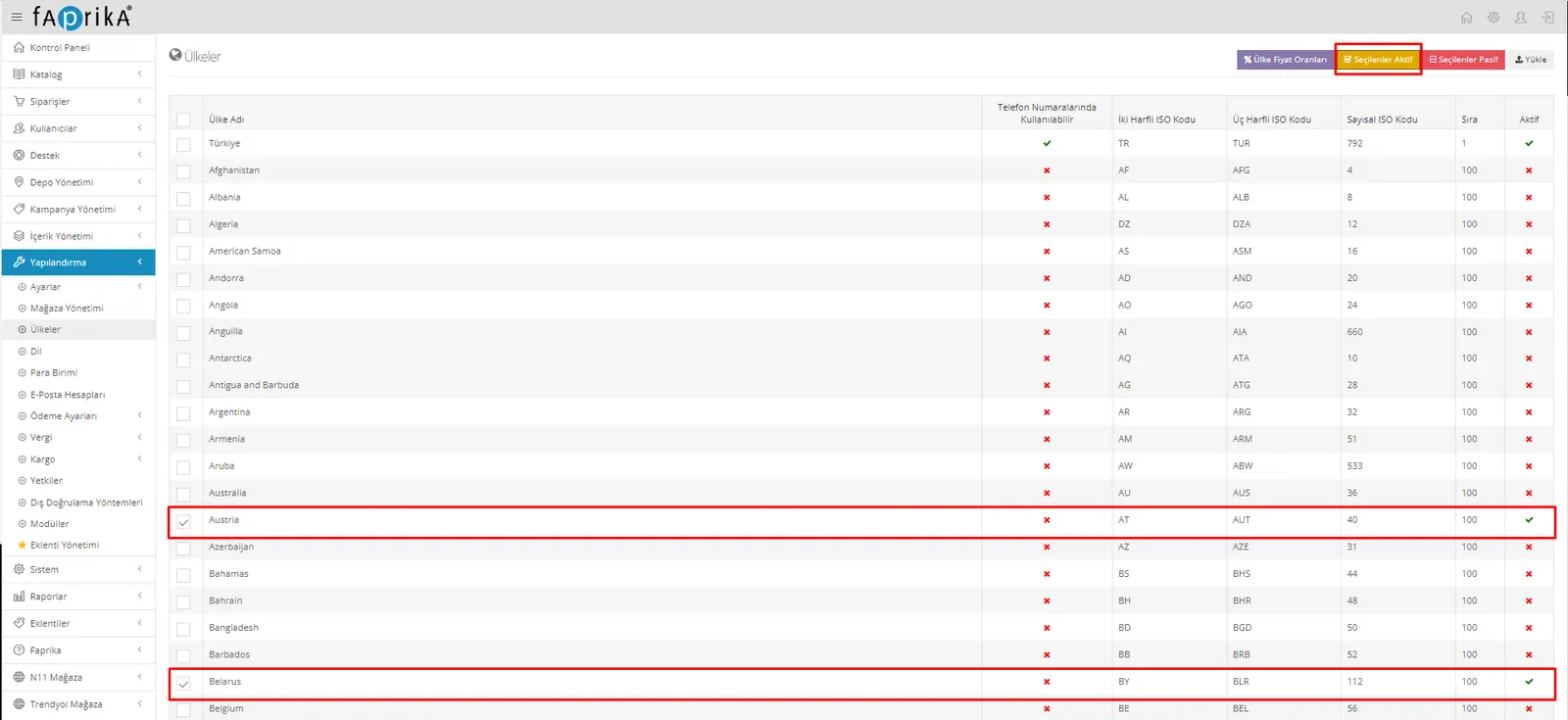
بعد إجراء هذه العملية، سيظهر Austria وBelarus في حقل بلد التسليم.
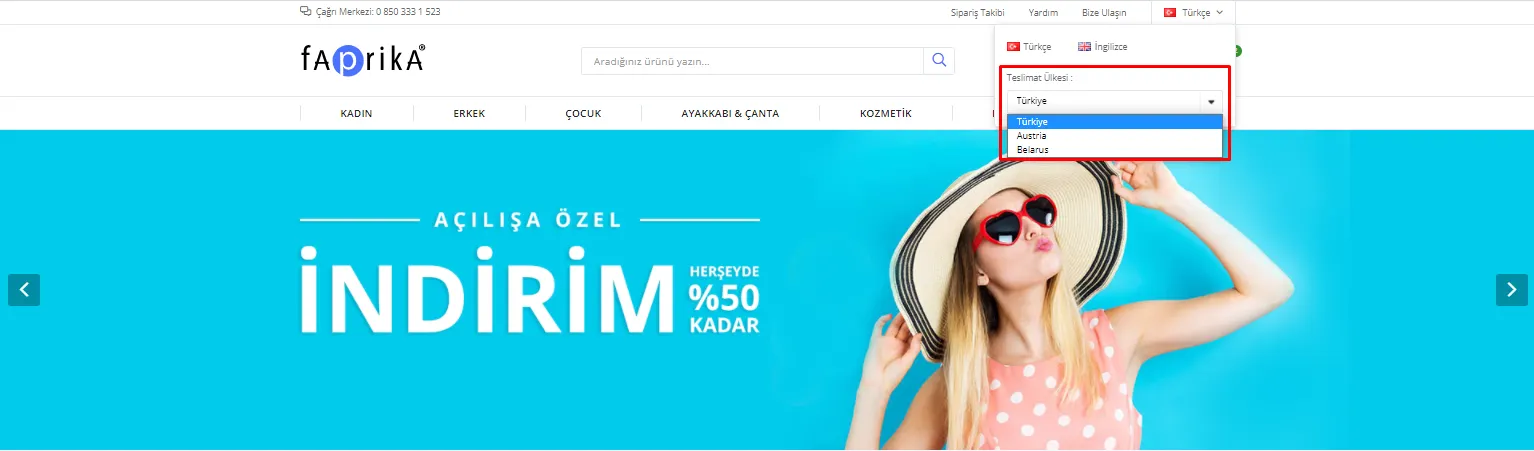
بعد ذلك، لننتقل إلى شاشة “نسب الأسعار حسب الدولة” ونُدخل مقدار الزيادة الذي نريده.
تنبيه: تُطبَّق المبالغ والنسب المُدخلة للدول على أسعار المنتجات بحسب بلد التسليم المحدد. وإذا كان الحقلان معبّأين، يُضاف المبلغ أولاً ثم تُطبَّق النسبة المُدخلة.
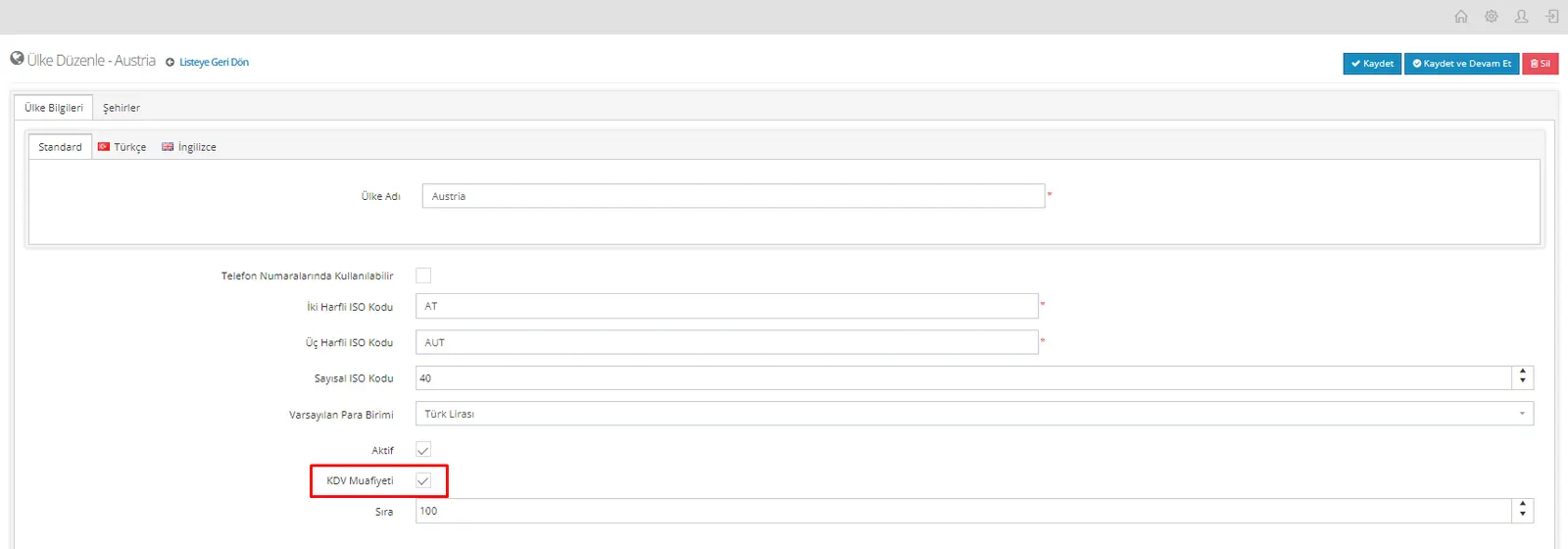
كيف أُعفي الدول التي أُصدّر إليها من ضريبة القيمة المضافة؟
لإعفاء هذه الدول من ضريبة القيمة المضافة، لندخل إلى كل دولة على حدة ونفعّل زر “الإعفاء من ضريبة القيمة المضافة” في هذا القسم.
تنبيه: لكي يعمل هذا الإعداد، يجب الدخول إلى “التكوين >> الإعدادات >> إعدادات الضرائب” وتفعيل خيار “التحقق من الإعفاء من ضريبة القيمة المضافة لمجموعة المستخدمين والدولة”.
كيف يمكنني تغيير العملة حسب الدولة؟
لنتابع بالمثال نفسه ونجعل عملة التسوق تتغير إلى الدولار عند اختيار النمسا كبلد للتسليم. لندخل إلى دولة Austria، ثم نختار الدولار من حقل “العملة الافتراضية” في هذه الشاشة ونحفظ.
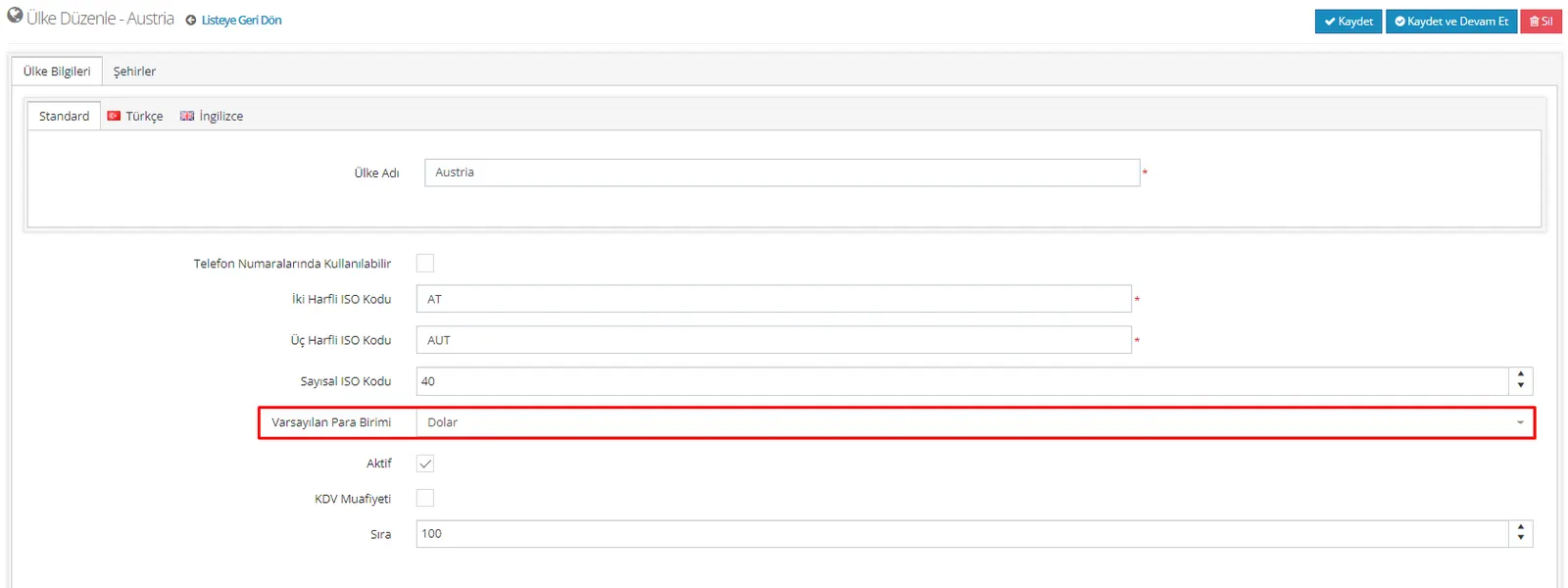
بعد إجراء هذه العملية، عند اختيار النمسا كبلد للتسليم ستتغير العملة في موقعنا إلى الدولار.