إدارة المحتوى
إدارة القوائم
إدارة المحتوى >> إدارة القوائم اللوحة التي تتيح لكم تعديل منطقة القوائم في موقعكم هي لوحة إدارة القوائم.
في هذا الدرس
- معلومات القائمة
- القائمة الأم
- نوع القائمة
- ID
- اختيار لغة القائمة
- عنوان القائمة
- قالب القائمة
- القائمة الكلاسيكية
- قائمة نصفية من مستويين
- قائمة كاملة من مستويين
- قائمة نصفية من ثلاثة مستويات
- قائمة كاملة من ثلاثة مستويات
- اتجاه القائمة
- عدد الأعمدة
- الترتيب
- الفتح في نافذة جديدة
- خط غامق
- نمط الخط المائل
- نشط
- تاريخ الإضافة / التحديث
- إضافة صورة إلى القائمة
- تعطيل القائمة
- حذف القائمة
إدارة المحتوى >> إدارة القوائم
اللوحة التي تتيح لكم تعديل منطقة القوائم في موقعكم هي لوحة إدارة القوائم.

تظهر التغييرات التي تُجرى على القائمة في هذه المنطقة. لذلك فإن تحسينها بالغ الأهمية.
في قسم إدارة القوائم تستقبلكم هذه الصفحة:
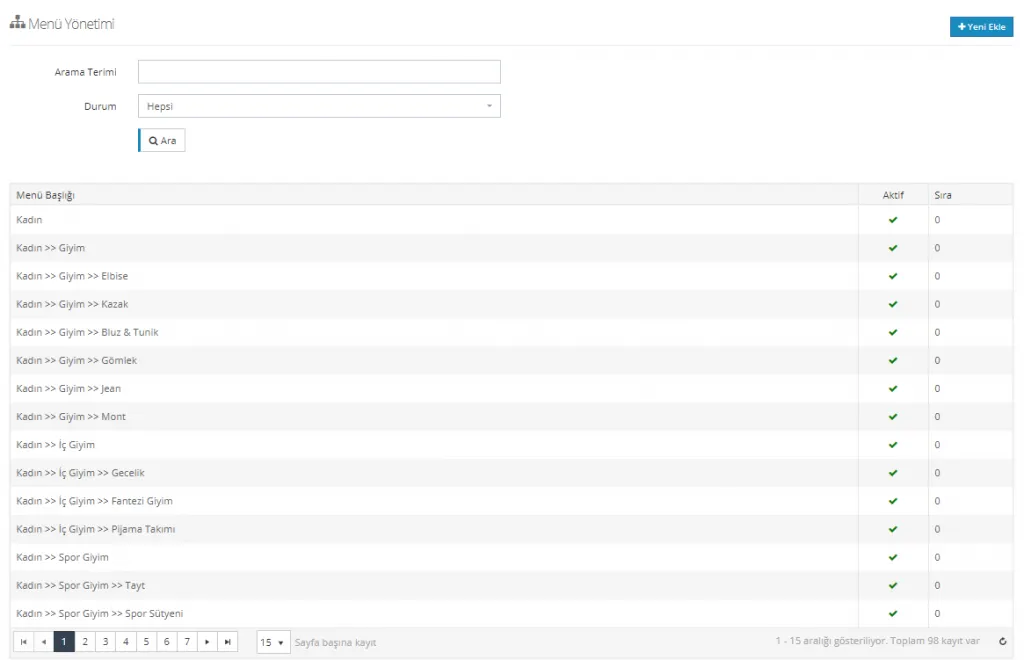
تضم هذه اللوحة منطقة رئيسية ومنطقة بحث تُدرج فيهما عناوين القوائم التي أُضيفت سابقًا. ويمكنكم تعديل هذه العناوين بالنقر عليها واحدًا تلو الآخر. ويمكنكم هنا البحث عن عناوين القوائم المضافة إلى النظام، وعرض العناوين النشطة وغير النشطة، وإجراء عمليات الترتيب والتعديل. وعندما تريدون إضافة عنوان جديد، عليكم النقر على زر إضافة جديد في أعلى اليمين.
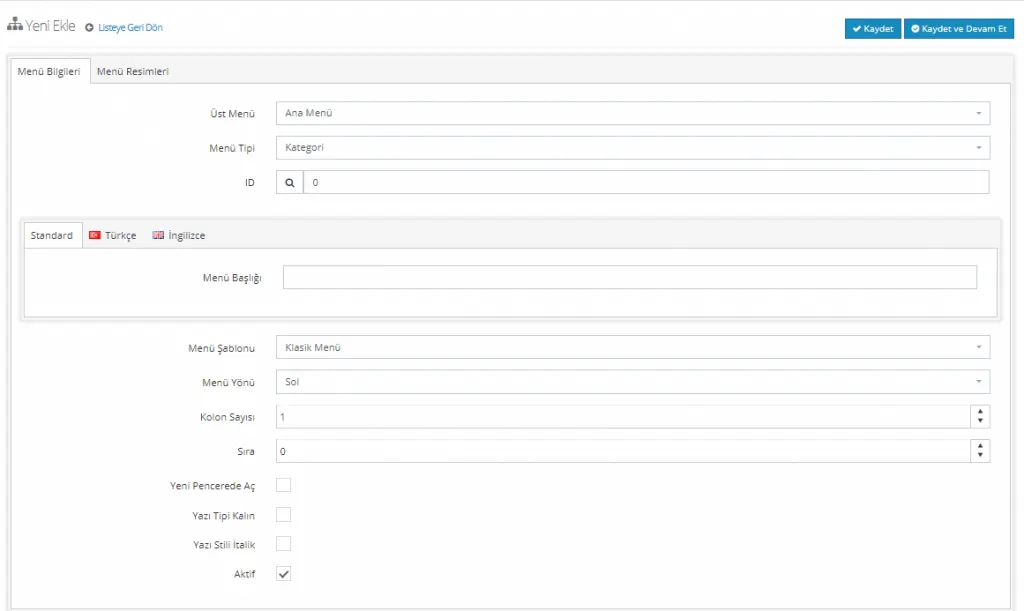
معلومات القائمة
يتضمن قسم معلومات القائمة حقولًا تتيح لكم تحديد القائمة الأم واختيار نوع القائمة.
القائمة الأم
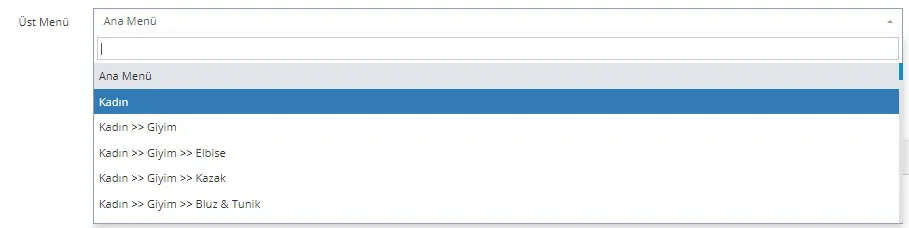
تشير القائمة الأم إلى القائمة الأم التي ترتبط بها القائمة الجديدة المراد إضافتها. فإذا اخترتم «القائمة الرئيسية» كقائمة أم، ظهرت التغييرات المُجراة في منطقة القوائم في الصفحة الرئيسية.
لنتابع بمثال. لننقل فئة الأم & الطفل إلى القائمة.
لنختر القائمة الرئيسية ليتم عرض الفئة في الصفحة الرئيسية. وباختيار هذا الحقل يمكننا أيضًا تعيين الفئات الفرعية.
نوع القائمة
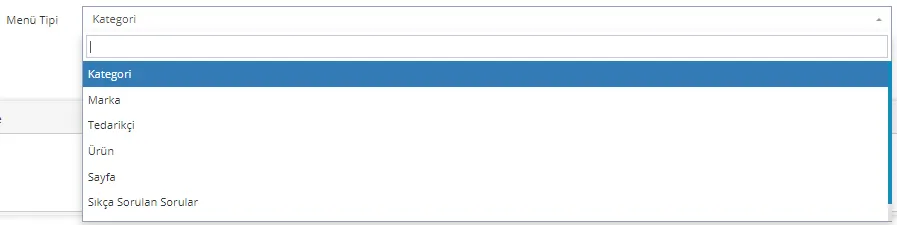
اختيار نوع القائمة هو المكان الذي تحددون فيه ما إذا كان العنوان الذي تنشئونه فئة أم علامة تجارية أم مورّدًا أم منتجًا أم صفحة أم أسئلة شائعة. ولأن مثالنا هو الأم & الطفل، علينا اختيار «فئة» هنا.
ID
يتيح لنا حقل ID مطابقة القائمة التي سننشئها مع نوع القائمة المختار. فعلى سبيل المثال، إذا اخترنا «فئة» كنوع للقائمة، فإن النقر على العدسة المكبّرة في حقل ID يعرض جميع الفئات المسجلة في النظام. وإذا اخترتم علامة تجارية، ستظهر في هذا الحقل العلامات التجارية المسجلة. وتنطبق القاعدة نفسها على المورّدين والمنتجات والصفحات والأسئلة الشائعة. ويربط هذا الحقل العنوان الذي تريدون نقله إلى قائمتكم بالفئة أو الصفحة أو العلامة التجارية أو المنتج أو المورّد أو الأسئلة الشائعة المناسبة.
بما أننا نعمل في هذا المثال على فئة الأم & الطفل، فسنحصل في هذا الحقل أيضًا على قائمة الفئات كاملة. لنبحث عن فئة الأم & الطفل في حقل ID ونطابقها مع عنوان القائمة.
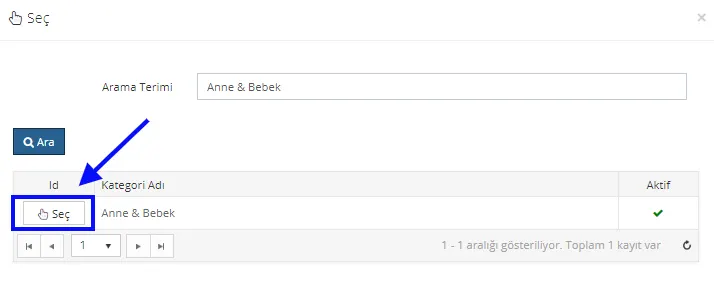
بالنقر على زر «اختيار»، لنطابق عنوان قائمة الأم & الطفل الذي سننشئه مع فئة الأم & الطفل.

عند الضغط على زر «اختيار» يضيف النظام تلقائيًا رمز ID الخاص بالفئة إلى اللوحة. لنتابع العملية بإجراء بقية التعديلات.
اختيار لغة القائمة
يمكنكم اختيار لغة لعنوان القائمة. تتوفر الخيارات: القياسية والتركية والإنجليزية. الخياران القياسي والتركي يؤديان الوظيفة نفسها، لذا يكفي اختيار أحدهما. وإذا رغبتم في لغة إضافية، يمكنكم إجراء ذلك بسهولة عبر التواصل مع فريق الدعم لدينا.
عنوان القائمة
في حقل عنوان القائمة نُدخل الاسم الذي نريد إنشاءه. لنتابع مثالنا ونكتب في هذا الحقل: الأم & الطفل.

قالب القائمة
إذا كنتم ستستخدمون عناوين فرعية في القائمة التي ستنشئونها، فإن اختيار قالب القائمة مهم. تشمل خيارات القالب: القائمة الكلاسيكية والقائمة النصفية من المستوى الثاني والقائمة الكاملة من المستوى الثاني والقائمة النصفية من المستوى الثالث والقائمة الكاملة من المستوى الثالث.
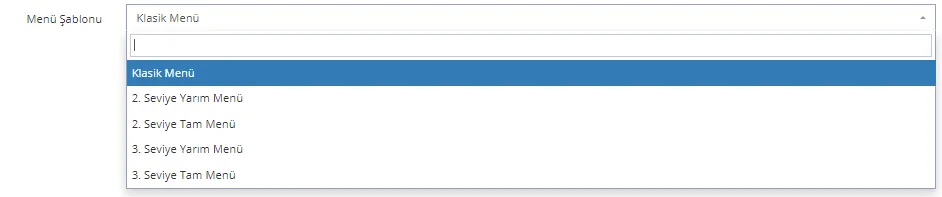
فما التغييرات التي تحدث عند إجراء هذه الاختيارات؟ لنلقِ نظرة عليها معًا.
القائمة الكلاسيكية
في حقل قالب القائمة نختار القائمة الكلاسيكية ثم ننقر على زر حفظ ومتابعة. بعد ذلك يمكننا المعاينة لنرى كيف يظهر التغيير في الصفحة الرئيسية.
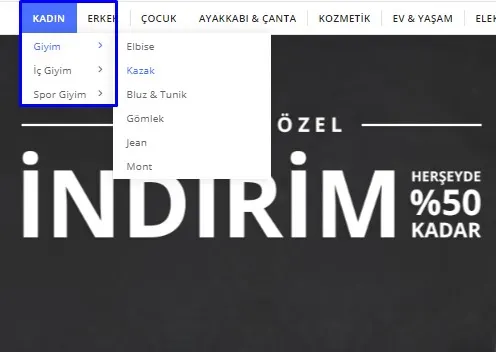
في القالب الكلاسيكي تُعرض الفئات الواحدة تحت الأخرى. وتظهر الفئات الفرعية عند النقر على أسهم الإشارة.
القائمة النصفية من المستوى الثاني
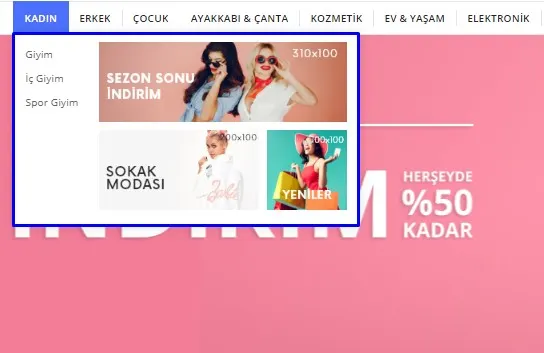
عند اختيار قالب القائمة النصفية من المستوى الثاني، تُدرج الفئات الفرعية الواحدة تحت الأخرى، بينما تُعرض اللافتات في المنطقة اليمنى.
القائمة الكاملة من المستوى الثاني
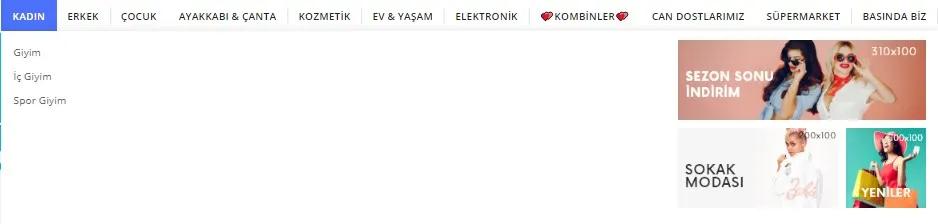
إذا اختير قالب القائمة الكاملة من المستوى الثاني، فإن منطقة القالب تغطي منطقة القائمة بأكملها.
القائمة النصفية من المستوى الثالث
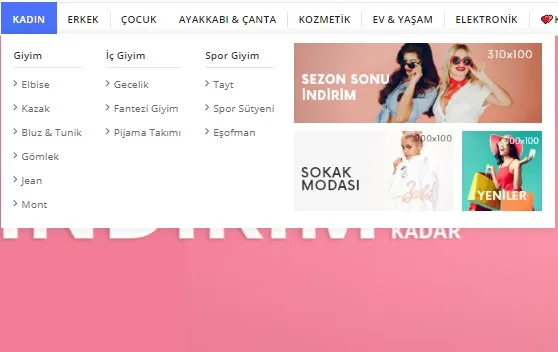
إذا اختير قالب القائمة النصفية من المستوى الثالث، فإن الفئات الفرعية تُعرض أيضًا في منطقة القالب.
القائمة الكاملة من المستوى الثالث
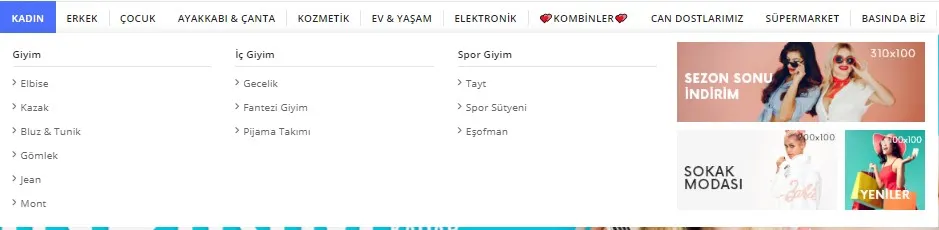
إذا اختير قالب القائمة الكاملة من المستوى الثالث، فإن منطقة القالب تغطي منطقة القائمة بأكملها.
بعد اختيار قالب القائمة، نواصل من حيث توقفنا بالنقر على زر حفظ ومتابعة.
اتجاه القائمة
يحدد خيار اتجاه القائمة الجهة التي تُفتح نحوها القائمة. والخيارات هي اليسار أو اليمين. عند اختيار اليمين تُفتح القائمة نحو اليمين، وعند اختيار اليسار تُفتح نحو اليسار.

عدد الأعمدة
من خلال اختيار عدد الأعمدة يمكنكم تحديد عدد الأعمدة التي ستُوزَّع عليها الفئات الفرعية.

على سبيل المثال، لنختر عمودين للفئة الفرعية نساء >> ملابس.
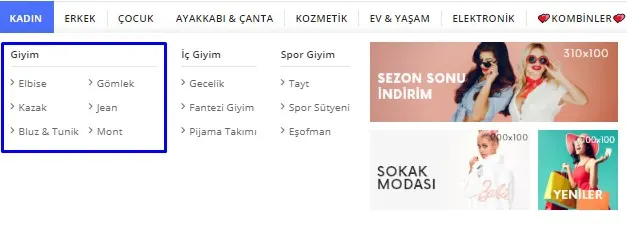
الترتيب
فكيف نرتّب الفئات؟ الأمر بسيط للغاية. كل ما علينا فعله هو كتابة الرقم الذي نريده في حقل الترتيب.

على سبيل المثال، لنحدد ترتيبًا للفئات الفرعية ونكتب 3 في حقل الترتيب لنقل فئة الملابس، التي ظهرت أولًا في الأمثلة السابقة، إلى المرتبة الثالثة.
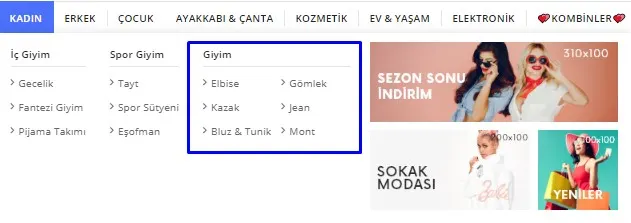
كما نرى، انتقلت الفئة الفرعية ملابس إلى المرتبة الثالثة بعد هذا الترتيب. فهل يمكننا تطبيق العملية نفسها على الفئات الرئيسية؟ بالطريقة نفسها، لننقل الفئة الرئيسية نساء إلى المرتبة الأخيرة.
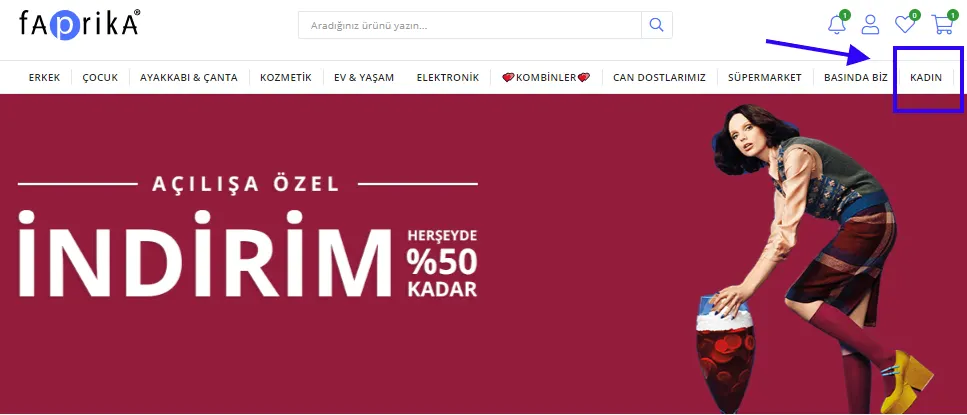
كما نرى، يمكننا باستخدام حقل الترتيب إعادة تموضع الفئات الرئيسية والفرعية على حد سواء.
فتح في نافذة جديدة
إذا حدّدتم هذا الحقل، فستُعرض القائمة المختارة في علامة تبويب جديدة.

خط غامق
عند تحديد هذا الخيار يظهر عنوان القائمة بخط عريض.

نمط الخط مائل
عند تحديد هذا الخيار يظهر عنوان القائمة بخط مائل.

نشط
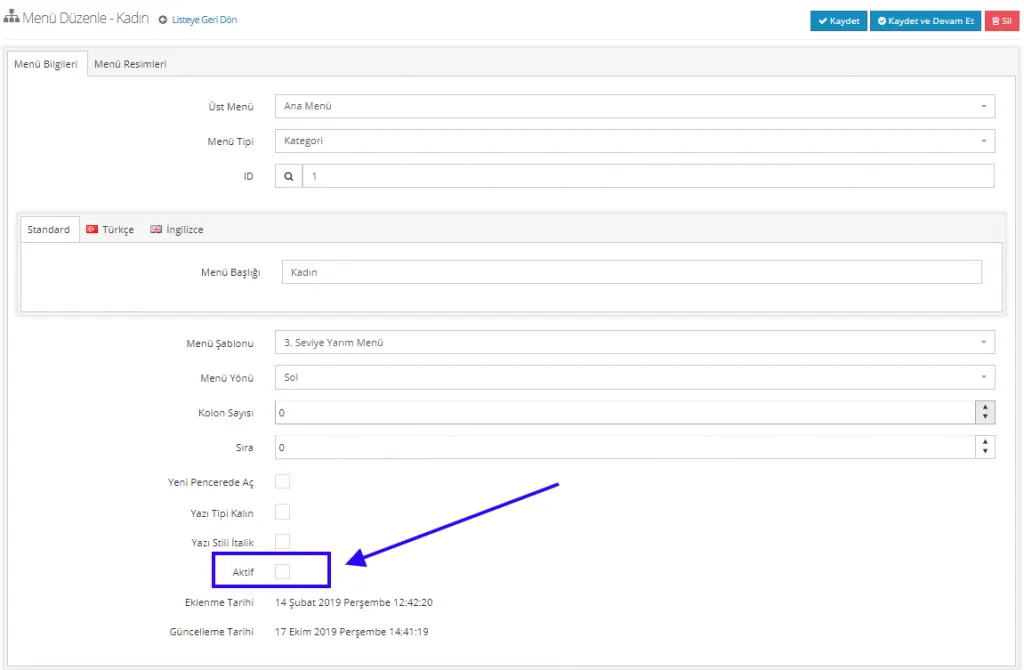
بتفعيل خيار «نشط» تصبح القائمة ظاهرة. وإذا ألغيتم تحديده، يصبح عنوان القائمة غير نشط.
تاريخ الإضافة / التحديث
يعرض هذا الحقل وقت إضافة عنوان القائمة ووقت تحديثه.
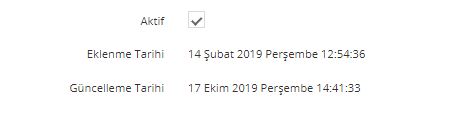
يمكننا إنهاء التعديل بالنقر على زر حفظ ومتابعة.
إضافة صور القائمة
إذا كان عنوان القائمة المعني قائمة رئيسية، فسيُفعَّل أيضًا حقل صور القائمة. ويمكننا في هذا الحقل إضافة اللافتات التي رأيناها في الجانب الأيسر من شاشة القائمة.
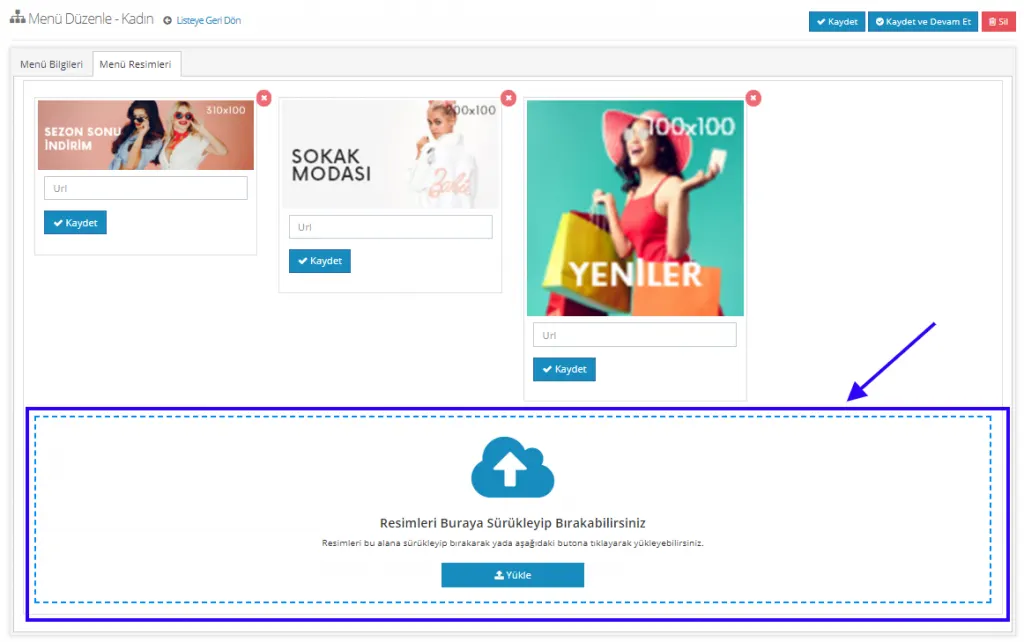
يمكنكم إضافة صور القائمة التي تريدونها من حقل صور القائمة بالسحب والإفلات أو بالنقر على زر الرفع. ومن خلال هذه اللوحة يمكنكم إضافة عنوان URL لبعض صفحات موقعكم إلى الصور (وخاصةً إذا كانت اللافتة تعلن عن حملة، فصفحة سريان تلك الحملة)، بحيث يتم توجيه العملاء الذين ينقرون عليها مباشرةً إلى الصفحة المعنية.
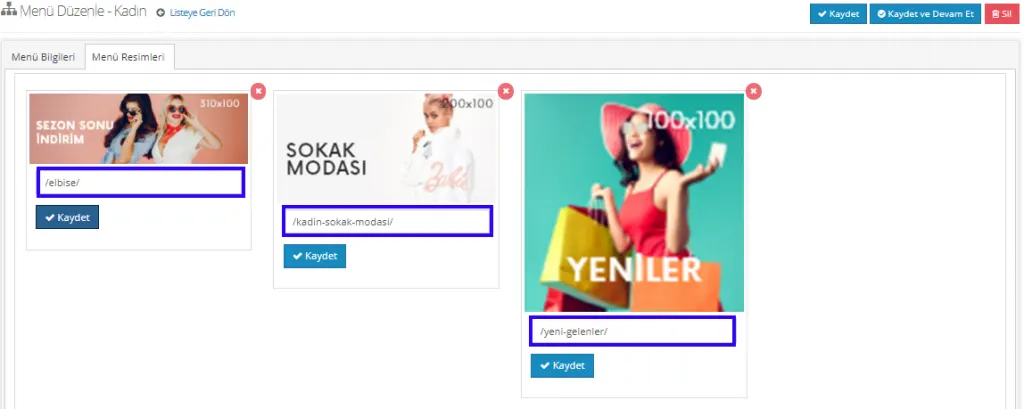
أضفنا إلى الصور عناوين URL للصفحات المعنية في الموقع ونقرنا على زر الحفظ. وبهذا سيتم توجيه عملائكم إلى الصفحات المعنية عند النقر على الصور.
ملاحظة: لنؤكد هنا على تفصيل مهم من حيث تحسين محركات البحث (SEO). ينبغي ألا نضيف رابط الصفحة كاملًا، بل الجزء الذي يلي العلامة (/) فقط. فعلى سبيل المثال، يجب إدخال /elbise/ فقط، وليس https://demo.faprika.net/elbise/.
بعد إجراء جميع التعديلات، يمكننا العودة إلى منطقة القائمة بالنقر على زر الحفظ.
تعطيل قائمة
في بعض الحالات قد يلزم تعطيل عناوين القوائم مؤقتًا. عندها نبحث عن عنوان القائمة المعني في قائمة القوائم، وننتقل إلى صفحة تعديله، ونزيل علامة الاختيار بجانب خيار «نشط».
حذف قائمة
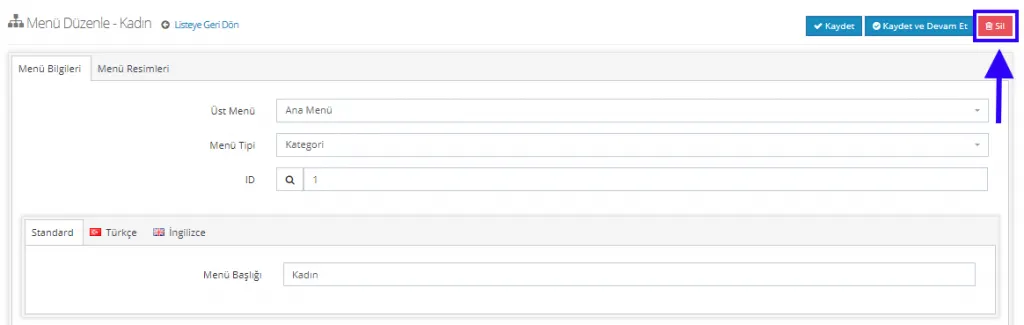
لـحذف القائمة يكفي النقر على زر حذف الموجود في الزاوية العلوية اليمنى من صفحة التعديل.