
Catálogo
Añadir productos en serie
En este tutorial
Hagamos las selecciones Catálogo >> Añadir nuevo producto .
Cuando quiera añadir un producto en serie a su sitio, el proceso no es muy diferente al de un producto normal. Si lo desea, avancemos con un ejemplo para ver los detalles de Añadir productos en serie. Pero antes, no deje de consultar lo siguiente para entender qué significan los encabezados del panel: Añadir un nuevo producto
Información del producto
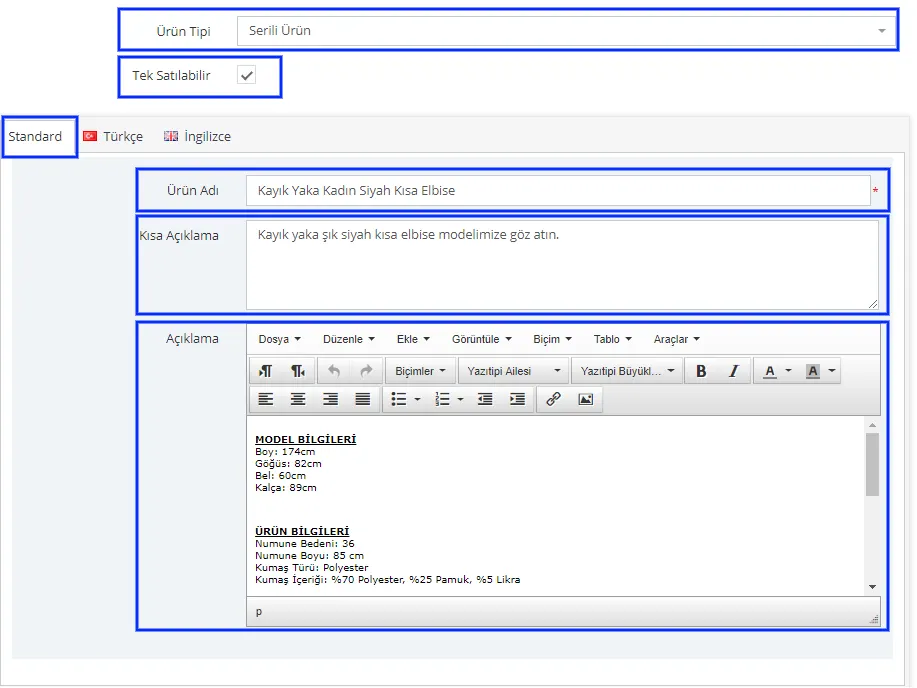
Elijamos Producto en serie como Tipo de producto. Marquemos el campo Vendible individualmente. Lo que se quiere decir es que, en los productos en serie, una serie se considera un solo producto. Es decir, al marcar este campo no se compra un único artículo de la serie, sino la serie completa como un solo producto.
Como introduciremos los datos en turco, hemos establecido la selección de idioma en Standard.
En este ejemplo examinaremos el producto Vestido corto negro de cuello barco para mujer. Rellenemos los campos Nombre del producto, Descripción breve y Descripción con las expresiones que mejor describan el producto.
Tras editar los campos de descripción, rellenemos los campos Código de stock, Código de modelo, Código de barras y Código de ubicación en almacén. Es sumamente importante rellenar los campos Código de stock, Código de modelo y Código de barras. Si vende en marketplaces en particular, estos campos deben añadirse sin falta. Así se evitan los problemas que podrían surgir en los marketplaces.
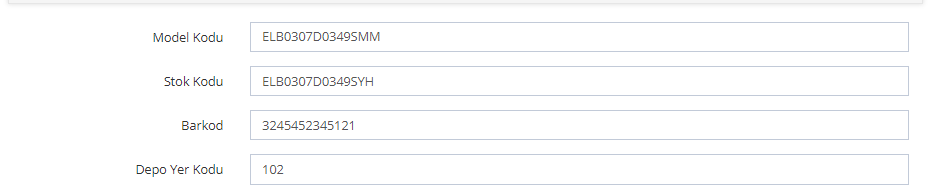
Si dispone de un almacén, introducir el código de almacén también le facilitará mucho el trabajo. Por ello, aunque rellenar estos campos no es obligatorio, es bastante importante.
En el campo Proveedor seleccionamos el Proveedor X que creamos para este ejemplo.
En el campo Etiquetas del producto definimos algunas etiquetas que ya estaban guardadas en el sistema.
En el campo Términos de búsqueda añadimos los términos que mejor describen el producto.
El campo Nota del administrador es un campo de notas que solo usted puede ver. Puede añadir en él las explicaciones que considere necesarias.

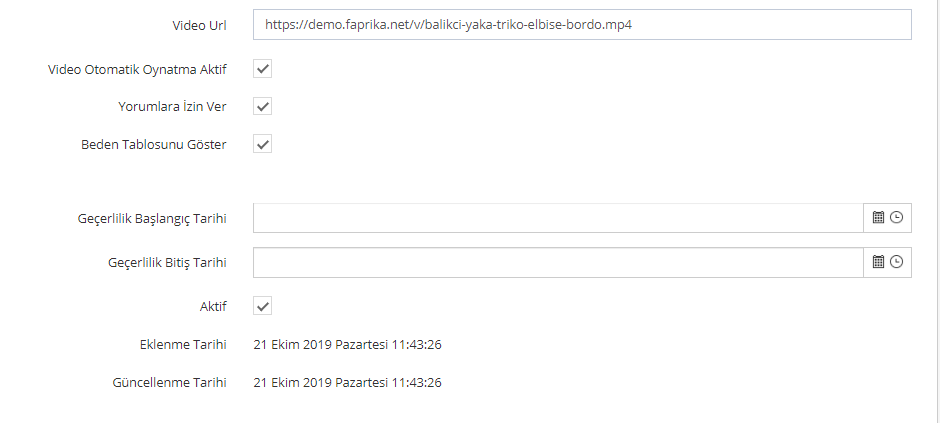
Si hay un vídeo disponible para el producto, puede añadirlo fácilmente desde el campo URL del vídeo. Al marcar la opción Reproducción automática de vídeo activa, el vídeo del producto se reproducirá automáticamente.
Desde esta área también puede activar las opciones Permitir comentarios y Mostrar la tabla de tallas.
Puede definir un período de validez para el producto. Si no desea definir dicho período, puede dejar este campo en blanco.
Información de stock
Los ajustes que realicemos en el área Información de stock son importantes porque nos permiten seguir el stock del producto con mayor facilidad. Hagamos nuestras selecciones y continuemos.
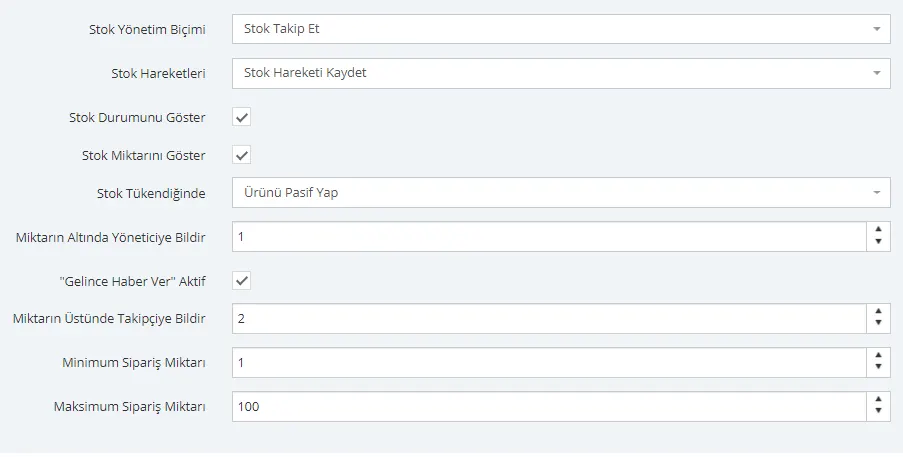
En esta área, el Método de gestión de stock se estableció en Seguir stock. De este modo el sistema seguirá el stock automáticamente. Hemos hecho nuestras selecciones sobre el estado del stock y las preferencias. Las selecciones de esta área dependen por completo de sus preferencias. Para más información sobre el significado de las selecciones, haga clic aquí. Continuemos haciendo clic en el botón Guardar y continuar.
Información de precios
Realicemos los ajustes de precio del producto en el área Información de precios. Editemos los campos Precio de compra, Precio de lista y Precio de venta del producto. Si vendemos en marketplaces, editemos también los campos Tipo de precio. ¿El producto está exento de impuestos? Si no, ¿cuál es el tipo impositivo? Toda la información de precios se define en esta área.
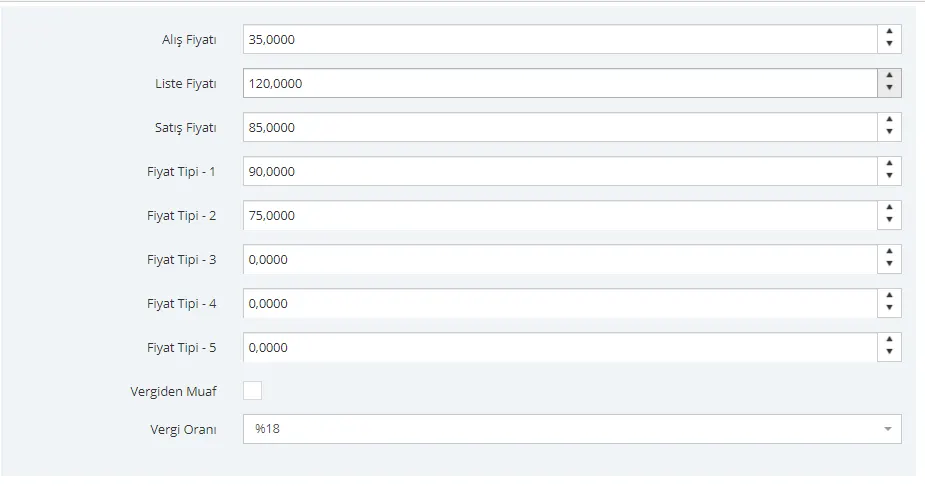
Hemos completado los ajustes de precio. El Precio de compra es una información de precio que solo usted puede ver, para sus cálculos de beneficio y pérdida. El Precio de lista es el precio que se muestra tachado en la página del producto. El Precio de venta es el precio del producto. Suponiendo que creamos dos políticas de precios distintas en dos marketplaces diferentes, añadimos información de precio a Tipo de precio 1 y 2. El Tipo impositivo se estableció en el 18 %.
También podemos establecer un Precio escalonado para el producto. De este modo, aplicando un precio con descuento a las compras de la cantidad X que determinemos, podemos animar a los clientes a comprar más. Este ajuste también se realiza en el área Información de precios. Hagamos clic en el botón Añadir nuevo. En la página que se abre, realicemos los ajustes necesarios y determinemos el grupo de usuarios que queremos que se beneficie del descuento y el período.
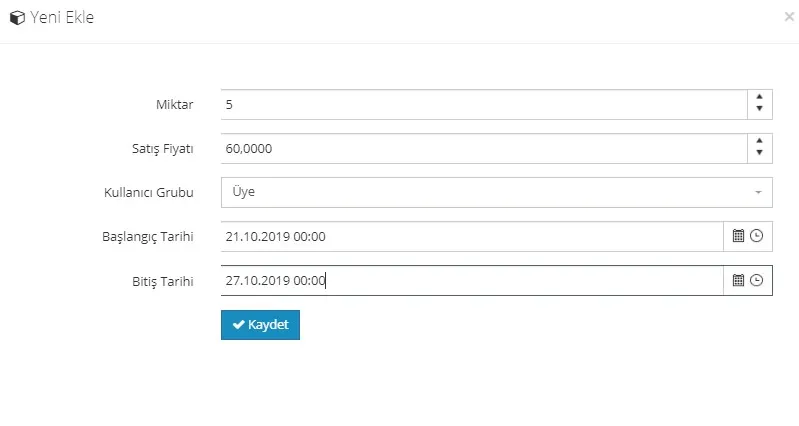
Al hacer clic en el botón Guardar, el Precio escalonado quedará definido para el producto.
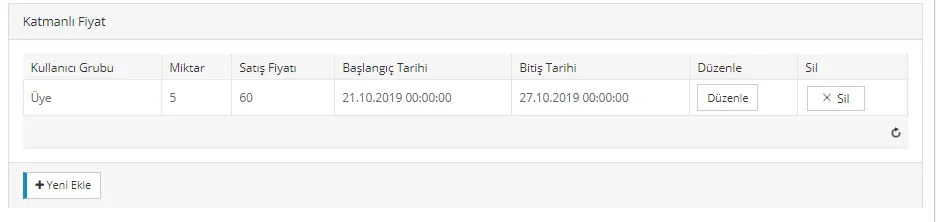
Tras completar los ajustes del área Información de precios, sigamos añadiendo los detalles del producto haciendo clic en el botón Guardar y continuar.
Descuentos
Los descuentos definidos para el producto se muestran en esta área. Si desea utilizar alguno, debe marcar la casilla junto al descuento.
También puede definir un descuento para el producto más adelante desde el área Gestión de campañas >> Descuentos. Para más detalles, consulte: Descuentos.
Información de escaparate
Si desea que el producto aparezca en una de las áreas de escaparate de la página de inicio, puede hacer una selección en esta área. Si prefiere que el producto no aparezca en la página de inicio, puede dejar esta área en blanco. Como nuestro ejemplo es un producto en serie, continuamos sin seleccionar un área de escaparate.

Información SEO
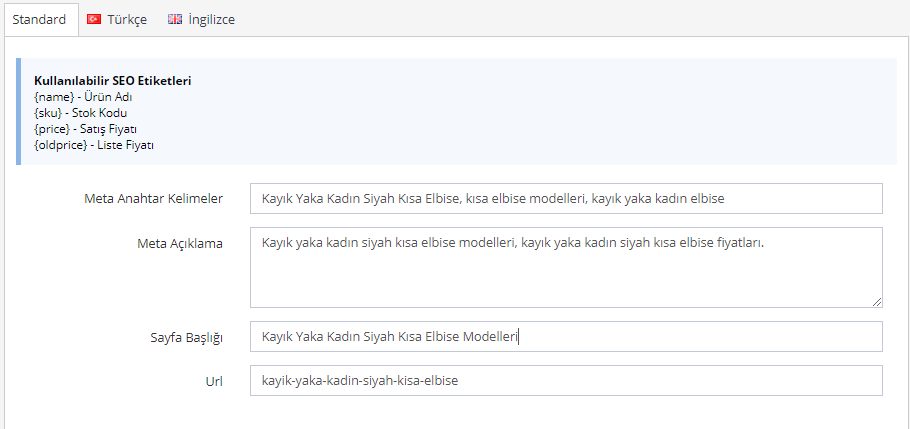
Realicemos los ajustes de la información SEO del producto:
Continuemos con los ajustes haciendo clic en el botón Guardar y continuar.
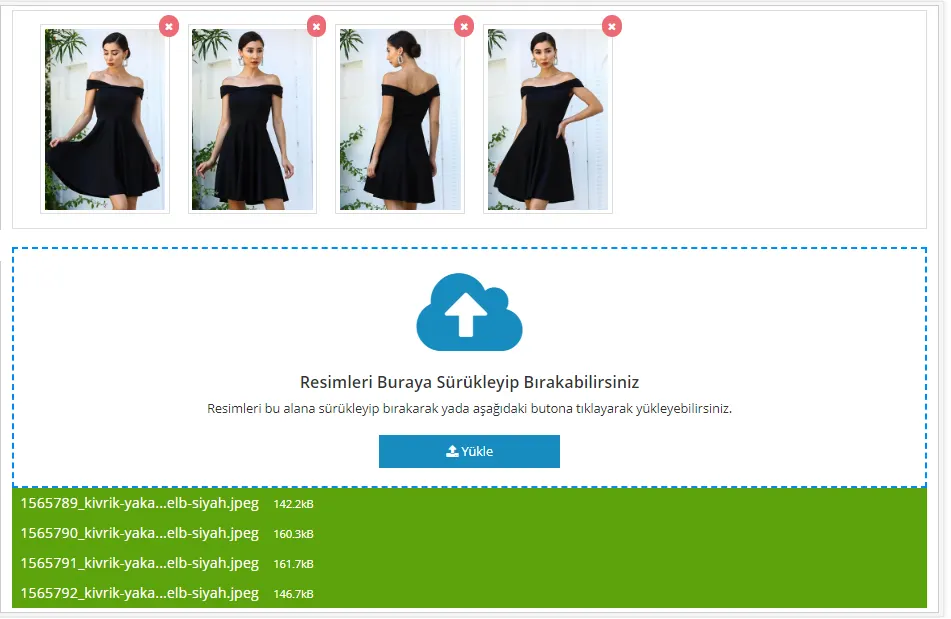
Imágenes del producto
En el área de imágenes del producto, podemos proceder fácilmente con el método de Arrastrar y soltar o haciendo clic en el botón Cargar.
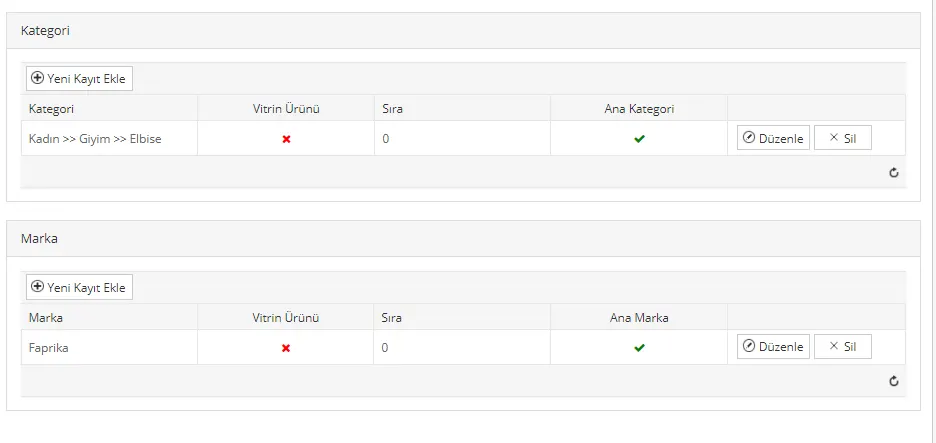
Categoría / Marca
Añadamos una categoría y una marca al producto de nuestro ejemplo.
Vínculos de producto
Desde esta área podemos vincular los colores del producto al producto, y también añadir productos similares y complementarios.
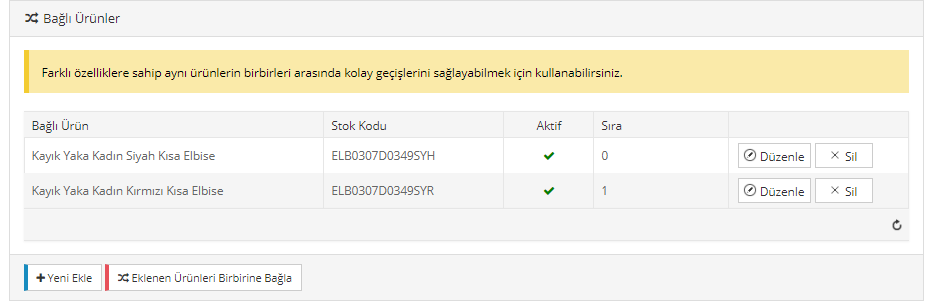
Productos vinculados
Supongamos que nuestro producto también existe en rojo. En el área de Productos vinculados, haga clic en Añadir nuevo y seleccione el vestido rojo que ya habíamos añadido al sistema. Al hacer clic en el botón Vincular los productos añadidos entre sí, la asociación de productos quedará completada.
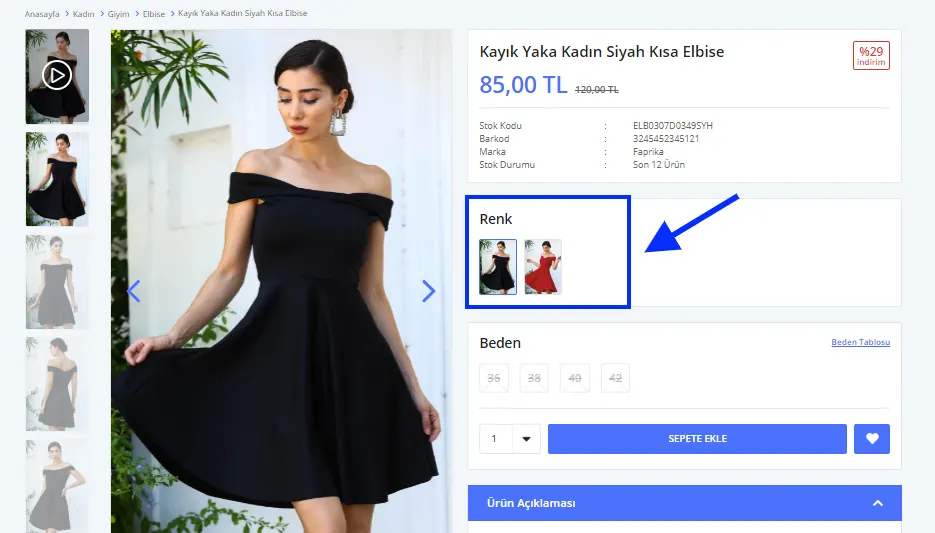
Veamos cómo se muestra el producto vinculado en la página del producto:
Productos similares
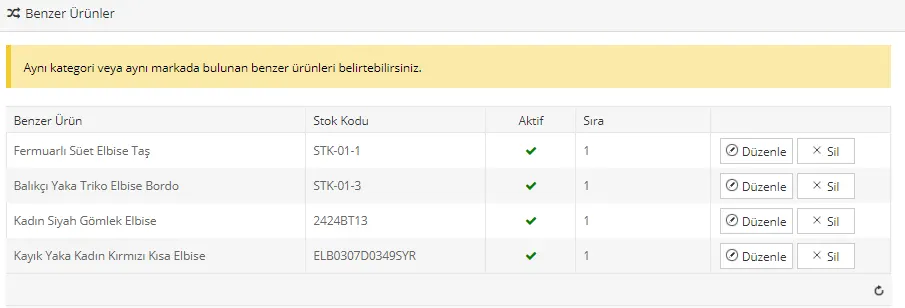
Definamos también en el área de Productos similares otros productos de la misma categoría que este producto.
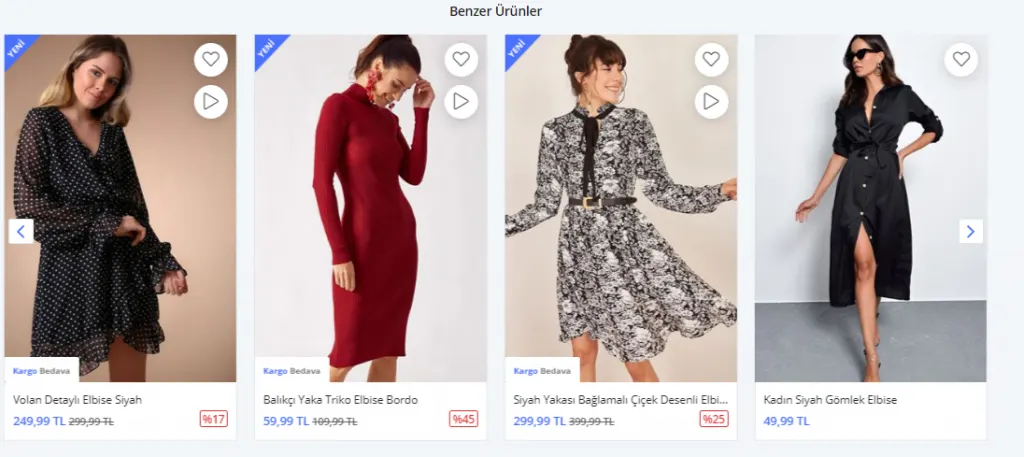
Veamos cómo se muestra la configuración de productos similares:
Productos complementarios
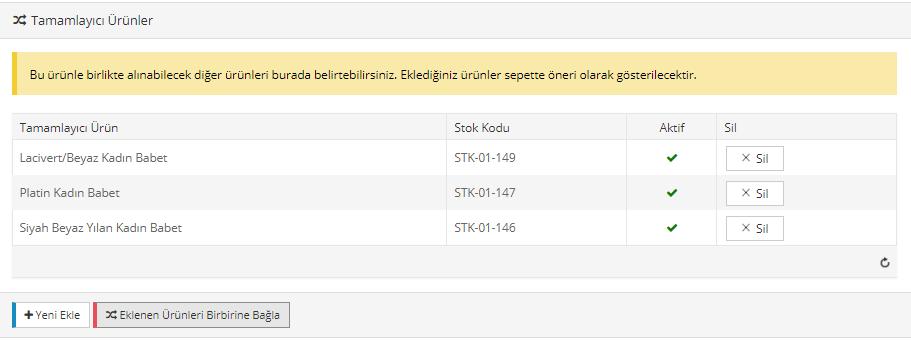
En esta área, añadamos también algunos productos que creemos que complementarán el producto.
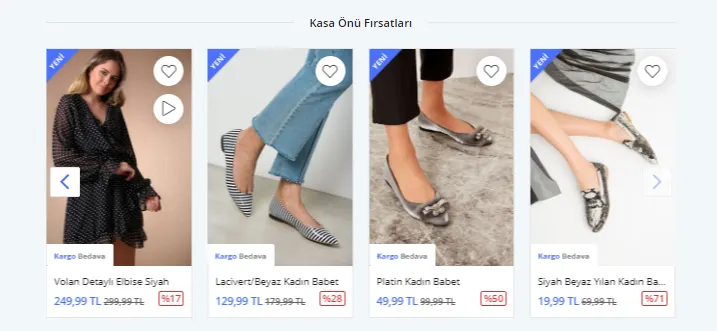
Los productos añadidos a la lista de productos complementarios se ofrecen como Oportunidades en caja:
Tras completar todos los cambios, continuemos haciendo clic en el botón Guardar y continuar.
Variantes de producto
Como ha visto, añadir un producto en serie no es muy distinto de añadir un producto normal. Las diferencias aparecen en algunas áreas. En particular, es imprescindible definir una variación para los productos en serie.
Añadamos al producto una variación de talla y, a continuación, hagamos clic en Crear todas las combinaciones. En esta área también podríamos haber añadido las tallas una a una con Añadir nueva combinación. Sin embargo, como un producto en serie incluye todas las tallas, elegimos directamente Crear todas las combinaciones.
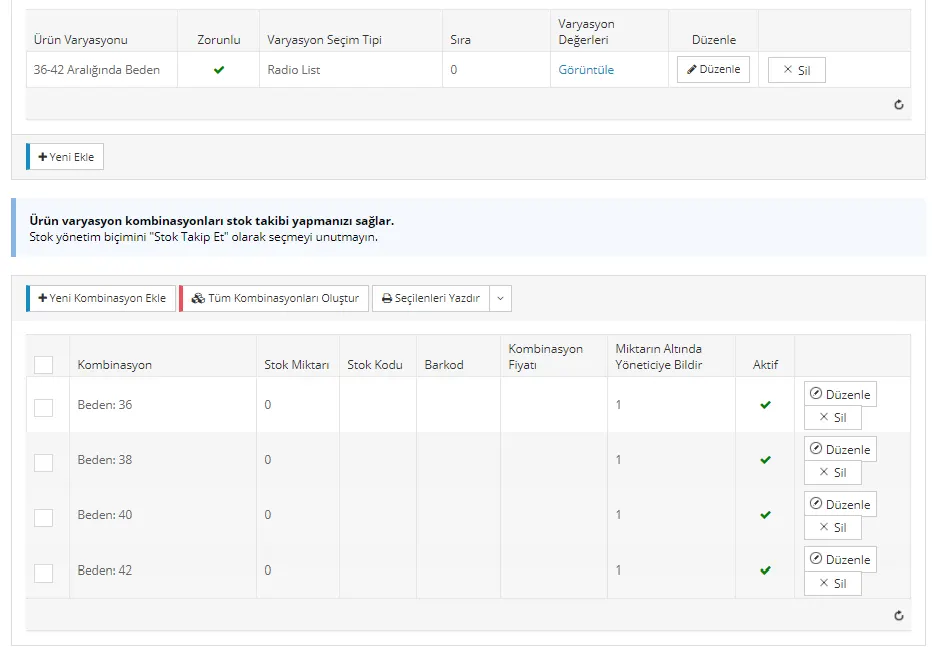
Tras realizar los cambios necesarios, continuemos haciendo clic en el botón Guardar y continuar.
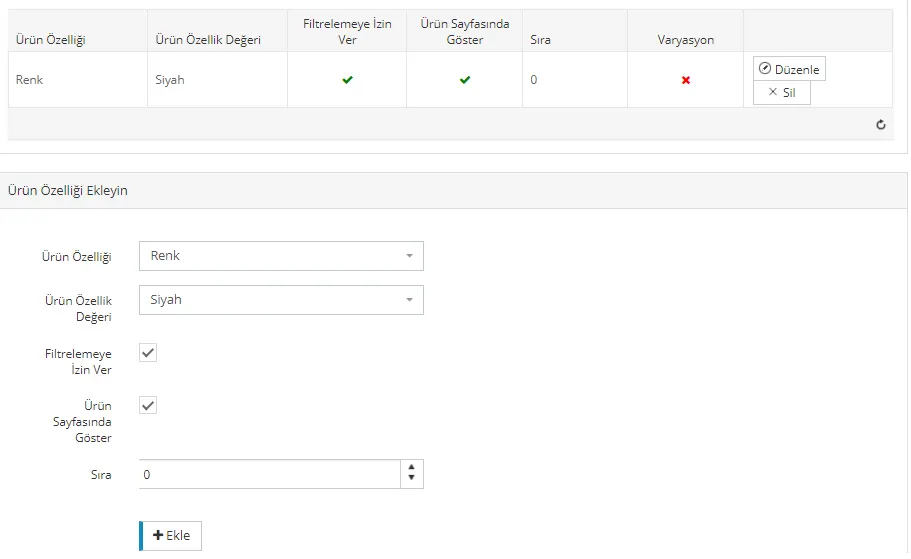
Características de los productos
Si queremos definir atributos para nuestro producto, podemos hacerlo en el área de Atributos del producto. Continuemos añadiendo un atributo de color a nuestro producto.
Podemos ver todos los cambios en la página del producto. Los vídeos e imágenes añadidos, la variación de color, la información de stock y la de precio se muestran en esta área. En los productos en serie hay un área de Talla, pero el cliente no puede elegir las tallas una a una. Cuando el cliente añade el producto a la cesta, se añade una unidad de cada talla.
Añadamos el producto a la cesta:
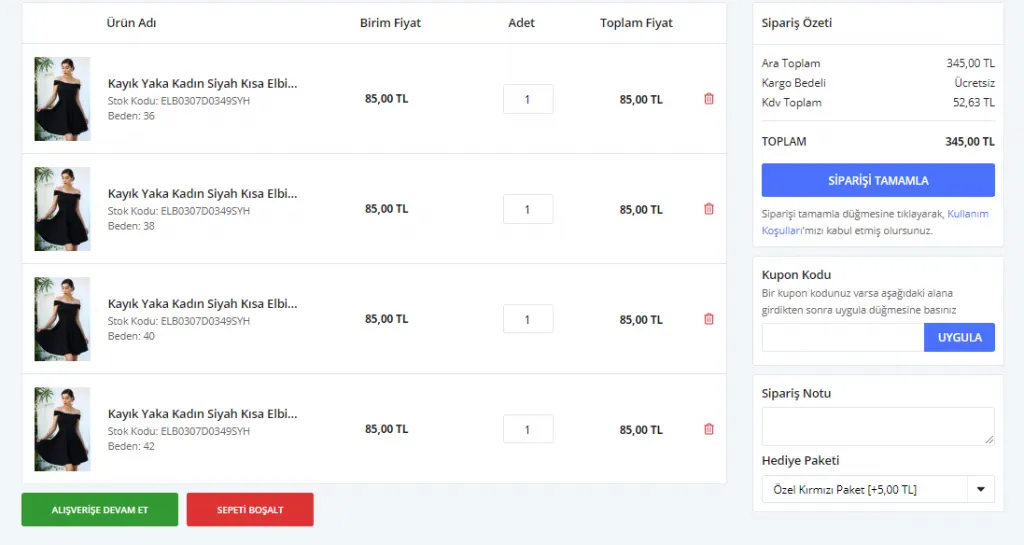
Como puede ver, al añadir el producto a la cesta se añadieron todas las variaciones de talla. No hay forma de romper esta serie. El cliente debe comprar la serie completa. Si elimina una de las variaciones de talla, se eliminan todos los productos.
Tras guardar los cambios haciendo clic en el botón Guardar y continuar, echemos un vistazo a la página del producto para ver cómo se muestran los cambios:
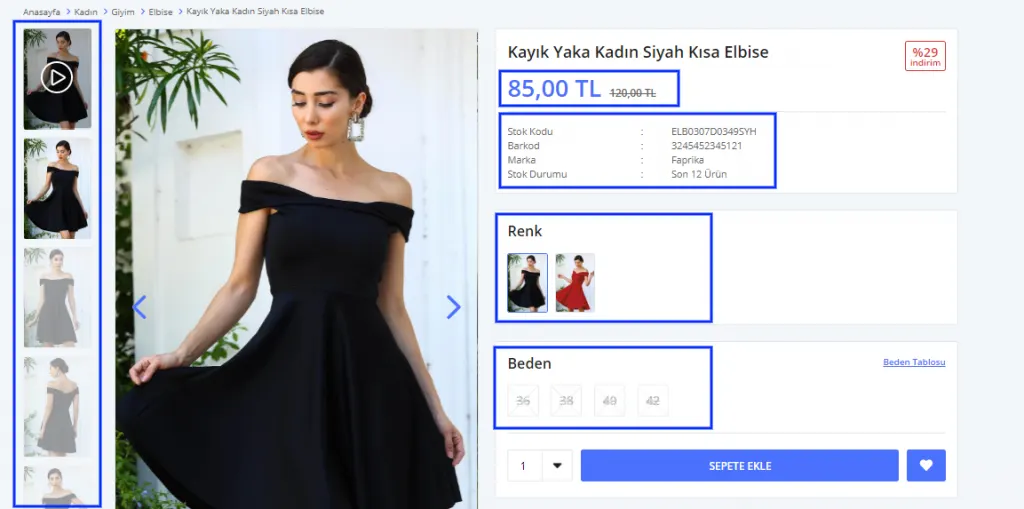
Como puede ver, los vídeos e imágenes del producto se han añadido al sistema. La información de precio, stock, marca y color también aparece en esta área. Las variaciones de talla del producto están tachadas. En los productos en serie, las variaciones de talla se muestran tachadas. Cuando el cliente añade una unidad del producto a la cesta, se añaden también todas las variaciones de talla.
Añadir / retirar stock
Hemos añadido la información del producto. Ahora añadamos stock al producto y publiquémoslo.
Añadir / retirar stock
Hemos añadido la información del producto. Ahora añadamos stock al producto y publiquémoslo.
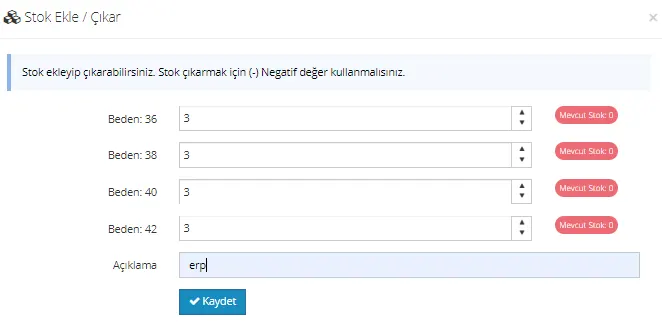
Hemos establecido la cantidad de stock para todas las variaciones de talla de nuestro producto. Completemos el proceso haciendo clic en el botón Guardar.
Como puede ver, hemos añadido juntos el producto en serie. Usted puede añadir productos en serie a su tienda online de la misma manera.
Para más detalles sobre cómo añadir un producto normal: consulte aquí.
Para más detalles sobre cómo añadir un producto agrupado (conjunto): consulte aquí.