
Gestión de contenido
¿Cómo configurar una plantilla de impresión?
Aprenda paso a paso a configurar los tipos de IVA para los pagos de envío y de diferencia de vencimiento. Siga nuestra guía para un proceso de comercio electrónico conforme a los tipos impositivos vigentes.
¿Cómo configurar la plantilla de impresión?
Las funciones de impresión y plantillas que ofrece Faprika están diseñadas para llevar su negocio de comercio electrónico al siguiente nivel. Imprimir los pedidos creados por sus clientes nunca había sido tan fácil y flexible. Además, con las plantillas de impresión personalizables, puede adaptar cada impresión a sus necesidades. Ya sea una factura, la impresión de un producto o la información de almacén y estantería, puede editar e imprimir todos estos documentos en unos pocos clics. Estas funciones le ahorran tiempo a usted y a su equipo y aceleran el procesamiento de sus pedidos. A continuación encontrará los detalles de cómo usar estas estupendas funciones de Faprika.
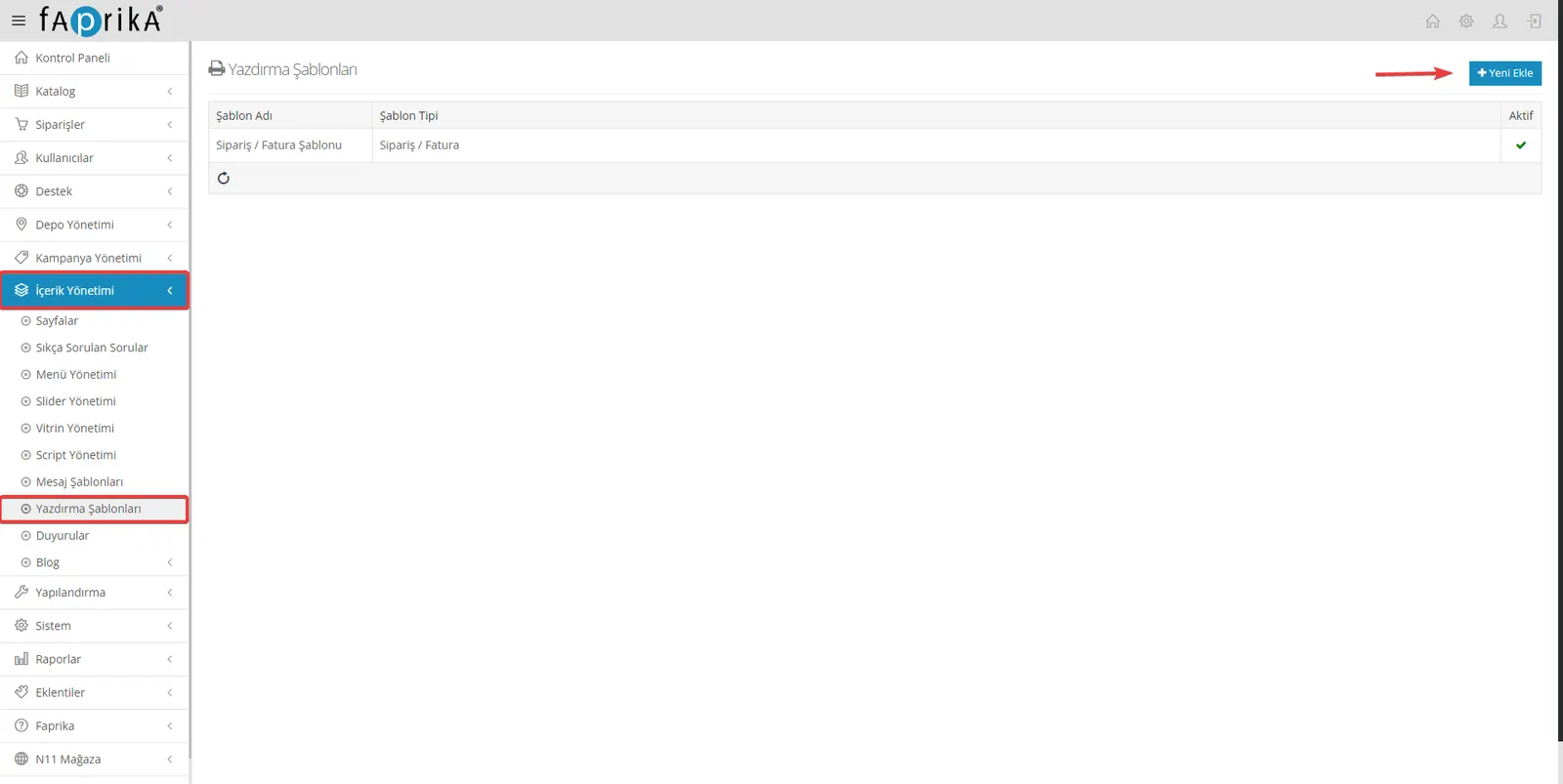
En la sección de plantillas de impresión, puede gestionar fácilmente la información personalizada que desea añadir a sus impresiones. Al hacer clic en «Plantillas de impresión» en el menú «Gestión de contenido», puede revisar las plantillas creadas anteriormente y editarlas según sea necesario. También puede hacer sus procesos de negocio aún más flexibles creando nuevas plantillas con el botón «Añadir nuevo».
Nombre de la plantilla: En este campo puede darle fácilmente un nombre personalizado a sus plantillas para saber qué plantilla se creó con qué fin.
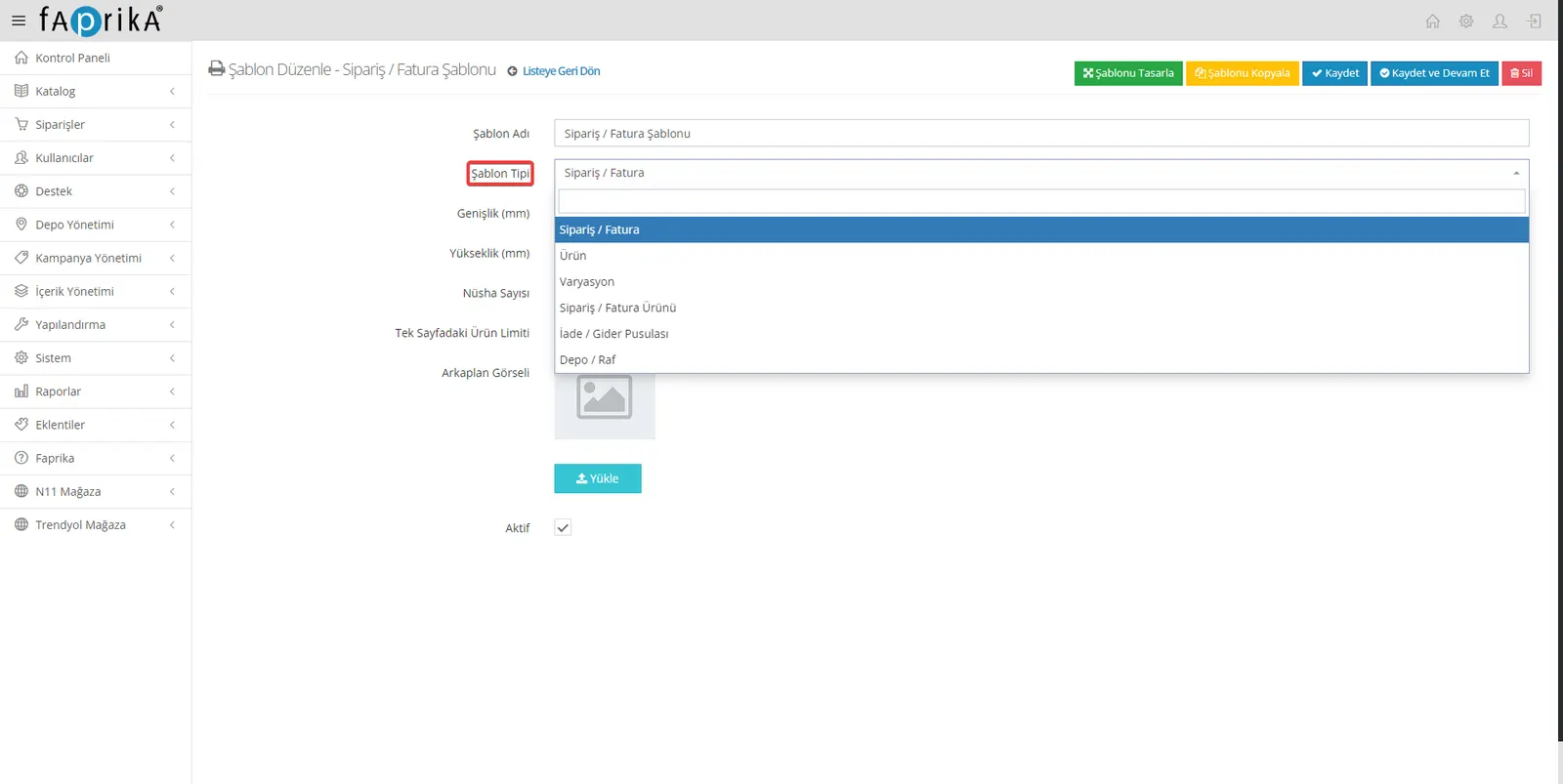
Tipo de plantilla: Puede elegir entre varios tipos de plantilla adecuados para sus distintos procesos de negocio. Entre ellos están Pedido/Factura, Producto, Variación, Producto de pedido/factura, Devolución/Nota de gasto y Almacén/Estantería. Por ejemplo, si desea ver en una sola plantilla todos los detalles de un pedido y su factura, puede elegir el tipo de plantilla «Pedido / Factura».
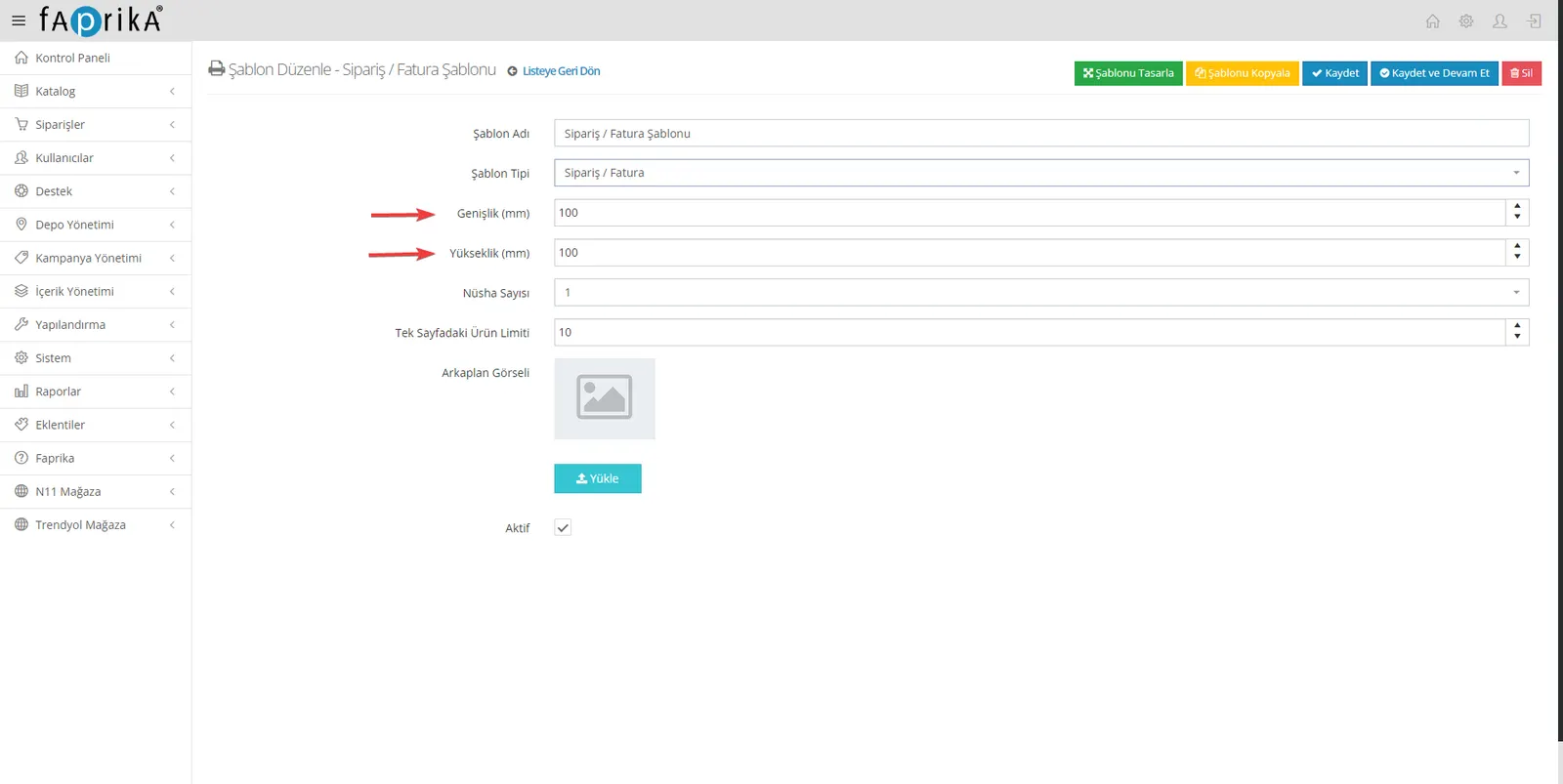
Ancho y alto (mm): En este campo puede definir las dimensiones de su impresión en milímetros. Por ejemplo, si piensa imprimir en papel A4, puede introducir aquí el ancho y el alto del papel A4.
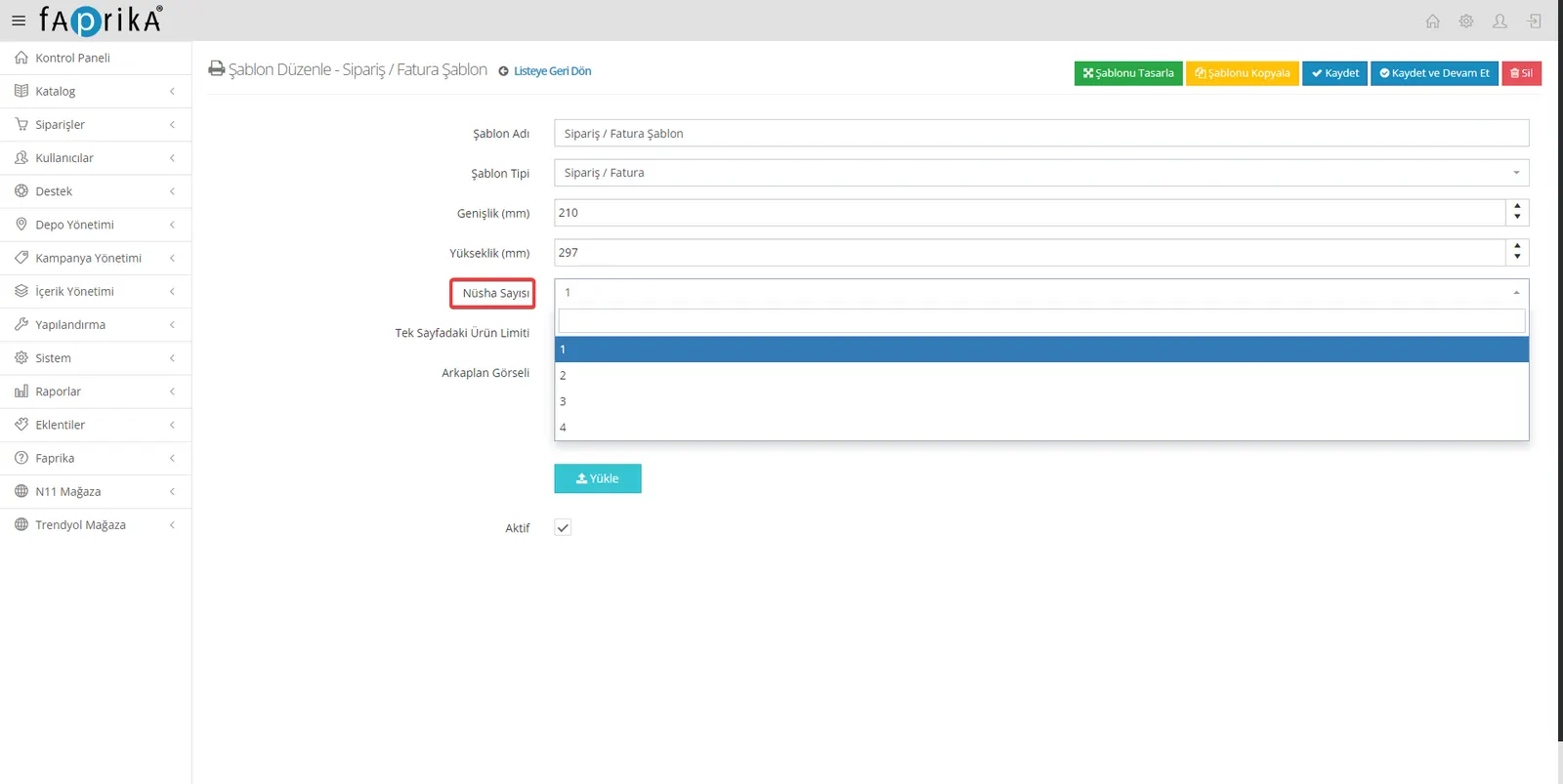
Número de copias: En este campo puede indicar cuántas copias del documento desea imprimir, de modo que sus operaciones se realicen de forma más rápida y eficiente.
Copias: Puede disponer las copias en la misma página o en páginas distintas, según prefiera. Esto le da flexibilidad para organizar la impresión según sus necesidades.
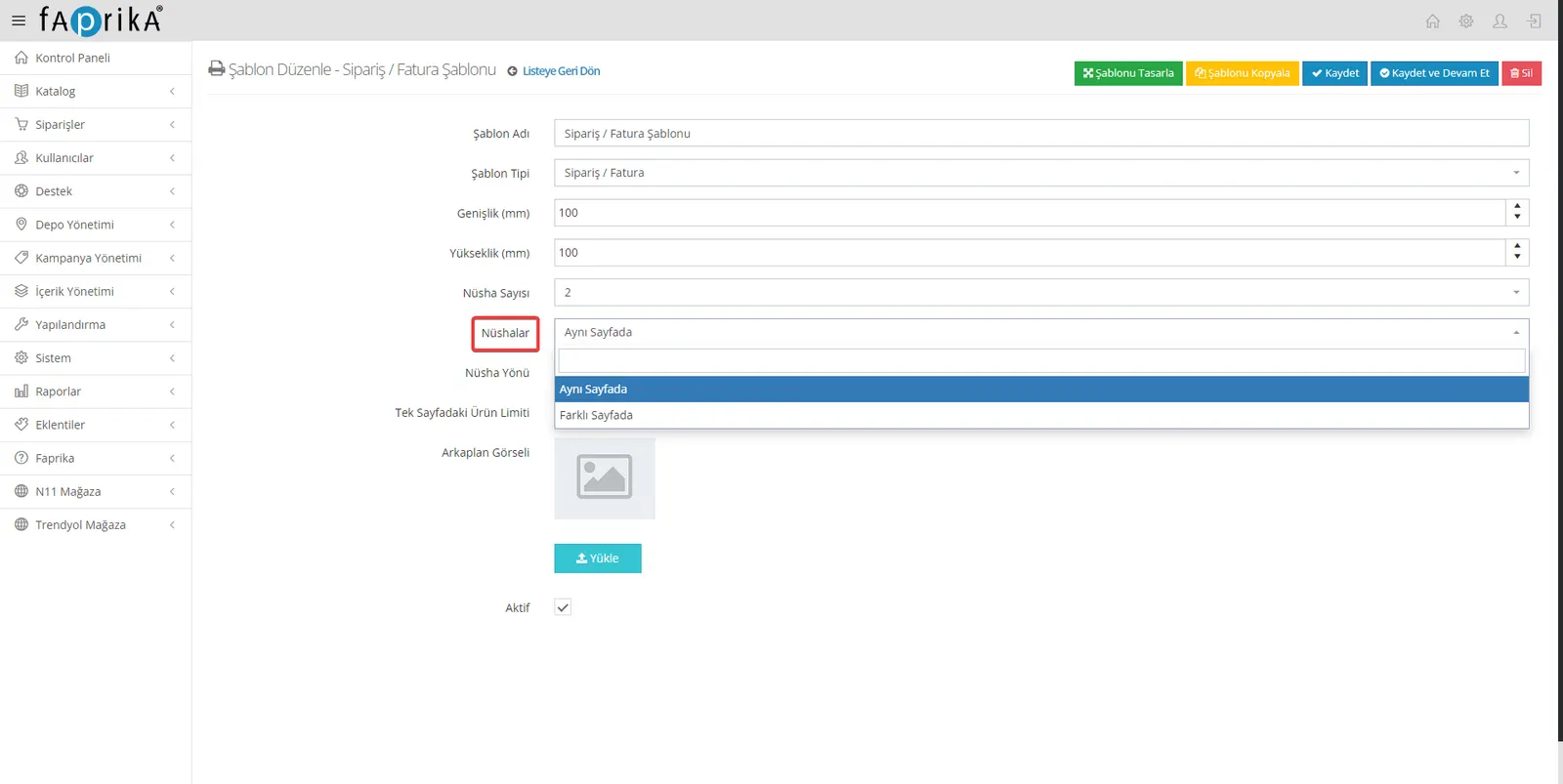
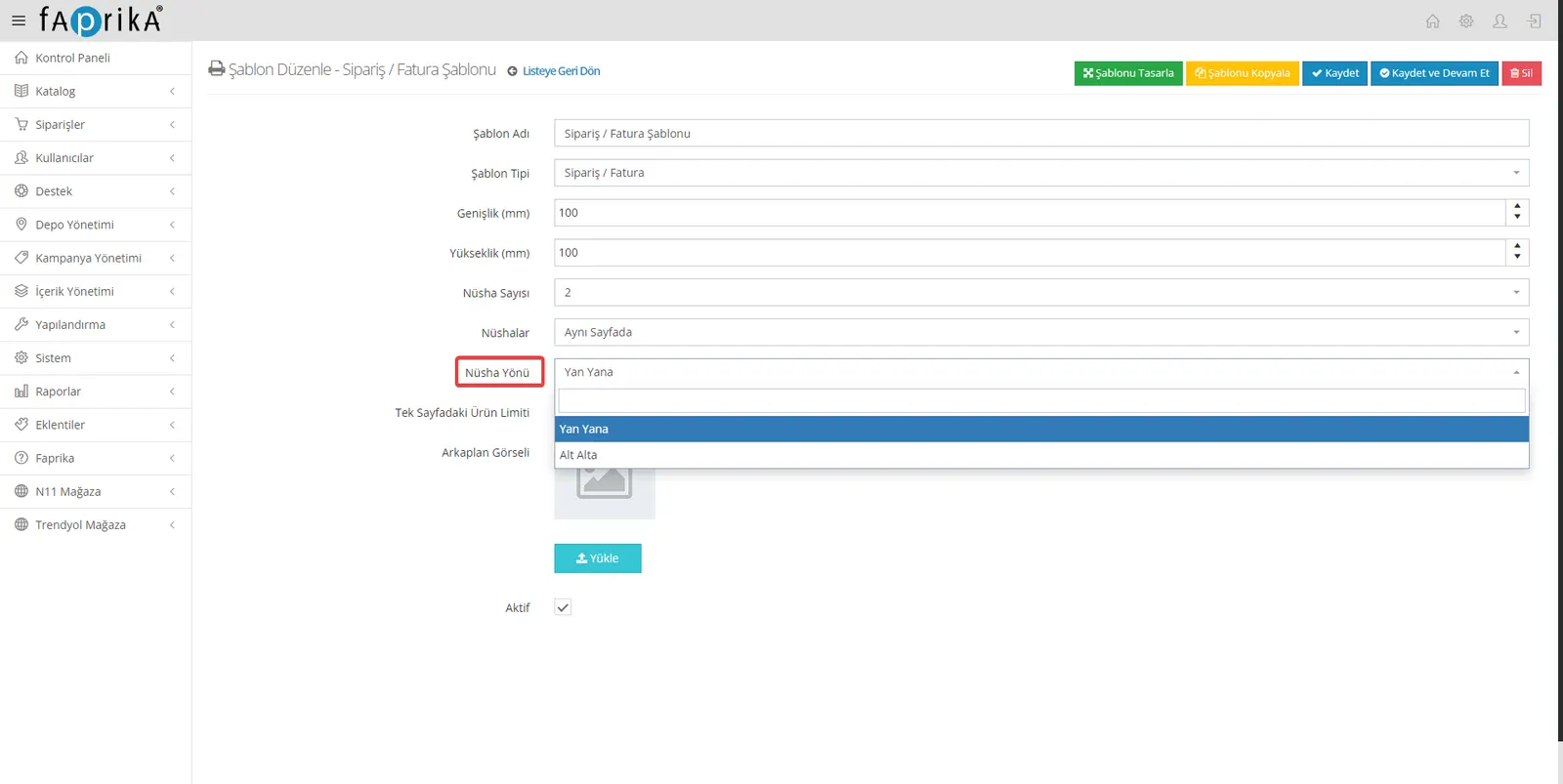
Orientación de las copias: Para personalizar la disposición de sus copias, puede usar las opciones «una al lado de otra» o «una debajo de otra» y organizar así sus impresiones según sus necesidades.
Límite de productos por página: En este campo puede definir el número máximo de productos que se mostrarán en una página de la plantilla. Así controla lo detalladas o sencillas que serán sus impresiones.
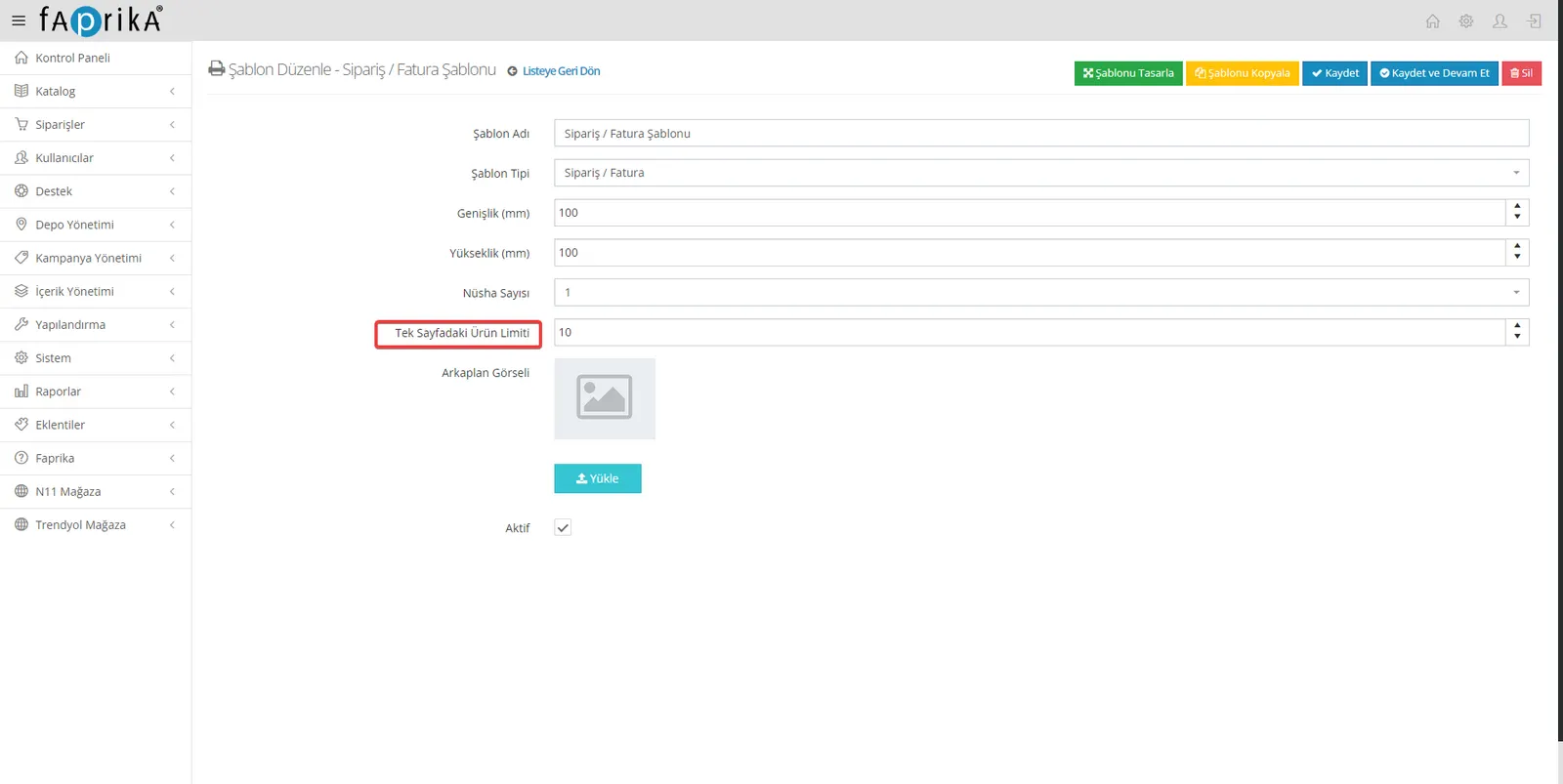
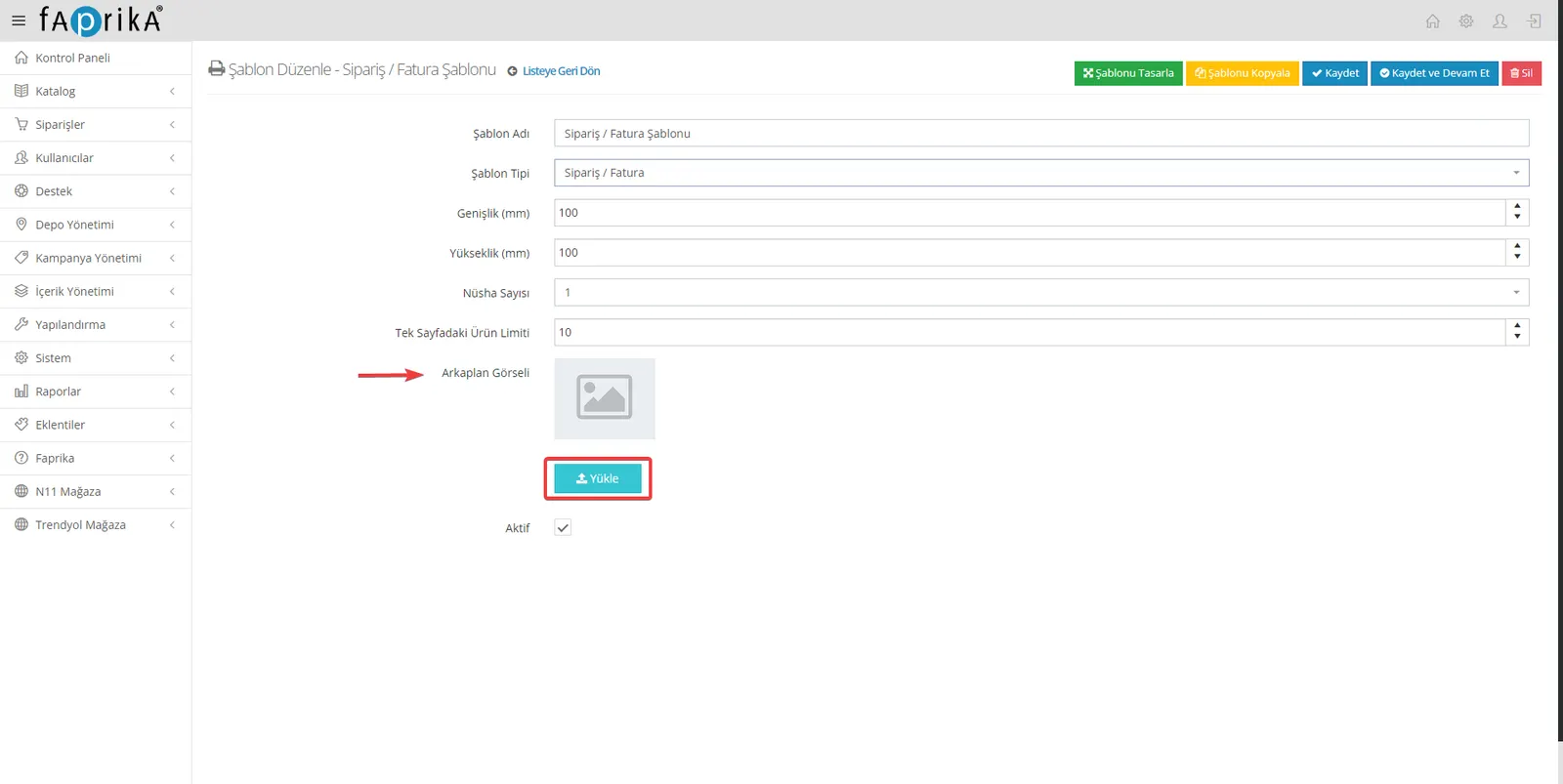
Imagen de fondo: Esta función sirve para que su plantilla se coloque correctamente sobre el formulario preimpreso que se va a imprimir. La imagen que coloque de fondo facilita que la plantilla que ha diseñado se imprima correctamente.
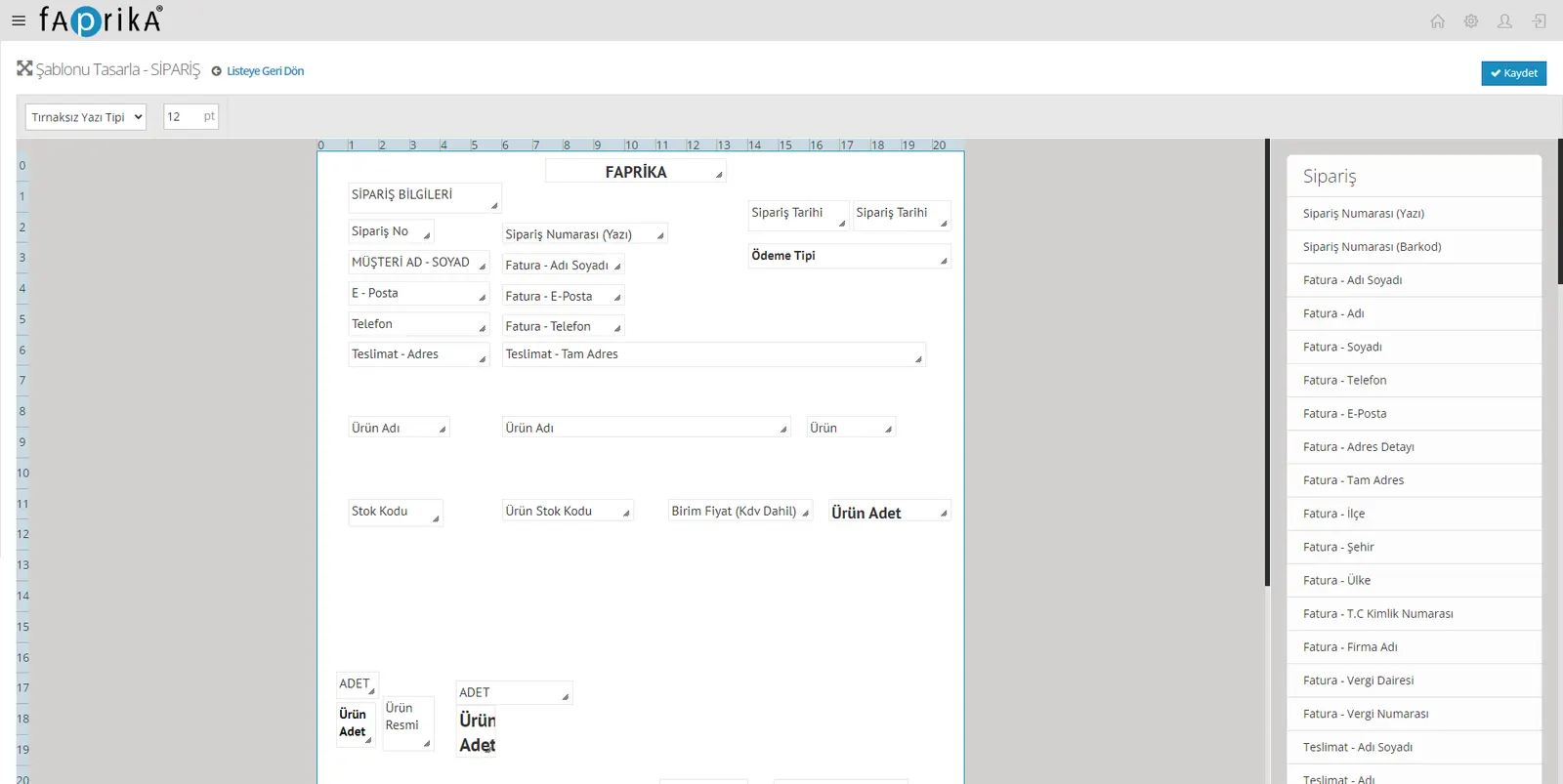
Diseñar la plantilla: En esta área encontrará todos los elementos y parámetros que desea añadir a su plantilla. Desde los datos del pedido hasta los detalles del usuario y de la tienda, puede incluir fácilmente muchos elementos. Puede crear su diseño como prefiera arrastrando y soltando.
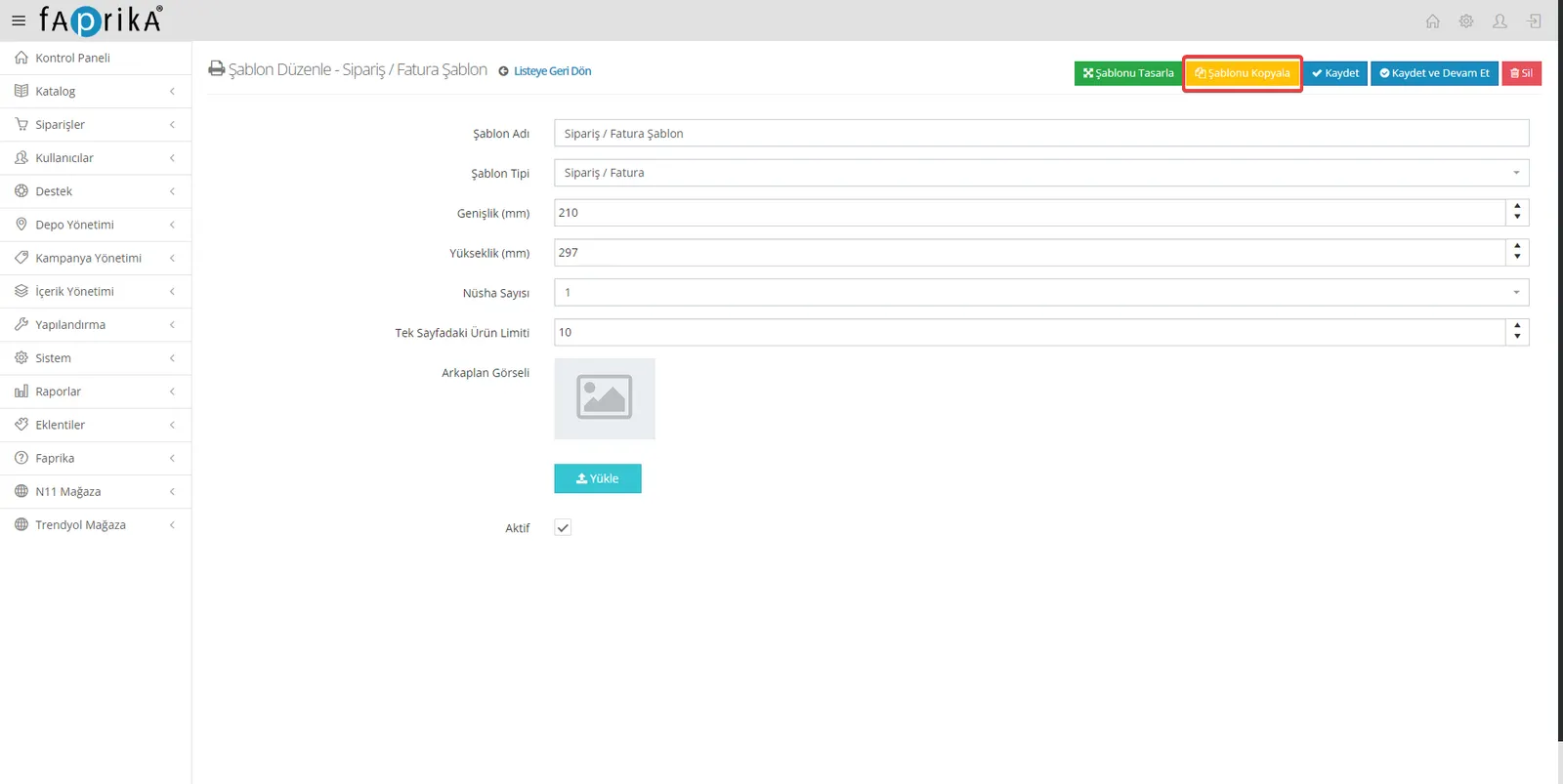
Copiar la plantilla: Puede copiar una plantilla que haya creado. Al añadir una plantilla nueva, puede agilizar su trabajo haciendo cambios sobre la plantilla copiada.
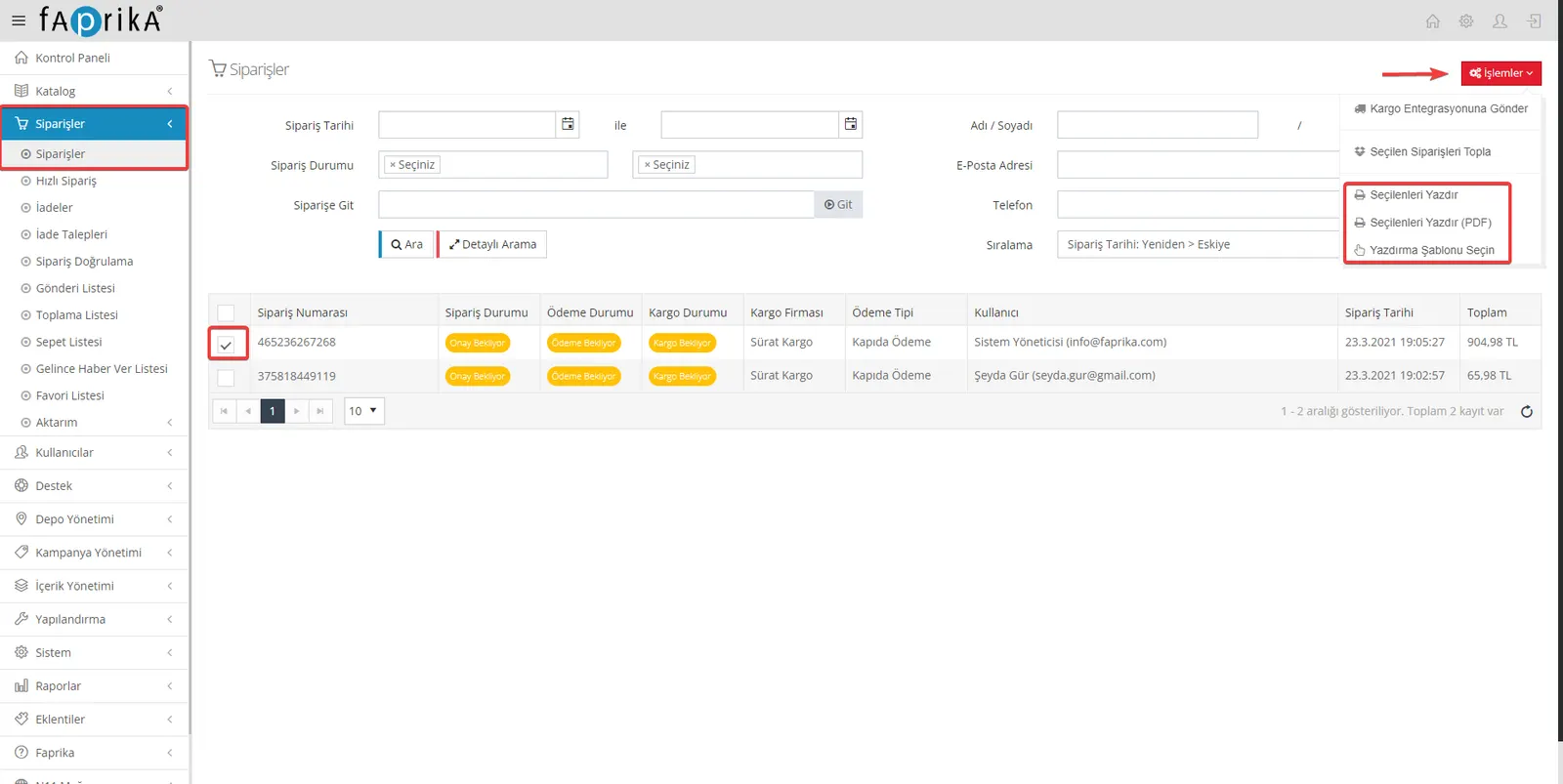
Imprimir sus pedidos: después de crear sus plantillas, vaya al menú «Pedidos >> Pedidos» para imprimir. Si desea imprimir en lote, marque las casillas a la izquierda de los pedidos. Después siga los pasos «Acciones >> Seleccionar plantilla de impresión >> Imprimir seleccionados». Puede elegir distintas plantillas para usar en la impresión en lote.
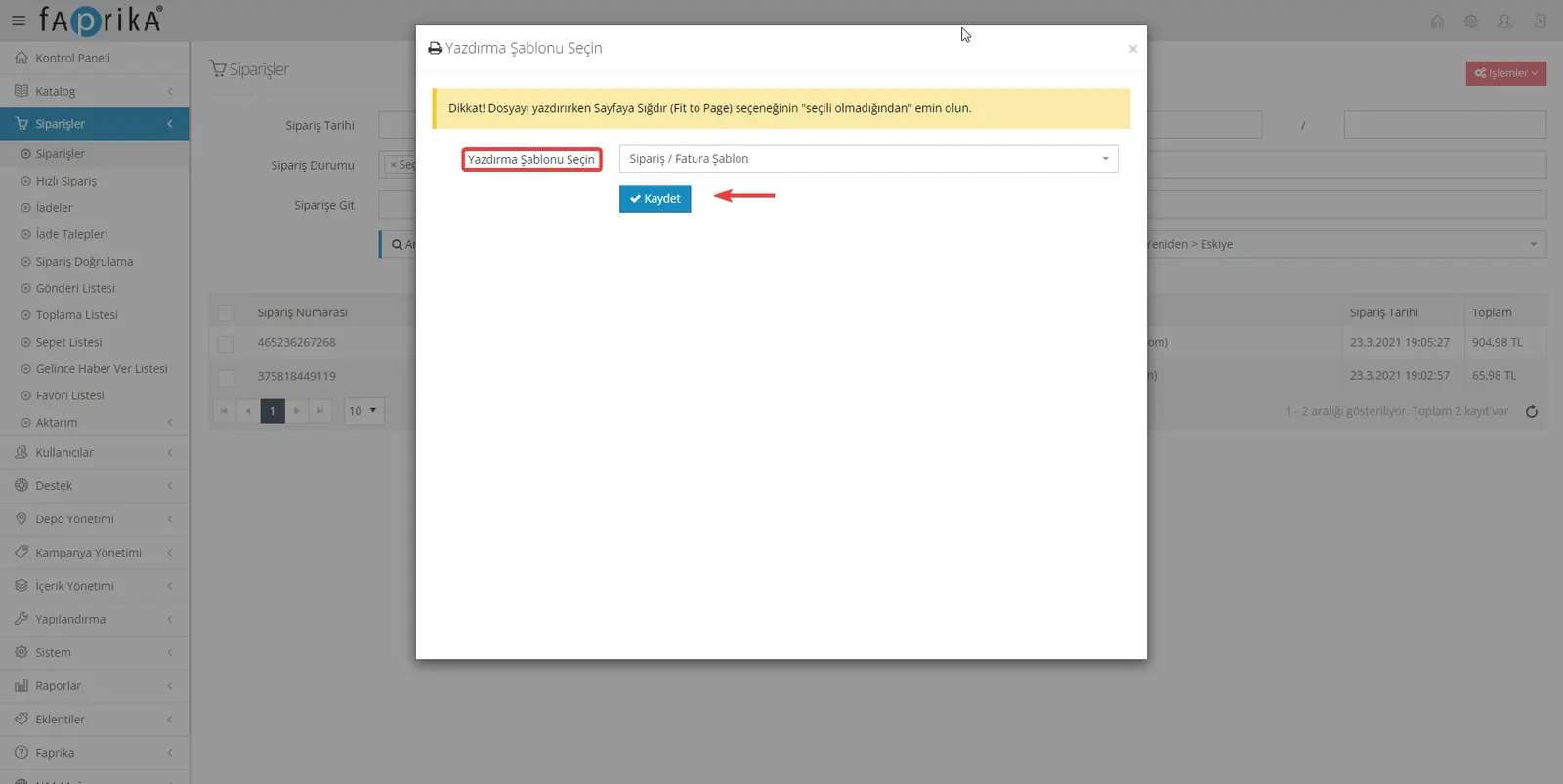
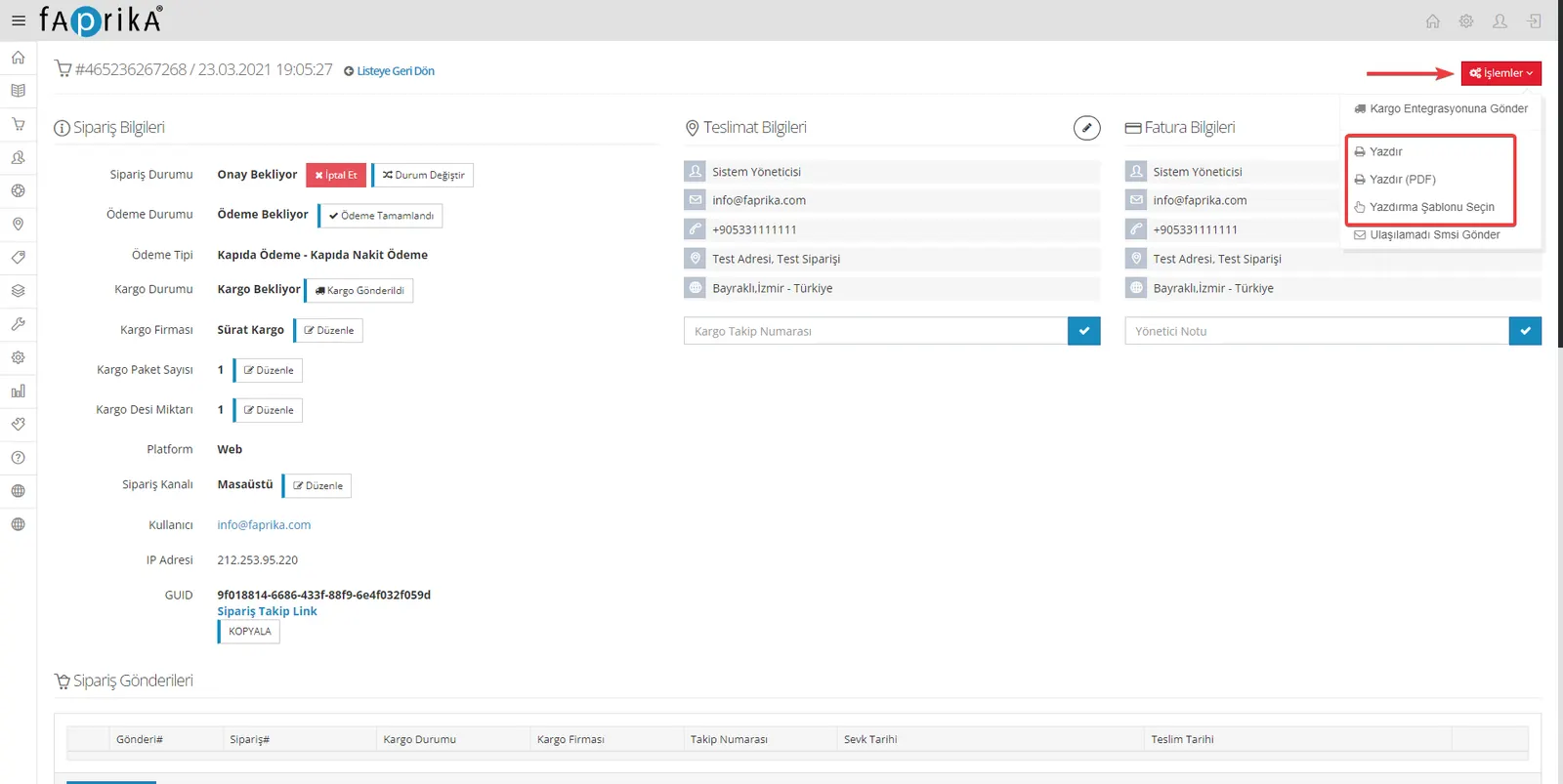
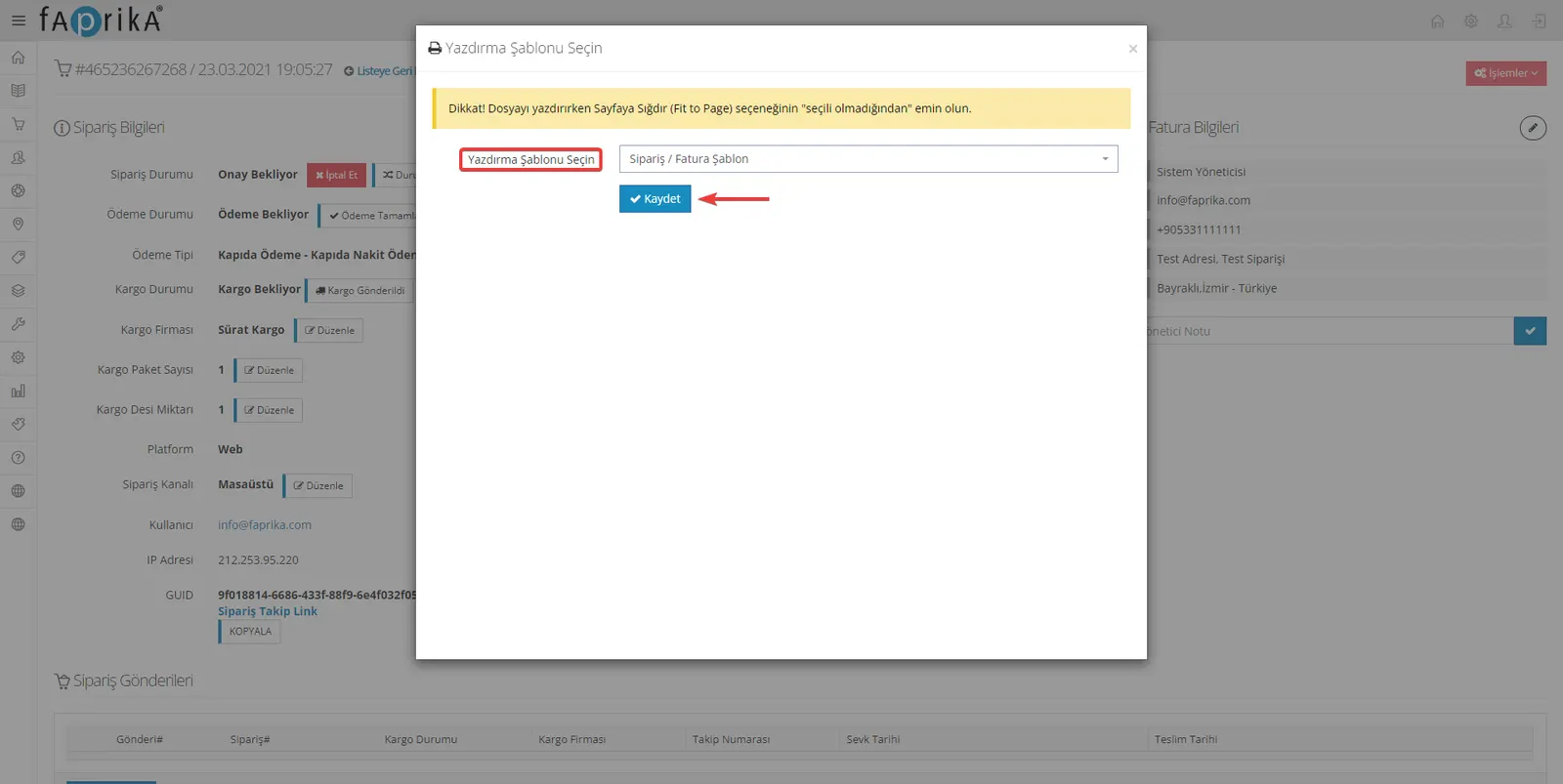
Imprimir desde el detalle del pedido: si desea imprimir un pedido concreto, vaya a la página de detalle de ese pedido. Elija «Seleccionar plantilla de impresión» en el menú «Acciones» y haga clic en el botón «Imprimir» para imprimir.
En esta página de formación ha aprendido a usar de forma eficaz las flexibles y fáciles de usar funciones de plantillas de impresión de Faprika. Ya sea para un solo pedido o para pedidos en lote, puede crear y editar fácilmente plantillas a su medida e imprimirlas con rapidez. No dude en usar todas estas funciones para que sus operaciones de comercio electrónico sean más eficientes y sin contratiempos.