Gestión de contenido
Gestión de páginas personalizadas
Su tienda en línea cuenta con algunas páginas informativas. Hay páginas que encontramos en casi todos los sitios de comercio electrónico, como Quiénes somos, Contacto, Condiciones de uso y Política de privacidad. Estas páginas, que los clientes pueden consultar, refuerzan la confianza en su sitio.
En este tutorial
- Añadir una página nueva
- Selección de idioma
- Nombre de la página
- Descripción
- Activo
- Mostrar en el menú de navegación
- Columnas del pie de página 1, 2, 3, 4, 5
- Pestaña de detalle del producto
- Orden
- Plantilla de página
- Información SEO
- Palabras clave meta
- Meta descripción
- Título de la página
- Desactivar una página
- Eliminar una página
Su tienda en línea cuenta con algunas páginas informativas. Hay páginas que encontramos en casi todos los sitios de comercio electrónico, como Quiénes somos, Contacto, Condiciones de uso y Política de privacidad. Estas páginas, que los clientes pueden consultar, refuerzan la confianza en su sitio.
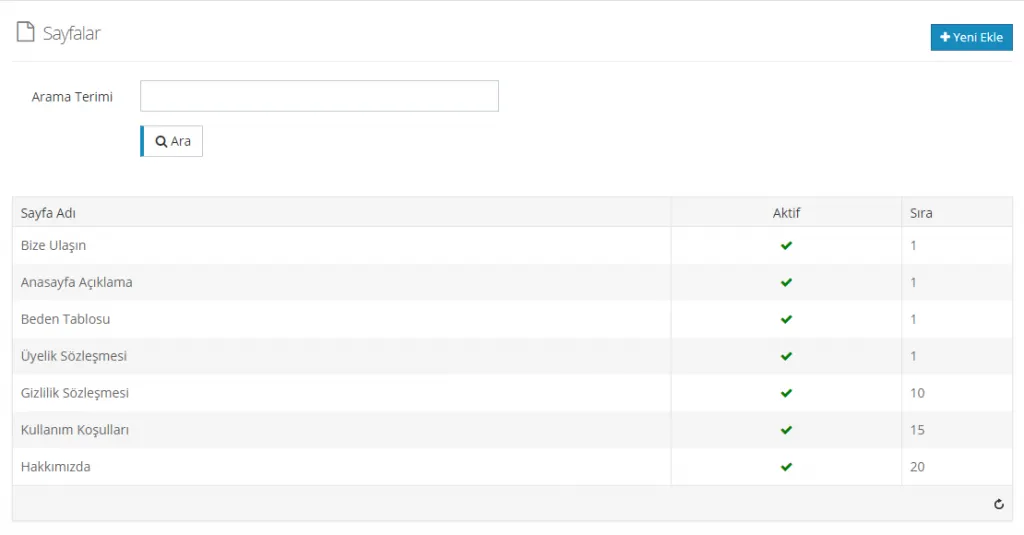
En el panel nos encontramos con un campo de búsqueda y una sección donde se enumeran los nombres de las páginas añadidas anteriormente. Haciendo clic en estas páginas, podemos pasar fácilmente al área de edición.
Añadir una página nueva
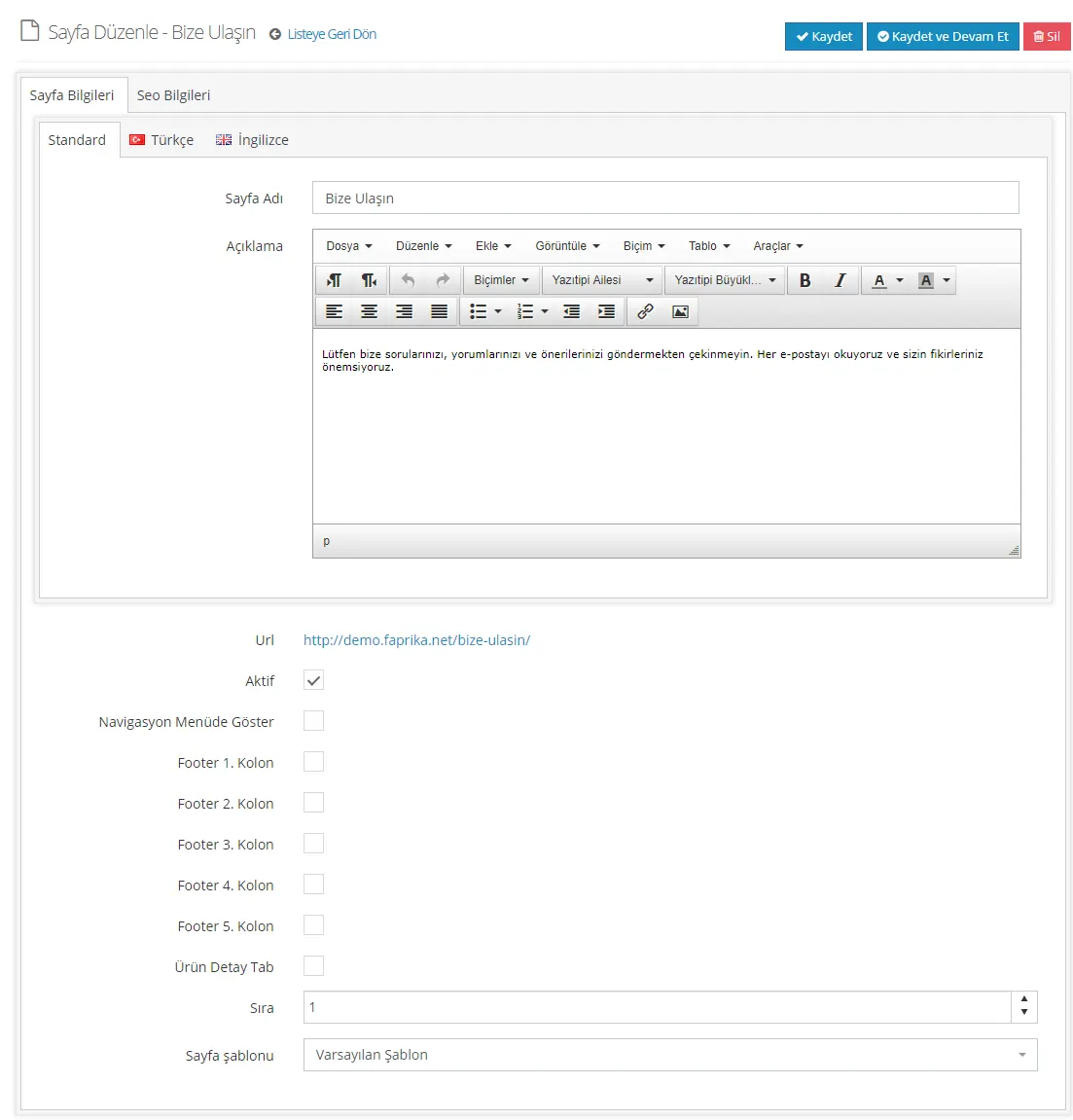
Cuando queremos añadir una página nueva, puede iniciar fácilmente el proceso de creación haciendo clic en el botón Agregar nuevo . Al añadir una página nueva nos encontramos con el panel de edición habitual. En esta área hay secciones de Información de la página e Información SEO. Examinemos estas áreas una por una con un ejemplo.
Selección de idioma
Si la página que va a abrir estará en turco, puede seleccionar Estándar o Turco. Ambas cumplen la misma función. En el campo Inglés puede añadir contenido en inglés. Por supuesto, las opciones de idioma no se limitan a estas. Puede contactar con nuestro equipo de soporte para añadir otras opciones de idioma a su sitio.
Nombre de la página
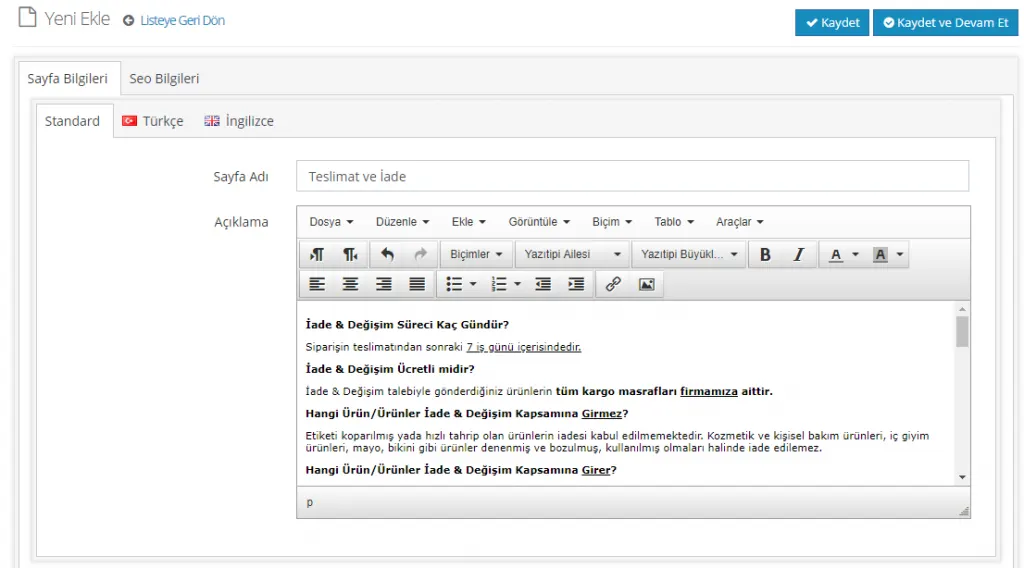
Nombre de la página Abramos una página llamada «Entrega y devoluciones».
Descripción
En el campo Descripción, añadamos el contenido que queremos que aparezca en la página. Podemos editar este contenido fácilmente desde el mismo panel. Puede poner algunas palabras en negrita, subrayarlas, añadir enlaces e imágenes y elegir la fuente.
Activo
Cuando se marca la opción Activo, esta página puede mostrarse en el área del footer. Si se desmarca la opción Activo, la página no se mostrará.

Mostrar en el menú de navegación
Si desea que la página aparezca en el menú de navegación, que evita que los visitantes se pierdan en su sitio web y funciona como una especie de mapa del sitio, marque la casilla que hay junto a ella.

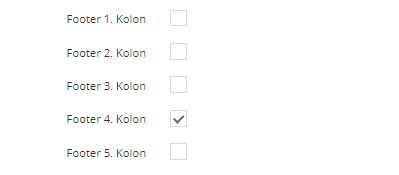
Columnas del footer 1, 2, 3, 4, 5
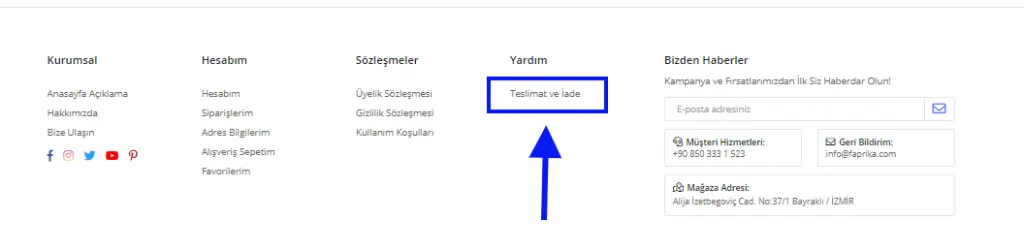
Debe seleccionar la columna del footer en la que desea que aparezca la página creada. Por ejemplo, elijamos la columna 4.
Veamos cómo se muestra en el área del footer de la página de inicio.
Pestaña de detalle de producto
Las pestañas de detalle de producto son áreas de las páginas de detalle de producto que permiten a los clientes acceder a más información sobre los productos que están viendo. Se recomienda utilizarlas, ya que los clientes que revisan una página de producto pueden informarse mejor consultándolas. Además, una página de detalle de producto con más contenido influirá positivamente en sus ventas.

Al marcar este campo, la página que creó ocupa su lugar entre las pestañas de detalle de producto. Hay un punto importante que debe tener en cuenta: una página que no encaje con la página de detalle de producto no quedará bien aquí. La página «Entrega y devoluciones» que creamos en nuestro ejemplo es una página informativa que puede aparecer en la página de producto. Por eso, al marcar la opción, podemos hacer que la página aparezca entre las pestañas de detalle de producto.
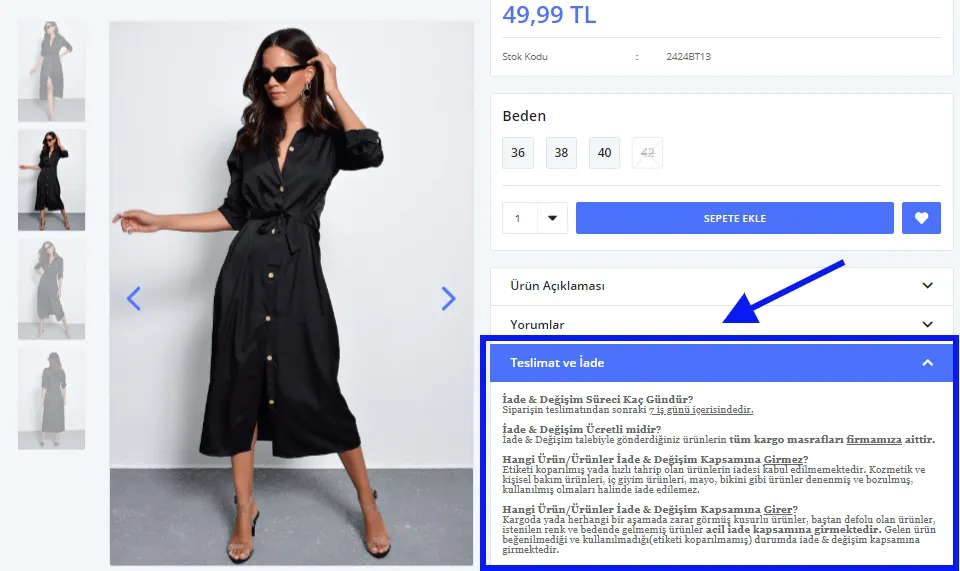
Como puede ver, hemos añadido la página «Entrega y devoluciones» a la página de detalle de producto.
Orden
Ya hemos definido la columna del footer. ¿En qué posición se mostrará la página? Si desea que aparezca en la parte superior, debe asignarle un número menor que el de las demás páginas. Puede usar 0 o números negativos (-) para que la página creada se muestre arriba del todo.

Por ejemplo, movamos la página que acabamos de crear a la 1.ª posición de la 3.ª área del footer.
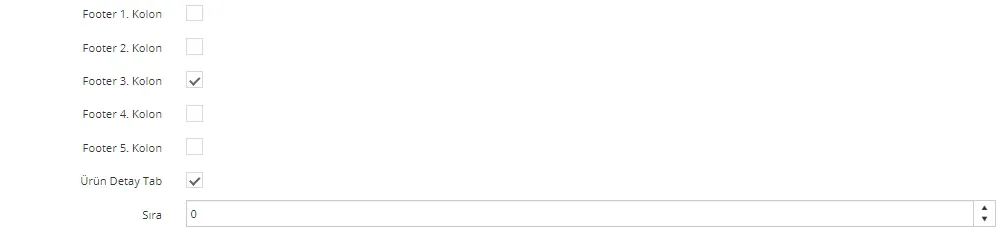
Veamos cómo se refleja este cambio en el área del footer.
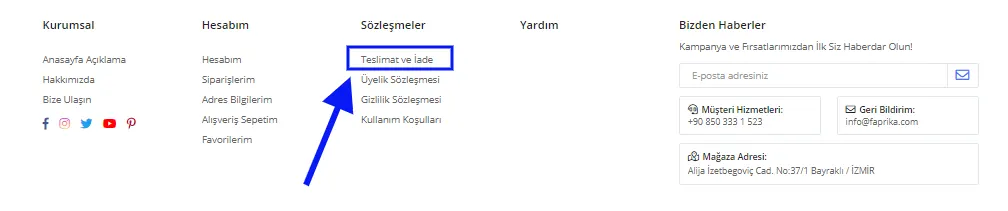
Como puede ver, la página que en el ejemplo anterior estaba en el área Ayuda, es decir, en la 4.ª columna del footer, ha pasado con este cambio a la 3.ª área del footer y a la primera posición. Con los ajustes adecuados para su sitio, puede determinar fácilmente la posición de sus páginas.
Plantilla de página
En el campo Plantilla de página, puede elegir entre Plantilla predeterminada o Página con navegación. Veamos juntos cómo se muestra cada opción.
Seleccionemos Plantilla predeterminada:
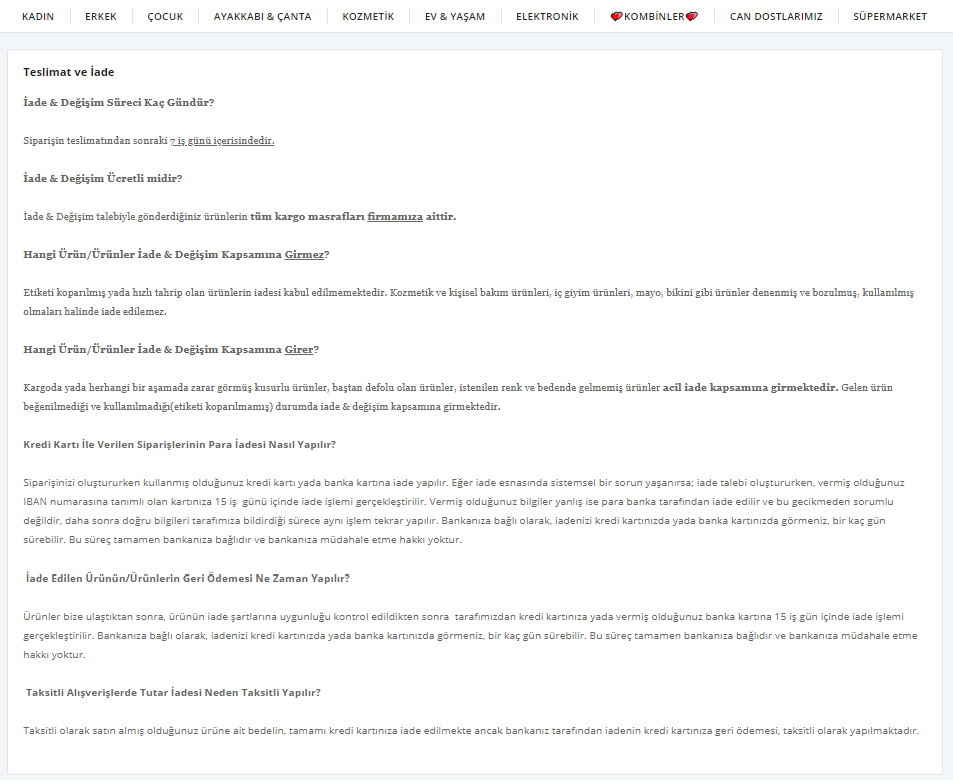
Con la selección Página con navegación, la página se verá así:
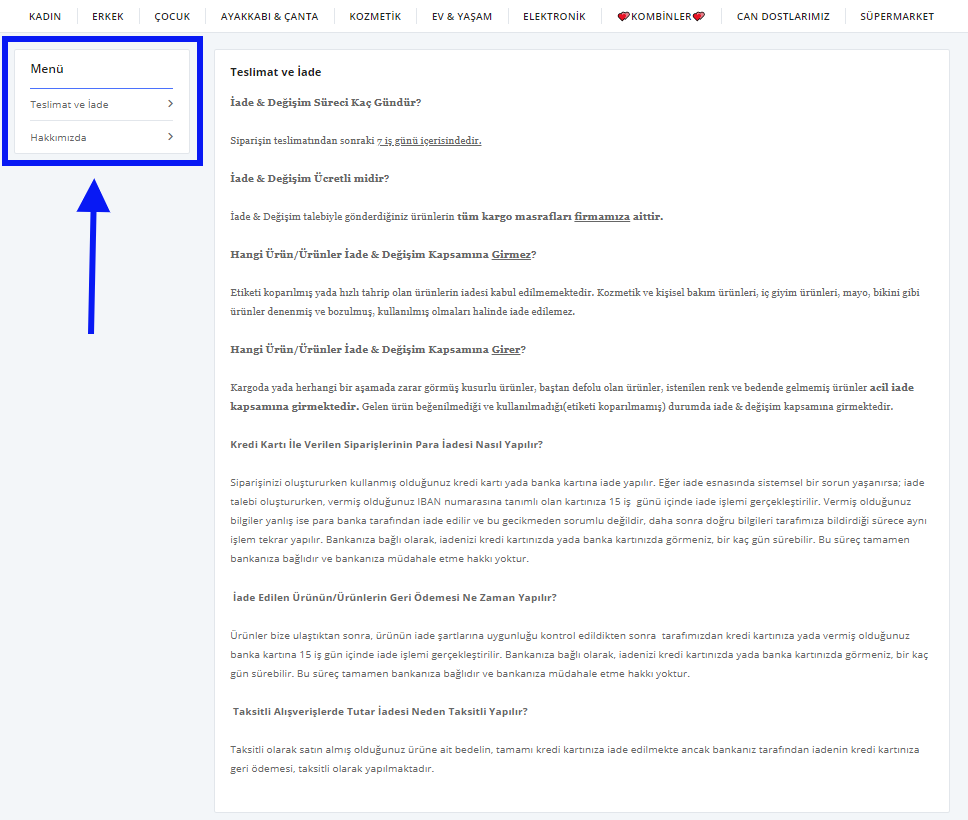
Como puede ver, al seleccionar Página con navegación se añadió un menú en el lado izquierdo de la página.
Información SEO
Después de realizar los ajustes de la página, otra área que debe editarse es la de SEO.
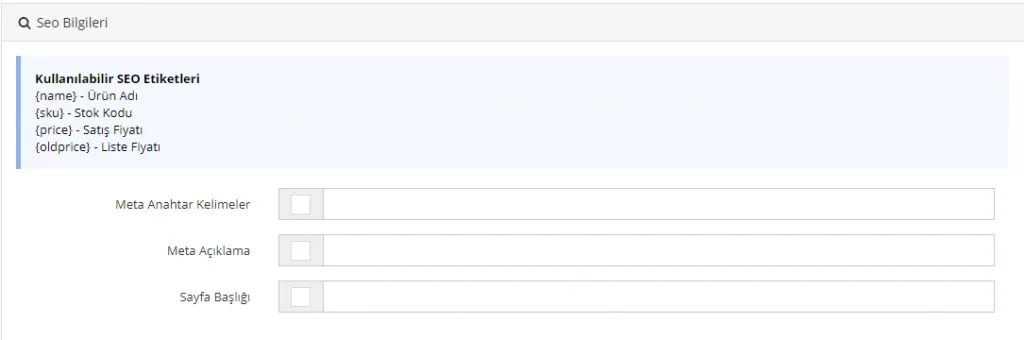
Palabras clave meta
Permite introducir en bloque palabras clave meta para los productos seleccionados.

Meta descripción
Permite introducir en bloque una meta descripción para los productos seleccionados. Puede escribir de una vez la meta descripción más adecuada para los productos elegidos, con 155 caracteres.

Título de la página
Permite introducir en bloque un título de página para los productos seleccionados. Puede escribir el título de página más adecuado para los productos elegidos, con 65 caracteres.

Después de realizar los cambios, puede hacer clic en el botón Guardar y continuar para permanecer en la misma página. Si desea volver a la lista, puede hacer clic en el botón Guardar para finalizar la operación correctamente.
Desactivar una página
Para desactivar una página registrada en el sistema, basta con desmarcar la casilla junto a la opción Activo en el área de edición y hacer clic en el botón Guardar.

Eliminar una página
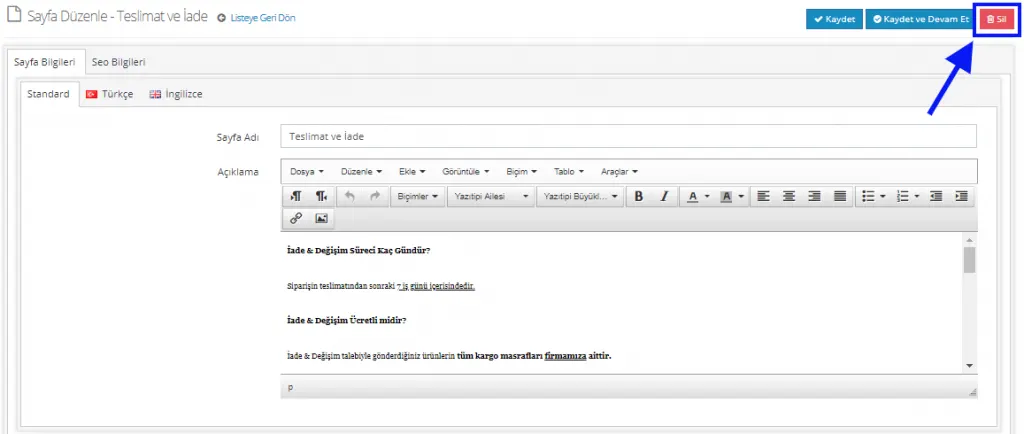
Basta con acceder al área de edición de la página que desea eliminar y completar la eliminación haciendo clic en el botón Eliminar situado arriba a la derecha.