Gestión de contenido
Gestión de menús
Gestión de contenido >> Gestión de menús El panel que le permite editar el área de menús de su sitio es el panel de Gestión de menús.
En este tutorial
- INFORMACIÓN DEL MENÚ
- Menú superior
- Tipo de menú
- ID
- Selección del idioma del menú
- Título del menú
- Plantilla del menú
- Menú clásico
- Menú parcial de 2 niveles
- Menú completo de 2 niveles
- Menú parcial de 3 niveles
- Menú completo de 3 niveles
- Orientación del menú
- Número de columnas
- Orden
- Abrir en una ventana nueva
- Fuente en negrita
- Estilo de fuente cursiva
- Activo
- Fecha de alta / actualización
- AÑADIR UNA IMAGEN AL MENÚ
- DESACTIVAR UN MENÚ
- ELIMINAR UN MENÚ
Gestión de contenido >> Gestión de menús
El panel que le permite editar el área de menús de su sitio es el panel de Gestión de menús.

Los cambios realizados en el menú se muestran en esta área. Por ello, optimizarla es de suma importancia.
En el área de Gestión de menús le recibe esta página:
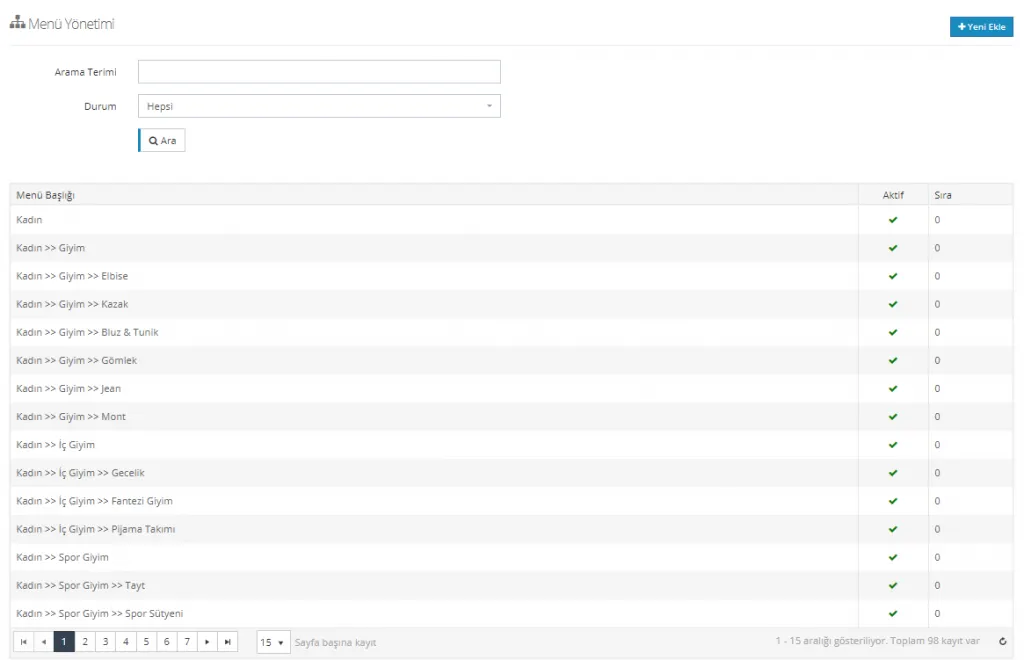
Este panel contiene un área principal y de búsqueda donde se listan los títulos de menú añadidos anteriormente. Puede editar estos títulos haciendo clic en ellos uno por uno. Aquí puede buscar los títulos de menú añadidos al sistema, listar los títulos activos e inactivos y realizar operaciones de ordenación y edición. Para añadir un título nuevo, debe hacer clic en el botón Añadir nuevo situado arriba a la derecha.
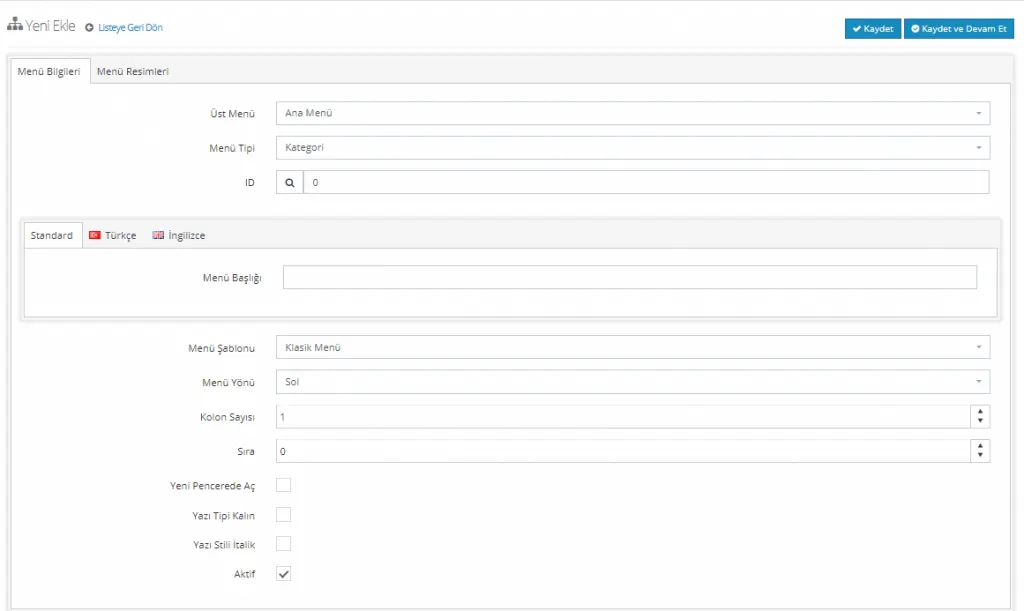
INFORMACIÓN DEL MENÚ
El área de información del menú contiene campos que permiten definir el Menú superior y seleccionar el Tipo de menú.
Menú superior
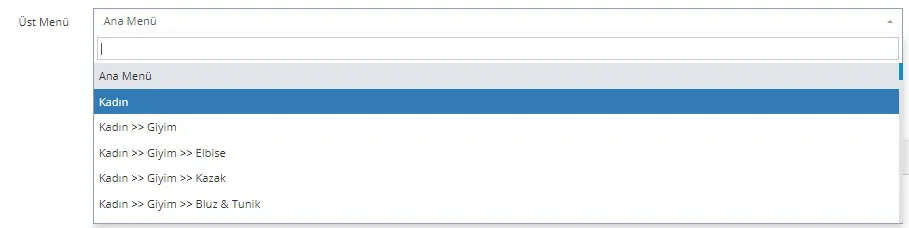
Menú superior indica a qué menú superior se vincula el nuevo menú que se va a añadir. Si se elige «Menú principal» como menú superior, los cambios realizados se muestran en el área de menús de la página de inicio.
Sigamos con un ejemplo. Llevemos la categoría Mamá & Bebé al menú.
Seleccionemos Menú principal para que la categoría se muestre en la página de inicio. Seleccionando este campo también podemos asignar subcategorías.
Tipo de menú
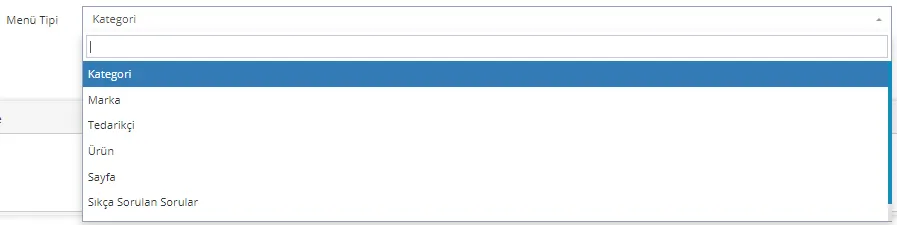
La selección del Tipo de menú es donde se indica si el título que crea es una Categoría, una Marca, un Proveedor, un Producto, una Página o Preguntas frecuentes. Como nuestro ejemplo es Mamá & Bebé, aquí debemos seleccionar Categoría.
ID
El campo ID nos permite vincular el menú que vamos a abrir con el tipo de menú seleccionado. Por ejemplo, si se seleccionó Categoría como Tipo de menú, al hacer clic en la lupa del campo ID se listan todas las categorías registradas en el sistema. Si eligió una marca, en este campo se mostrarán las marcas registradas. La misma regla se aplica a proveedores, productos, páginas y preguntas frecuentes. Este campo enlaza el título que desea llevar a su menú con la categoría, página, marca, producto, proveedor o preguntas frecuentes correspondiente.
Como en este ejemplo trabajamos con la categoría Mamá & Bebé, también en este campo obtendremos la lista completa de categorías. Busquemos la categoría Mamá & Bebé en el campo ID y vinculémosla con el título del menú.
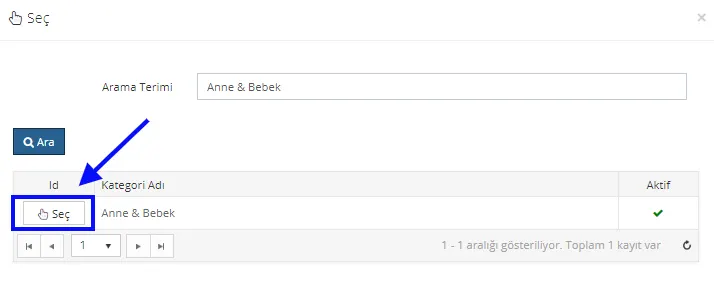
Haciendo clic en el botón Seleccionar, vinculemos el título de menú Mamá & Bebé que vamos a crear con la categoría Mamá & Bebé.

Al pulsar el botón Seleccionar, el sistema añade automáticamente el código ID de la categoría al panel. Continuemos realizando el resto de los ajustes.
Selección del idioma del menú
Puede elegir un idioma para el título del menú. Las opciones son Estándar, turco e inglés. Estándar y turco cumplen la misma función, por lo que basta con elegir uno de ellos. Si desea un idioma adicional, puede configurarlo fácilmente poniéndose en contacto con nuestro equipo de soporte.
Título del menú
En el campo Título del menú introducimos el nombre que queremos crear. Sigamos con nuestro ejemplo y escribamos Mamá & Bebé en este campo.

Plantilla de menú
Si va a utilizar subtítulos en el menú que cree, la elección de la plantilla de menú es importante. Las opciones de plantilla son Menú clásico, Semimenú de 2.º nivel, Menú completo de 2.º nivel, Semimenú de 3.er nivel y Menú completo de 3.er nivel.
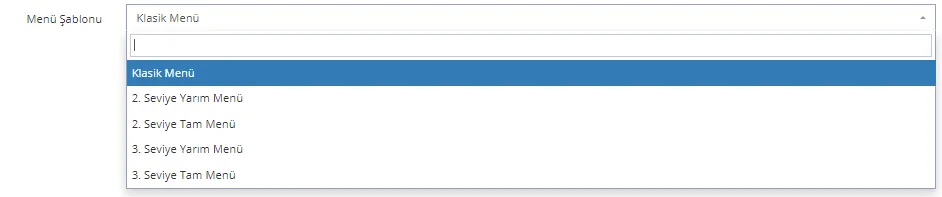
¿Qué cambios se producen al hacer estas elecciones? Veámoslo juntos.
Menú clásico
En el campo de plantilla de menú seleccionamos Menú clásico y hacemos clic en el botón Guardar y continuar. Después podemos usar la vista previa para ver cómo se muestra el cambio en la página de inicio.
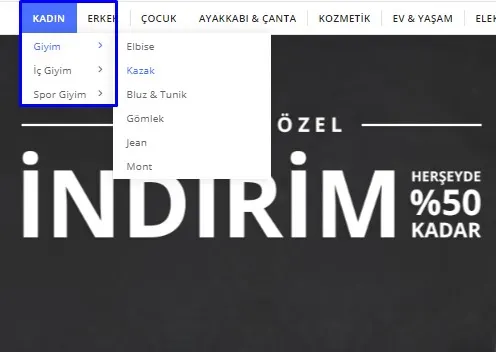
Con la plantilla clásica, las categorías se muestran una debajo de otra. Las subcategorías se hacen visibles al hacer clic en las flechas.
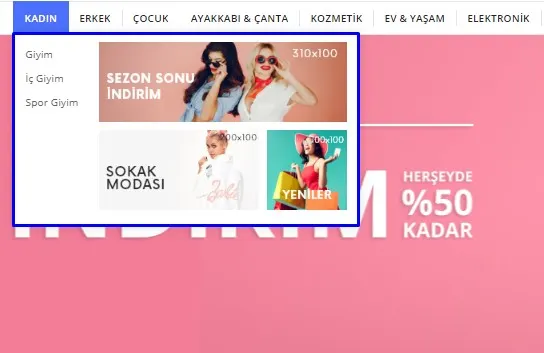
Semimenú de 2.º nivel
Cuando se selecciona la plantilla Semimenú de 2.º nivel, las subcategorías se enumeran una debajo de otra mientras que en la zona derecha se muestran banners.
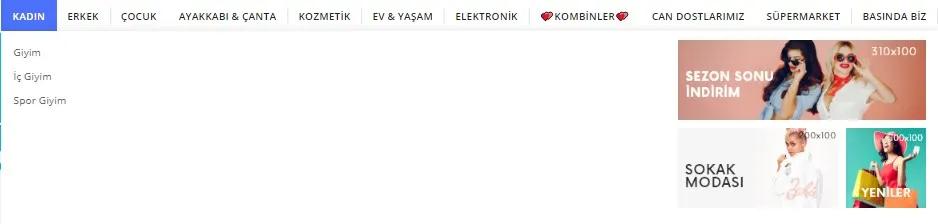
Menú completo de 2.º nivel
Si la plantilla de menú se establece como menú completo de segundo nivel, el área de la plantilla ocupa toda el área del menú.
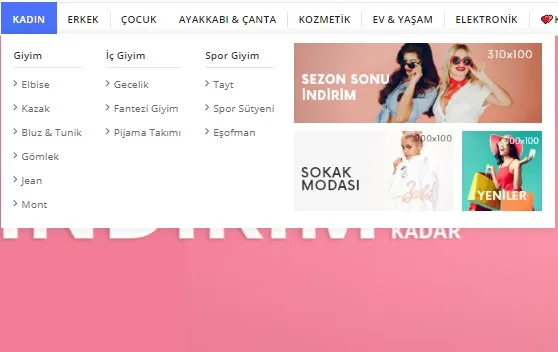
Semimenú de 3.er nivel
Si se selecciona el Semimenú de 3.er nivel como plantilla de menú, las subcategorías también se muestran en el área de la plantilla.
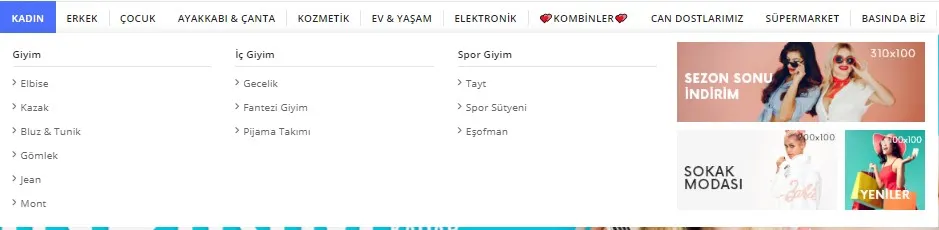
Menú completo de 3.er nivel
Si se selecciona el Menú completo de 3.er nivel como plantilla de menú, el área de la plantilla ocupa toda el área del menú.
Tras elegir la plantilla de menú, continuamos desde donde lo dejamos haciendo clic en el botón Guardar y continuar.
Dirección del menú
El ajuste Dirección del menú determina hacia qué lado se abre el menú. Las opciones son Izquierda o Derecha. Con Derecha, el menú se abre hacia la derecha; con Izquierda, se abre hacia la izquierda.

Número de columnas
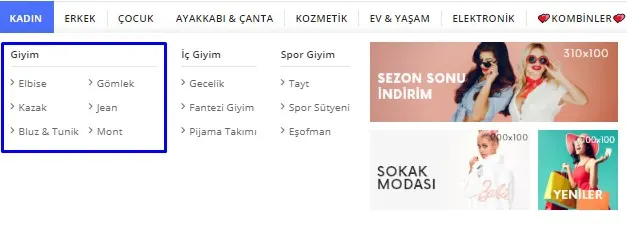
Con el número de columnas puede determinar en cuántas columnas se distribuirán las subcategorías.

Por ejemplo, seleccionemos 2 columnas para la subcategoría Mujer >> Ropa.
Orden
¿Cómo ordenamos las categorías? Es muy sencillo. Lo único que debemos hacer es escribir el número que queramos en el campo de orden.

Por ejemplo, establezcamos un orden para las subcategorías y escribamos 3 en el campo de orden para llevar a la 3.ª posición la categoría Ropa, que aparecía en primer lugar en los ejemplos anteriores.
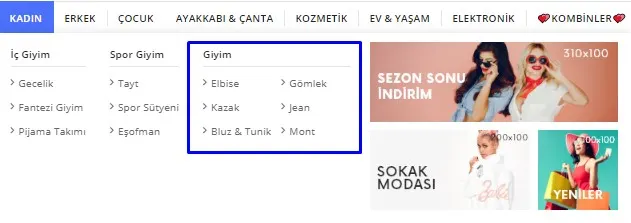
Como se puede ver, la subcategoría Ropa pasó a la tercera posición tras esta ordenación. ¿Podemos aplicar lo mismo a las categorías principales? Con el mismo método, llevemos la categoría principal Mujer a la última posición.
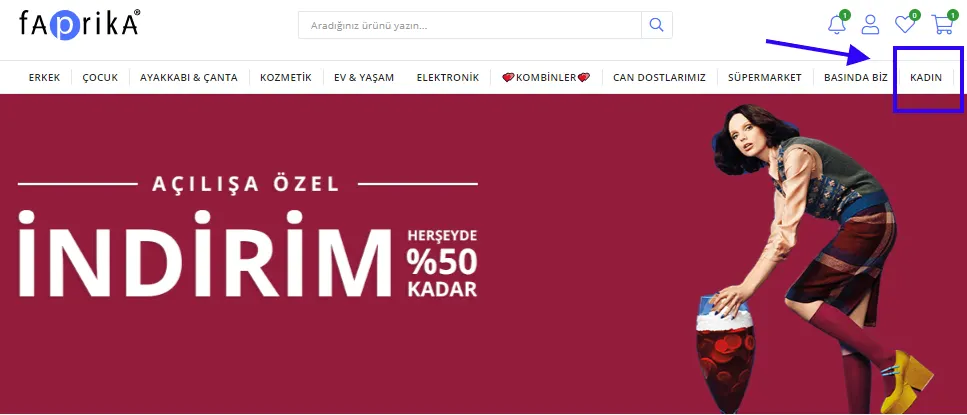
Como se puede ver, con el campo Orden podemos reposicionar tanto las categorías principales como las subcategorías.
Abrir en una ventana nueva
Si marca este campo, el menú seleccionado se muestra en una pestaña nueva.

Fuente en negrita
Cuando esta opción está marcada, el título del menú aparece en negrita.

Estilo de fuente cursiva
Cuando esta opción está marcada, el título del menú aparece en cursiva.

Activo
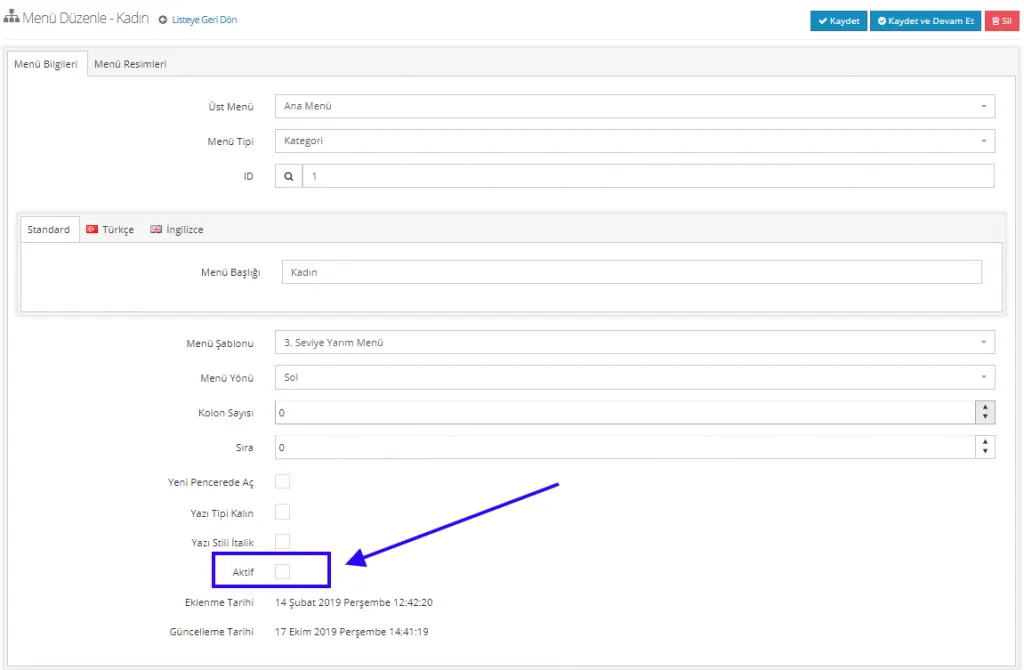
Con la opción Activo, el menú se hace visible. Si la desmarca, el título del menú pasa a estar inactivo.
Fecha de alta / actualización
Este campo muestra cuándo se añadió el título del menú y cuándo se actualizó.
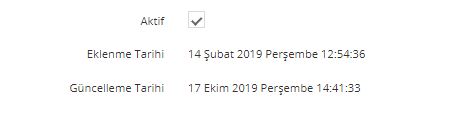
Podemos terminar la edición haciendo clic en el botón Guardar y continuar.
AÑADIR IMÁGENES AL MENÚ
Si el título de menú en cuestión es un menú principal, también se activará el campo Imágenes del menú. En este campo podemos añadir los banners que vimos en la parte izquierda de la pantalla del menú.
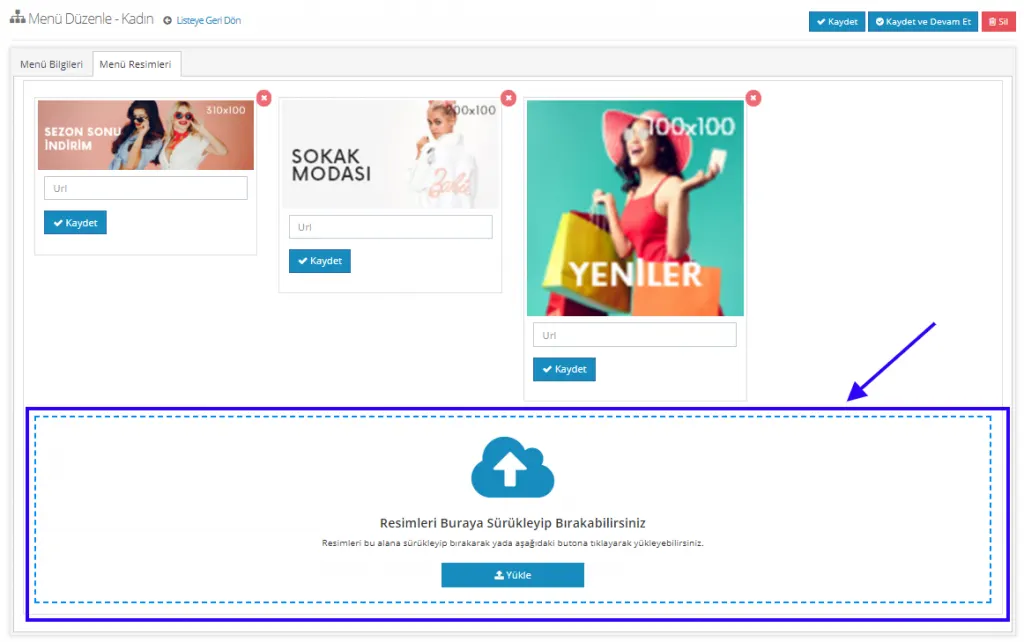
Puede añadir las imágenes de menú que desee desde el campo Imágenes del menú mediante arrastrar y soltar o haciendo clic en el botón Subir. Desde este panel puede añadir a las imágenes la URL de determinadas páginas de su sitio (en especial, si un banner anuncia una campaña, la página en la que esa campaña es válida), de modo que los clientes que hagan clic sean dirigidos directamente a la página correspondiente.
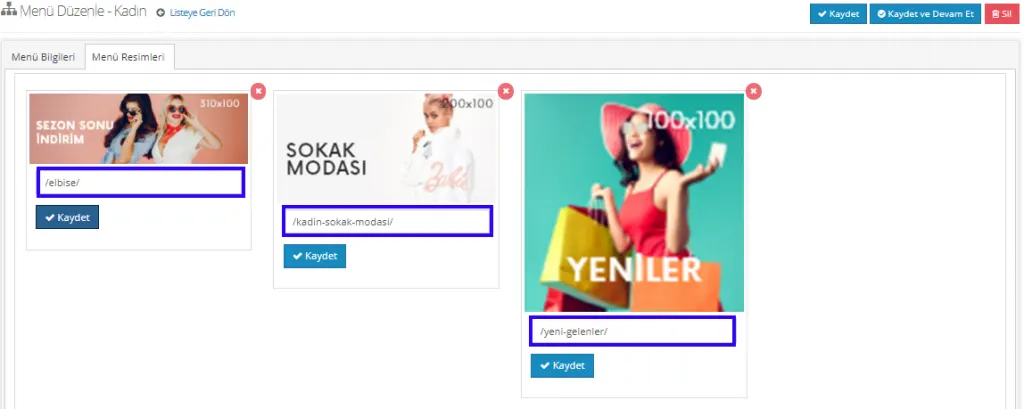
Añadimos a las imágenes las URL de las páginas correspondientes del sitio y hicimos clic en el botón Guardar. De este modo, sus clientes serán dirigidos a las páginas correspondientes al hacer clic en las imágenes.
NOTA: Destaquemos aquí un detalle importante para el SEO. No debemos añadir el enlace completo de la página, sino solo la parte que sigue al signo (/). Por ejemplo, en lugar de https://demo.faprika.net/elbise/, solo debe introducirse /elbise/.
Después de realizar todas las modificaciones, podemos volver a la zona de la lista haciendo clic en el botón Guardar.
DESACTIVAR UN MENÚ
En algunos casos puede ser necesario desactivar temporalmente títulos de menú. En ese momento debemos localizar el título en la lista de menús, acceder a su página de edición y quitar la marca junto a la opción Activo.
ELIMINAR UN MENÚ
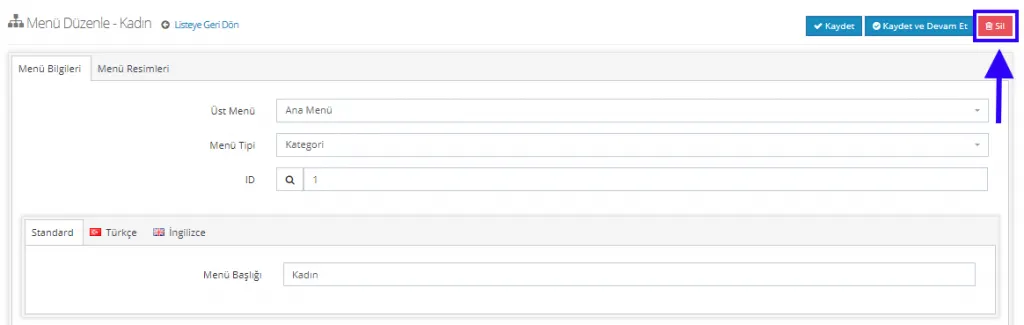
Para eliminar el menú, basta con hacer clic en el botón Eliminar situado en la esquina superior derecha de la página de edición.