
Configuración
Gestión de transferencias y EFT
¿Qué es una transferencia / EFT? La transferencia de dinero de una cuenta a otra cuenta del mismo banco se denomina havale (transferencia interna), mientras que la transferencia a una cuenta de otro banco se denomina EFT.
En este tutorial
¿Qué es una transferencia / EFT?
La transferencia de dinero de una cuenta a otra cuenta del mismo banco se denomina havale (transferencia interna), mientras que la transferencia a una cuenta de otro banco se denomina EFT.
¿Cómo activar la transferencia / EFT?
Siga los pasos «Configuración >> Ajustes de pago >> Tipos de pago» y revisemos los apartados de esta pantalla.
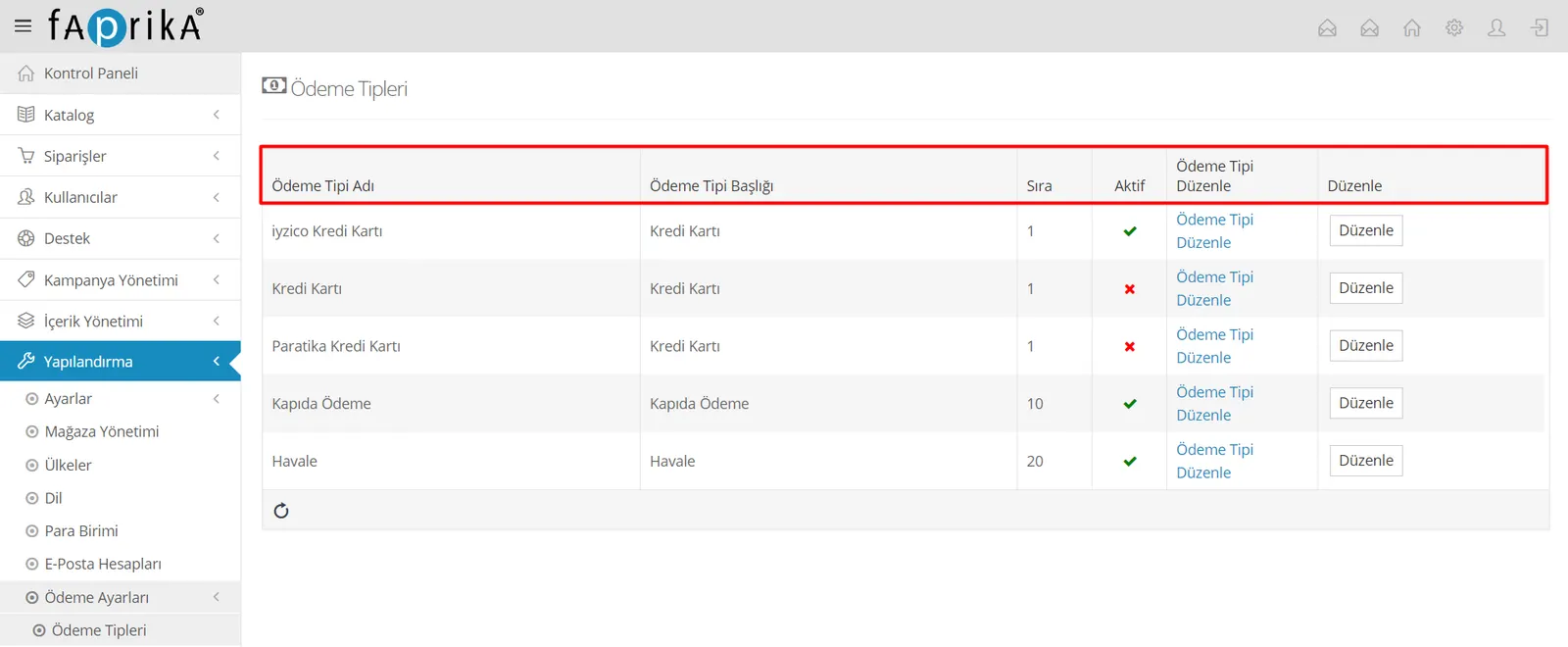
Nombre del tipo de pago: El nombre personalizado del tipo de pago.
Título del tipo de pago: Aquí podemos indicar un nombre más general; funciona como una especie de categorización. En nuestro ejemplo, clasificamos 3 tipos de pago introduciendo el título «Tarjeta de crédito».
Orden: Representa el orden de las filas en pantalla. Introduzca el número o valor más bajo para el tipo de pago que desee en la primera fila.
Activo: Permite ver rápidamente desde este apartado si el tipo de pago está activo o inactivo.
Editar tipo de pago: El área donde podemos editar el tipo de pago en detalle y definir precio, restricciones y ajustes similares.
Editar: El área donde podemos cambiar el nombre, el título, el orden y el estado activo/inactivo del tipo de pago.
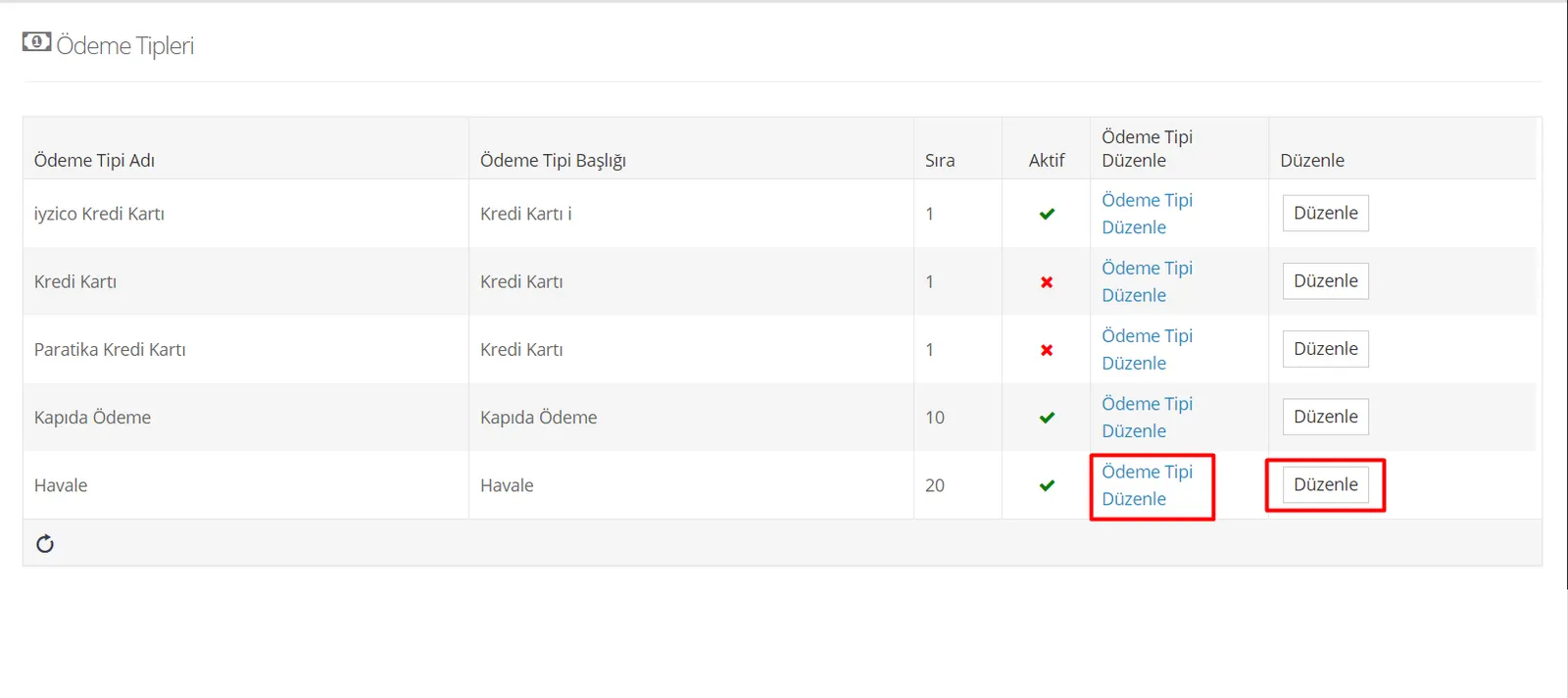
Ahora hagamos clic en el texto «Editar tipo de pago» de la fila «Transferencia». Abajo, el tipo transferencia aparece como activo; si estuviera inactivo, tendríamos que hacer clic en el botón «Editar», marcarlo como «Activo» y pulsar «Guardar».
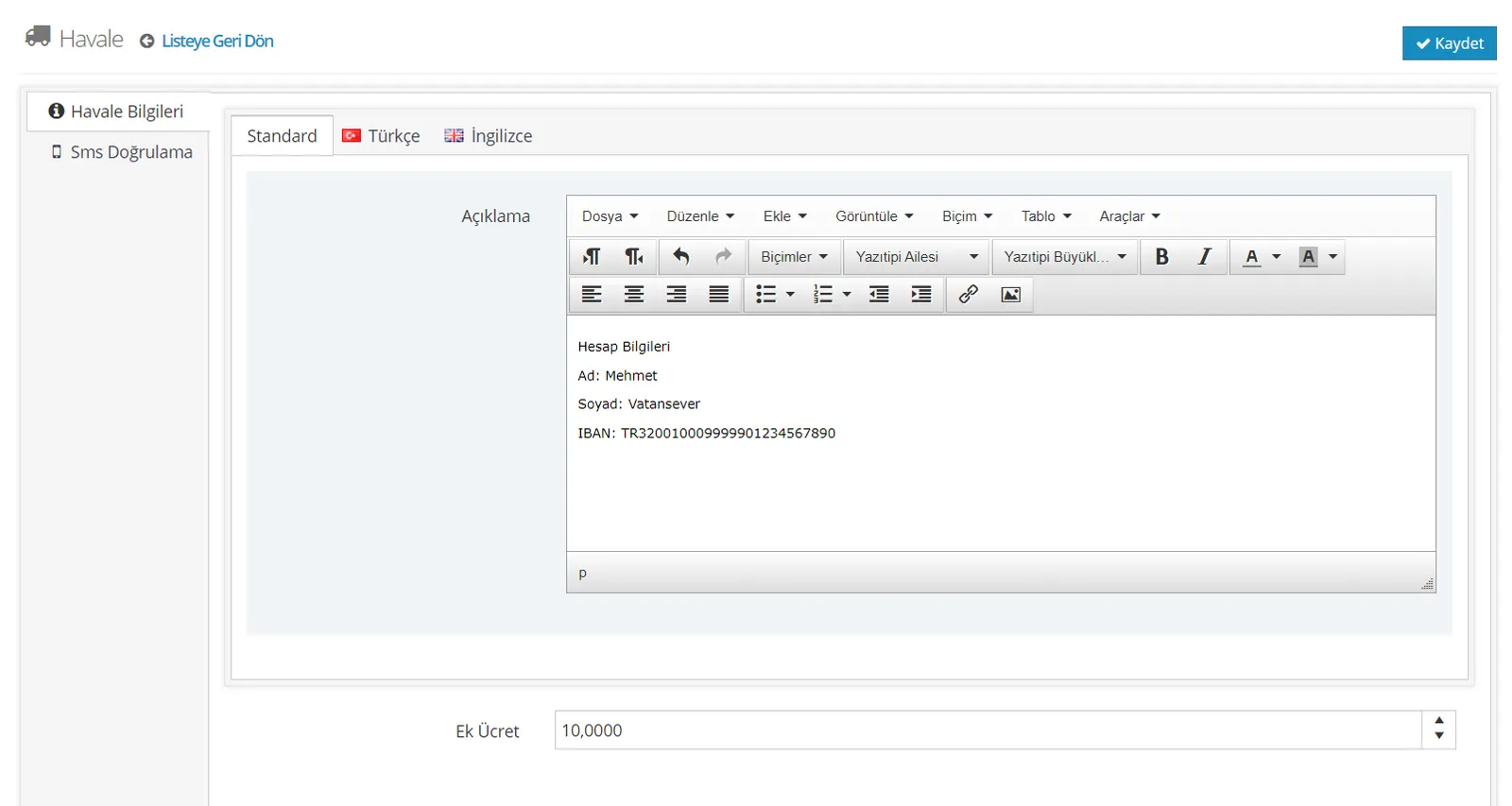
En la pantalla que aparece, escriba los datos de nuestra cuenta bancaria en el campo «Descripción». Si queremos añadir un cargo extra al total del pedido por esta operación, lo introducimos en el apartado «Cargo adicional». En nuestro ejemplo, fijamos este importe en 10 liras.
Si queremos enviar por SMS un enlace de confirmación del pedido a los clientes que completan su compra por transferencia, accedamos al apartado «Verificación por SMS» del mismo panel.
El mensaje del apartado «Contenido de la verificación por SMS» aparece por defecto como en la imagen. Si queremos modificarlo, podemos editar el texto que queda fuera de las llaves.
Porque, por ejemplo, el parámetro {name} incorpora automáticamente al «Contenido de la verificación por SMS» el nombre del cliente que realizó el pedido, tal como está registrado en el sistema.
Si modificamos las palabras entre llaves, es decir, los parámetros, los datos del cliente y el enlace de verificación se enviarán de forma incorrecta o no se enviarán. Tras realizar todas las ediciones, hagamos clic en el botón «Verificación por SMS activa» y pulsemos «Guardar».
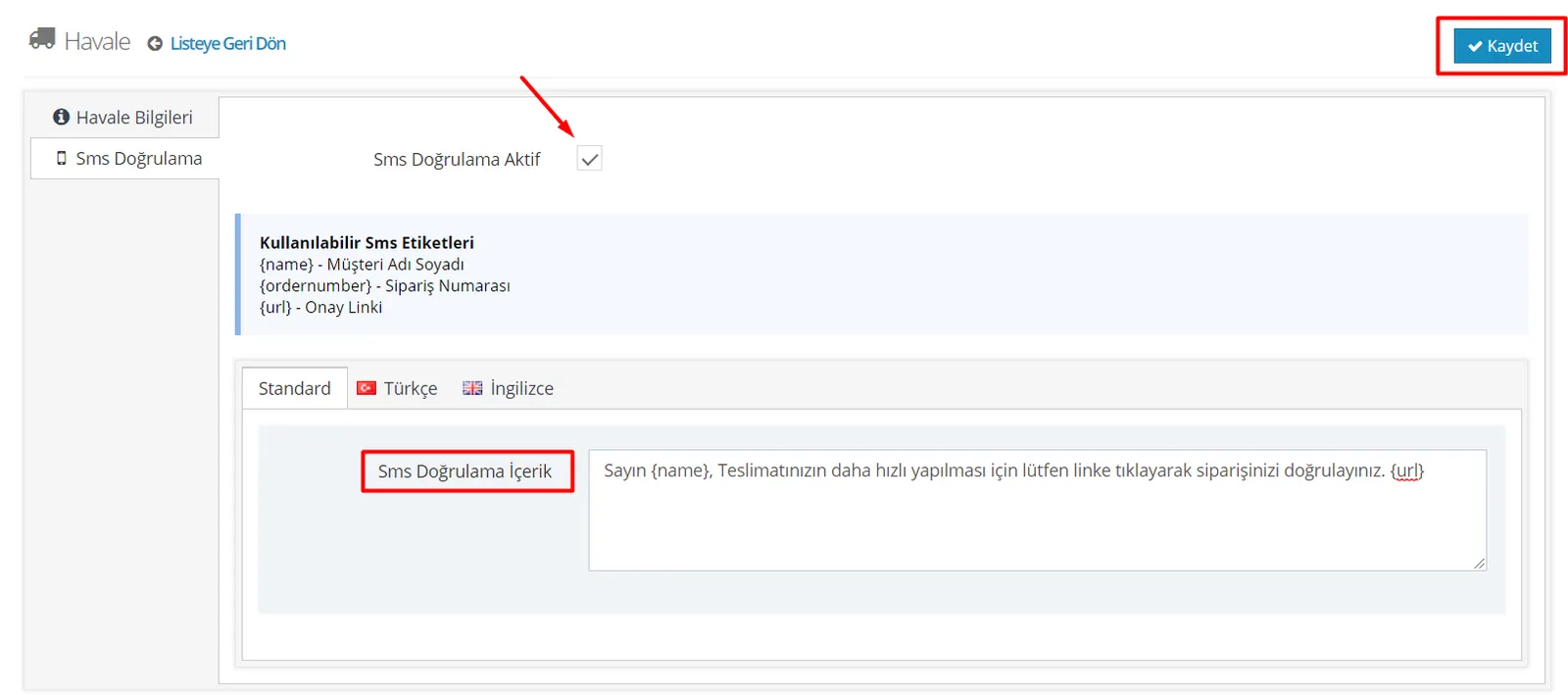
Advertencia: El parámetro {Url} es el código corto del enlace de verificación del pago por transferencia / EFT que se enviará con el SMS. Cambiar este parámetro o eliminarlo del contenido impedirá que sus clientes verifiquen el pago por transferencia / EFT.